Convalida dei dati
L'Editor di Fogli di Calcolo di ONLYOFFICE offre una funzione di convalida dei dati che controlla i parametri delle informazioni inserite nelle celle dagli utenti.
Per accedere alla funzione di convalida dei dati, seleziona una cella, un intervallo di celle o un intero foglio di calcolo a cui vuoi applicare la funzione, apri la scheda Dati e clicca sull'icona Convalida Dati nella barra degli strumenti in alto. La finestra di Convalida Dati che si apre contiene tre schede: Impostazioni, Messaggio di Input e Avviso di Errore.
Impostazioni
La sezione Impostazioni ti permette di specificare il tipo di dati che possono essere inseriti:
Nota: Seleziona la casella Applica queste modifiche a tutte le altre celle con le stesse impostazioni per utilizzare le stesse impostazioni per l'intervallo di celle selezionato o per un intero foglio di lavoro.
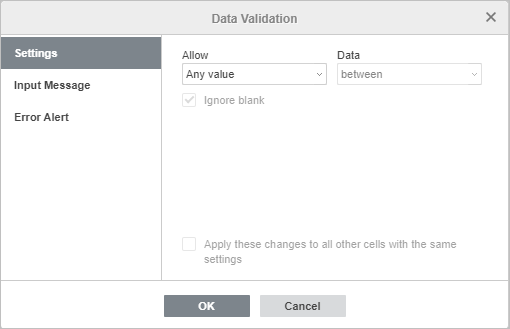
- scegli l'opzione richiesta nel menu Consenti:
- Qualsiasi valore: nessuna limitazione sul tipo di informazione.
- Numero intero: sono consentiti solo numeri interi.
- Decimale: sono consentiti solo numeri con punto decimale.
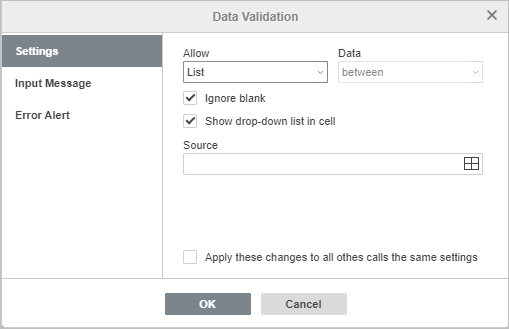
- Elenco: sono consentite solo le opzioni dall'elenco a discesa che hai creato. Deseleziona la casella Mostra elenco a discesa nella cella per nascondere la freccia a discesa.
- Data: sono consentite solo celle con formato data.
- Ora: sono consentite solo celle con formato ora.
- Lunghezza testo: imposta il limite di caratteri.
- Altro: imposta il parametro di convalida necessario fornito come formula.
Nota: Seleziona la casella Applica queste modifiche a tutte le altre celle con le stesse impostazioni per utilizzare le stesse impostazioni per l'intervallo di celle selezionato o per un intero foglio di lavoro.
- specifica una condizione di convalida nel menu Dati:
- tra: i dati nelle celle devono essere compresi nell'intervallo impostato dalla regola di convalida.
- non tra: i dati nelle celle non devono essere compresi nell'intervallo impostato dalla regola di convalida.
- uguale a: i dati nelle celle devono essere uguali al valore impostato dalla regola di convalida.
- diverso da: i dati nelle celle non devono essere uguali al valore impostato dalla regola di convalida.
- maggiore di: i dati nelle celle devono superare i valori impostati dalla regola di convalida.
- minore di: i dati nelle celle devono essere inferiori ai valori impostati dalla regola di convalida.
- maggiore o uguale a: i dati nelle celle devono superare o essere uguali al valore impostato dalla regola di convalida.
- minore o uguale a: i dati nelle celle devono essere inferiori o uguali al valore impostato dalla regola di convalida.
- crea una regola di convalida a seconda del tipo di informazione consentita: Inoltre:
Condizione di convalida Regola di convalida Descrizione Disponibilità Tra / non tra Minimo / Massimo Imposta l'intervallo di valori Numero intero / Decimale / Lunghezza testo Data di inizio / Data di fine Imposta l'intervallo di date Data Ora di inizio / Ora di fine Imposta il periodo di tempo Ora
Uguale a / diverso daConfronta con Imposta il valore per il confronto Numero intero / Decimale Data Imposta la data per il confronto Data Tempo trascorso Imposta il tempo per il confronto Ora Lunghezza Imposta il valore della lunghezza del testo per il confronto Lunghezza testo Maggiore di / maggiore o uguale a Minimo Imposta il limite inferiore Numero intero / Decimale / Lunghezza testo Data di inizio Imposta la data di inizio Data Ora di inizio Imposta l'ora di inizio Ora Minore di / minore o uguale a Massimo Imposta il limite superiore Numero intero / Decimale / Lunghezza testo Data di fine Imposta la data di fine Data Ora di fine Imposta l'ora di fine Ora - Fonte: fornisci la fonte delle informazioni per il tipo di informazione Elenco.
- Formula: inserisci la formula richiesta per creare una regola di convalida personalizzata per il tipo di informazione Altro.
Messaggio di Input
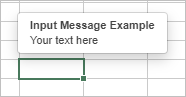
La sezione Messaggio di Input ti permette di creare un messaggio personalizzato visualizzato quando un utente passa il puntatore del mouse sulla cella.
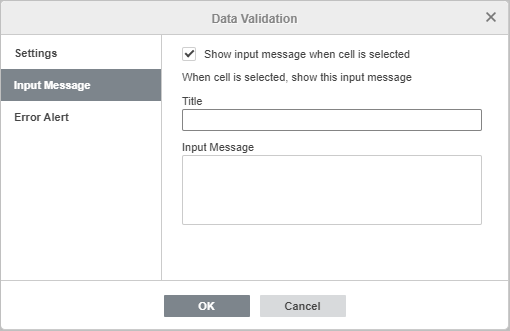
- Specifica il Titolo e il corpo del tuo Messaggio di Input.
- Deseleziona la casella Mostra messaggio di input quando la cella è selezionata per disabilitare la visualizzazione del messaggio. Lascia selezionata per visualizzare il messaggio.
Avviso di Errore
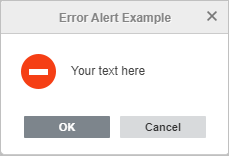
La sezione Avviso di Errore ti permette di specificare il messaggio visualizzato quando i dati forniti dagli utenti non soddisfano le regole di convalida.
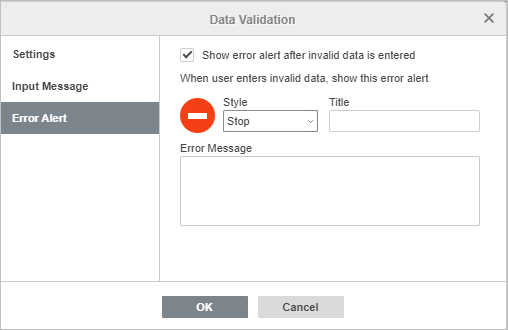
- Stile: scegli uno dei preset disponibili, Stop, Avviso o Messaggio.
- Titolo: specifica il titolo del messaggio di avviso.
- Messaggio di Errore: inserisci il testo del messaggio di avviso.
- Deseleziona la casella Mostra avviso di errore dopo l'inserimento di dati non validi per disabilitare la visualizzazione del messaggio di avviso.