Formattazione condizionale
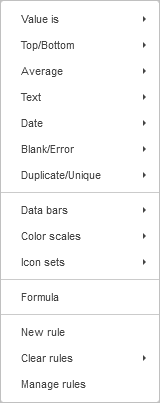
La Formattazione condizionale consente di applicare vari stili di formattazione (colore, carattere, decorazione, gradiente) alle celle per lavorare con i dati sul foglio di calcolo: evidenziare o ordinare e visualizzare i dati che soddisfano i criteri richiesti. Specifica i criteri adatti allo scopo e crea nuove regole di formattazione, modifica, gestisci o cancella le regole esistenti. Le regole di formattazione condizionale supportate dall'Editor di Fogli di Calcolo di ONLYOFFICE sono:
Valore è, Top/Bottom, Media, Testo, Data, Vuoto/Errore, Duplicati/Unici, Barre dei Dati, Scale di Colori, Set di Icone, Formula.
Per un accesso rapido, o se desideri scegliere una delle condizioni preimpostate disponibili, o per accedere a tutte le opzioni di formattazione condizionale disponibili, vai alla scheda Home e fai clic sul pulsante Formattazione condizionale  .
.

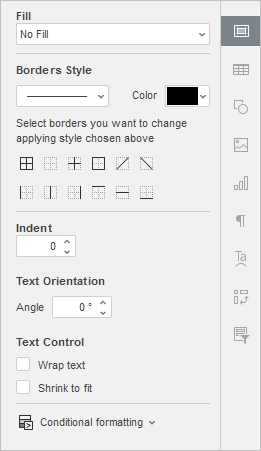
Tutte le opzioni di Formattazione Condizionale sono disponibili anche nella barra laterale destra nella scheda Impostazioni Celle. Fai clic sulla freccia verso il basso del controllo Formattazione Condizionale per aprire il menu a discesa contenente tutte le opzioni disponibili.
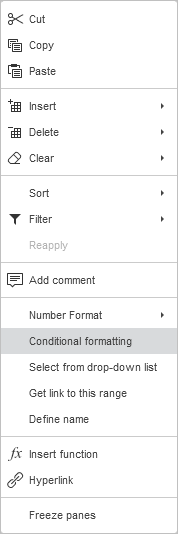
Per aprire la finestra Nuova Regola di Formattazione, puoi fare clic con il tasto destro su qualsiasi cella e scegliere Formattazione Condizionale dal menu contestuale.
Per applicare una condizione di regola di formattazione, seleziona l'intervallo di celle, quindi fai clic sul pulsante Formattazione condizionale sulla barra degli strumenti superiore, oppure fai clic sul controllo Formattazione Condizionale della scheda Impostazioni Celle sulla barra laterale destra e scegli la regola appropriata dal menu a discesa.
 .
.
La finestra Nuova Regola di Formattazione si aprirà per permetterti di formattare i criteri di evidenziazione.
Regola di Formattazione Valore è
La regola di formattazione Valore è viene utilizzata per trovare ed evidenziare le celle che soddisfano una certa condizione di confronto:
- Maggiore di
- Maggiore o uguale a
- Minore di
- Minore o uguale a
- Uguale a
- Diverso da
- Tra
- Non tra
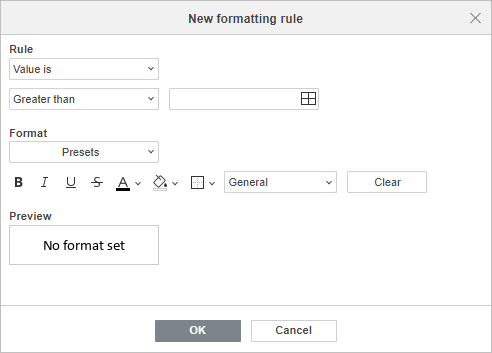
- La sezione Regola mostra la regola selezionata e la condizione di confronto selezionata, facendo clic sulla freccia verso il basso puoi accedere all'elenco delle regole e condizioni disponibili. Usa la casella Seleziona Dati per definire il valore della cella da confrontare. Usa il riferimento a una singola cella o il riferimento con la funzione del foglio di lavoro, come =SOMMA(A1:B5).
- La sezione Formato offre una gamma di opzioni di formattazione delle celle. Puoi scegliere uno dei Preimpostati di formato disponibili
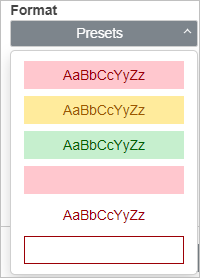
oppure
personalizzare la formattazione utilizzando le opzioni di formato del carattere (Grassetto, Corsivo, Sottolineato, Barrato), Colore del testo, Colore di riempimento e Bordi. Usa l'elenco a discesa Generale per scegliere il formato numerico appropriato (Generale, Numero, Scientifico, Contabilità, Valuta, Data, Ora, Percentuale). La casella Anteprima mostra come apparirà la cella dopo la formattazione. Fai clic su Cancella per eliminare tutta la formattazione.
Fai clic su OK per confermare.
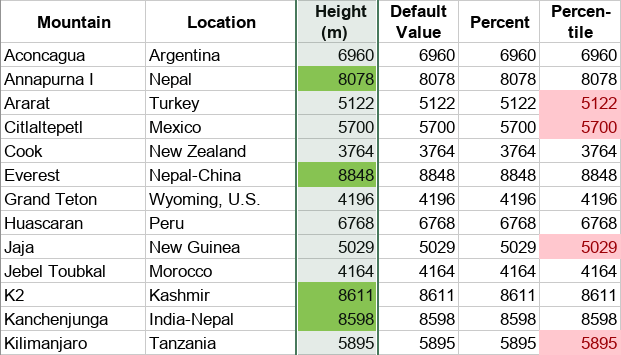
L'esempio seguente illustra i criteri di formattazione preimpostati, come Maggiore di, e Tra. Questo formatterà le montagne con un'altezza maggiore di 6.960 con uno sfondo verde e percentili tra 5.000 e 6.500 con rosa.
Regola di Formattazione Top/Bottom
La regola Top/Bottom viene utilizzata per trovare e visualizzare i valori più alti e più bassi all'interno del foglio di calcolo:
- Top 10 elementi
- Top 10%
- Bottom 10 elementi
- Bottom 10%
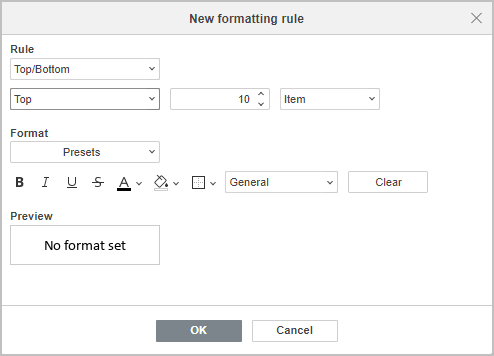
- La sezione Regola mostra la regola selezionata e la condizione selezionata, facendo clic sulla freccia verso il basso puoi accedere all'elenco delle regole e condizioni disponibili, il numero di elementi (percentuale) da visualizzare e scegliere se vuoi evidenziare elementi o percentuale.
- La sezione Formato offre una gamma di opzioni di formattazione delle celle. Puoi scegliere uno dei Preimpostati di formato disponibili
oppure
personalizzare la formattazione utilizzando le opzioni di formato del carattere (Grassetto, Corsivo, Sottolineato, Barrato), Colore del testo, Colore di riempimento e Bordi. Usa l'elenco a discesa Generale per scegliere il formato numerico appropriato (Generale, Numero, Scientifico, Contabilità, Valuta, Data, Ora, Percentuale). La casella Anteprima mostra come apparirà la cella dopo la formattazione. Fai clic sul pulsante Cancella per eliminare tutta la formattazione.
Fai clic su OK per confermare.
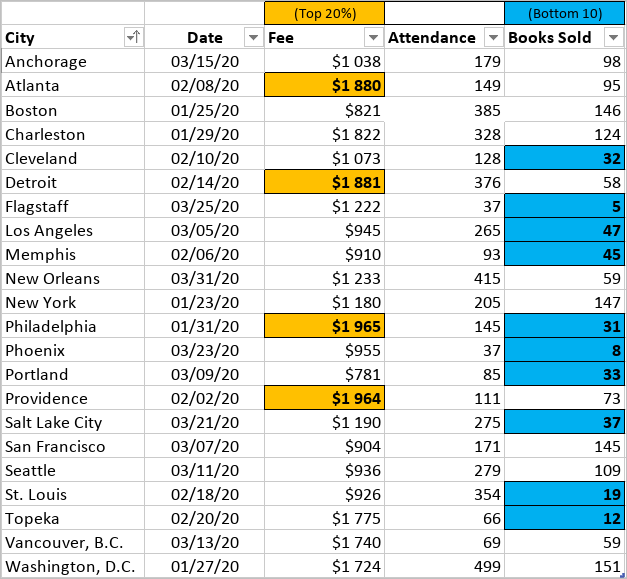
L'esempio seguente illustra i criteri di formattazione preimpostati, come Top 10% impostato per mostrare i valori del top 20%, e Bottom 10 elementi. Questo formatterà il Top 20% delle tariffe nelle città che hai visitato con uno sfondo arancione e i valori più bassi per le città dove hai venduto un numero ridotto di libri con uno sfondo blu.
Regola di Formattazione Media
La Media viene utilizzata per trovare e visualizzare valori sopra o sotto una media o una deviazione standard in una valutazione:
- Sopra
- Sotto
- Uguale o sopra
- Uguale o sotto
- 1 dev std sopra
- 1 dev std sotto
- 2 dev std sopra
- 2 dev std sotto
- 3 dev std sopra
- 3 dev std sotto
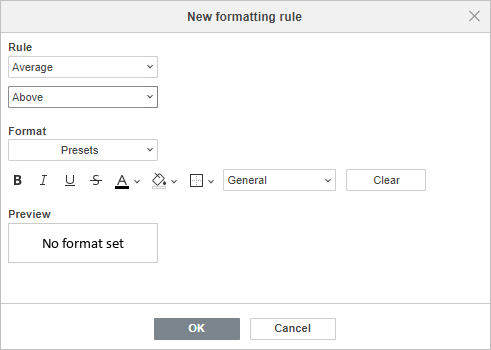
- La sezione Regola mostra la regola selezionata e la condizione selezionata, facendo clic sulla freccia verso il basso puoi accedere all'elenco delle regole e condizioni disponibili.
- La sezione Formato offre una gamma di opzioni di formattazione delle celle. Puoi scegliere uno dei Preimpostati di formato disponibili
oppure
personalizzare la formattazione utilizzando le opzioni di formato del carattere (Grassetto, Corsivo, Sottolineato, Barrato), Colore del testo, Colore di riempimento e Bordi. Usa l'elenco a discesa Generale per scegliere il formato numerico appropriato (Generale, Numero, Scientifico, Contabilità, Valuta, Data, Ora, Percentuale). La casella Anteprima mostra come apparirà la cella dopo la formattazione. Fai clic sul pulsante Cancella per eliminare tutta la formattazione.
Fai clic su OK per confermare.
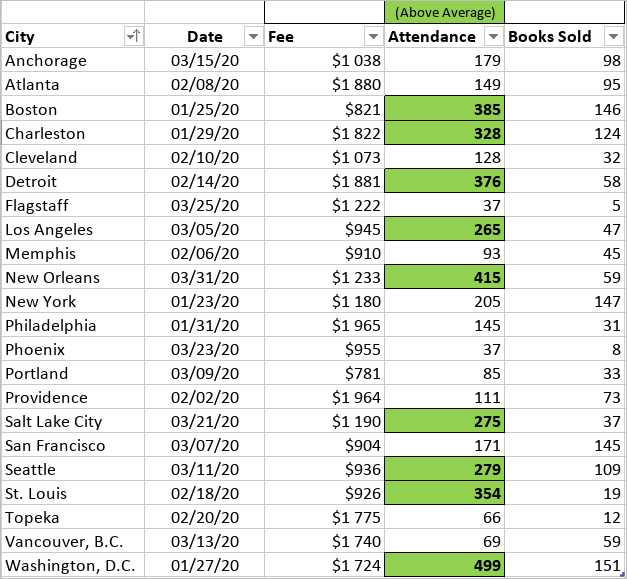
L'esempio seguente illustra i criteri di formattazione preimpostati, come Sopra la media. Questo formatterà le città dove la partecipazione è stata sopra la media con uno sfondo verde.
Regola di Formattazione Testo
La regola di formattazione Testo viene utilizzata per trovare ed evidenziare le celle che contengono un certo testo e soddisfano una delle condizioni di formattazione disponibili:
- Contiene
- Non contiene
- Inizia con
- Termina con
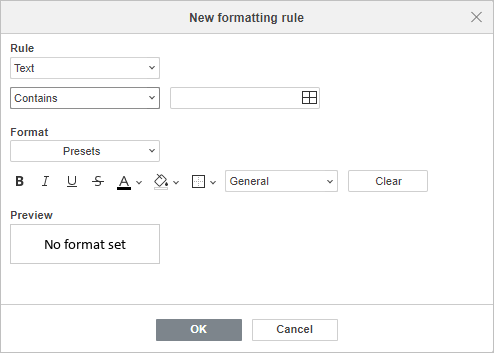
- La sezione Regola mostra la regola selezionata e la condizione di formattazione selezionata, facendo clic sulla freccia verso il basso puoi accedere all'elenco delle regole e condizioni disponibili. Usa la casella Seleziona Dati per definire il valore della cella da confrontare. Usa il riferimento a una singola cella o il riferimento con la funzione del foglio di lavoro, come =SOMMA(A1:B5).
- La sezione Formato offre una gamma di opzioni di formattazione delle celle. Puoi scegliere uno dei Preimpostati di formato disponibili
oppure
personalizzare la formattazione utilizzando le opzioni di formato del carattere (Grassetto, Corsivo, Sottolineato, Barrato), Colore del testo, Colore di riempimento e Bordi. Usa l'elenco a discesa Generale per scegliere il formato numerico appropriato (Generale, Numero, Scientifico, Contabilità, Valuta, Data, Ora, Percentuale). La casella Anteprima mostra come apparirà la cella dopo la formattazione. Fai clic sul pulsante Cancella per eliminare tutta la formattazione.
Fai clic su OK per confermare.
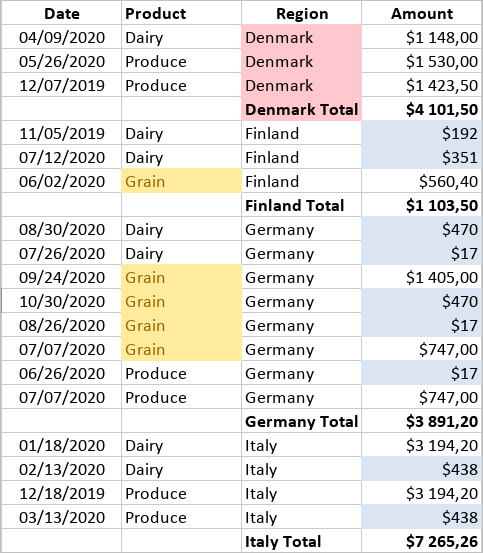
L'esempio seguente illustra i criteri di formattazione preimpostati, come Contiene. Questo formatterà le celle contenenti Danimarca con uno sfondo rosa per evidenziare le vendite per una regione specifica.
Regola di Formattazione Data
La regola di formattazione Data viene utilizzata per trovare ed evidenziare le celle contenenti una certa data e soddisfano una delle condizioni di formattazione disponibili:
- Ieri
- Oggi
- Domani
- Negli ultimi 7 giorni
- La scorsa settimana
- Questa settimana
- La prossima settimana
- Il mese scorso
- Questo mese
- Il prossimo mese
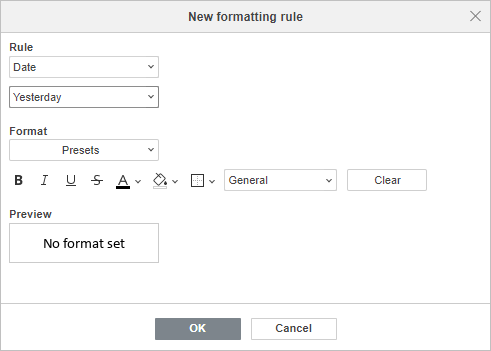
- La sezione Regola mostra la regola selezionata e la condizione di formattazione selezionata, facendo clic sulla freccia verso il basso puoi accedere all'elenco delle regole e condizioni disponibili.
- La sezione Formato offre una gamma di opzioni di formattazione delle celle. Puoi scegliere uno dei Preimpostati di formato disponibili
oppure
personalizza la formattazione utilizzando le opzioni di formato del carattere (Grassetto, Corsivo, Sottolineato, Barrato), Colore del testo, Colore di riempimento e Bordi. Usa l'elenco a discesa Generale per scegliere il formato numerico appropriato (Generale, Numero, Scientifico, Contabilità, Valuta, Data, Ora, Percentuale). La casella Anteprima mostra come apparirà la cella dopo la formattazione. Fai clic sul pulsante Cancella per eliminare tutta la formattazione.
Fai clic su OK per confermare.
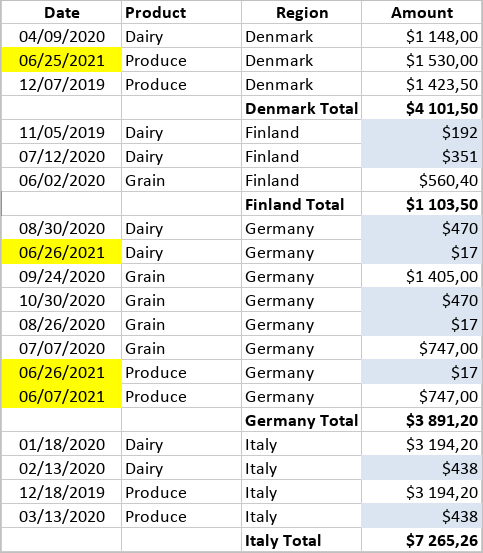
L'esempio seguente illustra i criteri di formattazione preimpostati, come Ultimo mese. Questo formatterà le celle contenenti date del mese precedente con uno sfondo giallo per evidenziare le vendite per un periodo di tempo specifico.
Regola di Formattazione Vuoto/Errore
La regola di formattazione Vuoto/Errore viene utilizzata per trovare e evidenziare le celle che contengono o non contengono vuoti ed errori:
- Contiene vuoti
- Non contiene vuoti
- Contiene errori
- Non contiene errori
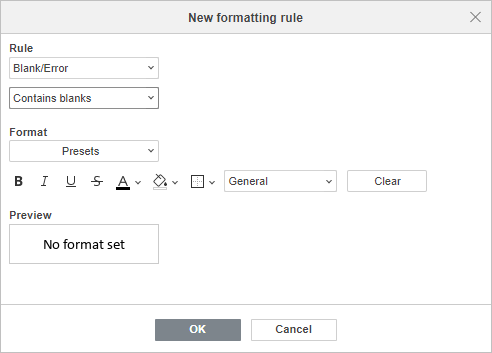
- La sezione Regola mostra la regola selezionata e la condizione di formattazione selezionata, facendo clic sulla freccia verso il basso puoi accedere all'elenco delle regole e condizioni disponibili.
- La sezione Formato offre una gamma di opzioni di formattazione delle celle. Puoi scegliere uno dei Predefiniti di formato disponibili
oppure
personalizza la formattazione utilizzando le opzioni di formato del carattere (Grassetto, Corsivo, Sottolineato, Barrato), Colore del testo, Colore di riempimento e Bordi. Usa l'elenco a discesa Generale per scegliere il formato numerico appropriato (Generale, Numero, Scientifico, Contabilità, Valuta, Data, Ora, Percentuale). La casella Anteprima mostra come apparirà la cella dopo la formattazione. Fai clic sul pulsante Cancella per eliminare tutta la formattazione.
Fai clic su OK per confermare.
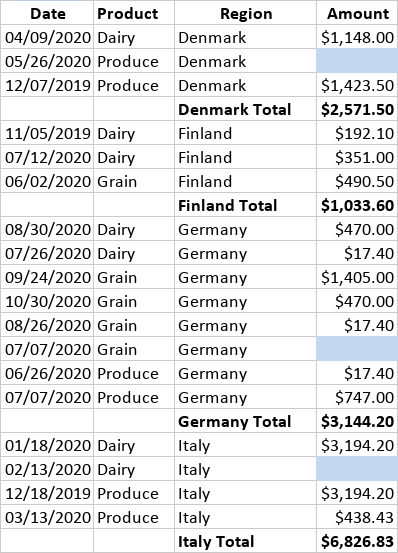
L'esempio seguente illustra i criteri di formattazione preimpostati, come Contiene vuoti. Questo formatterà le celle vuote nella colonna che mostra il numero di vendite con uno sfondo azzurro chiaro.
Regola di Formattazione Duplicati/Unici
La regola di formattazione Duplicati/Unici viene utilizzata per visualizzare i valori duplicati all'interno del foglio di calcolo e dell'intervallo di celle definito dalla formattazione condizionale, le opzioni disponibili sono:
- Duplicati
- Unici
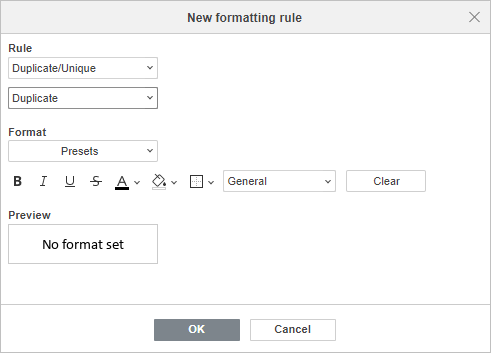
- La sezione Regola mostra la regola selezionata e la condizione di formattazione selezionata, facendo clic sulla freccia verso il basso puoi accedere all'elenco delle regole e condizioni disponibili.
- La sezione Formato offre una gamma di opzioni di formattazione delle celle. Puoi scegliere uno dei Predefiniti di formato disponibili
oppure
personalizza la formattazione utilizzando le opzioni di formato del carattere (Grassetto, Corsivo, Sottolineato, Barrato), Colore del testo, Colore di riempimento e Bordi. Usa l'elenco a discesa Generale per scegliere il formato numerico appropriato (Generale, Numero, Scientifico, Contabilità, Valuta, Data, Ora, Percentuale). La casella Anteprima mostra come apparirà la cella dopo la formattazione. Fai clic sul pulsante Cancella per eliminare tutta la formattazione.
Fai clic su OK per confermare.
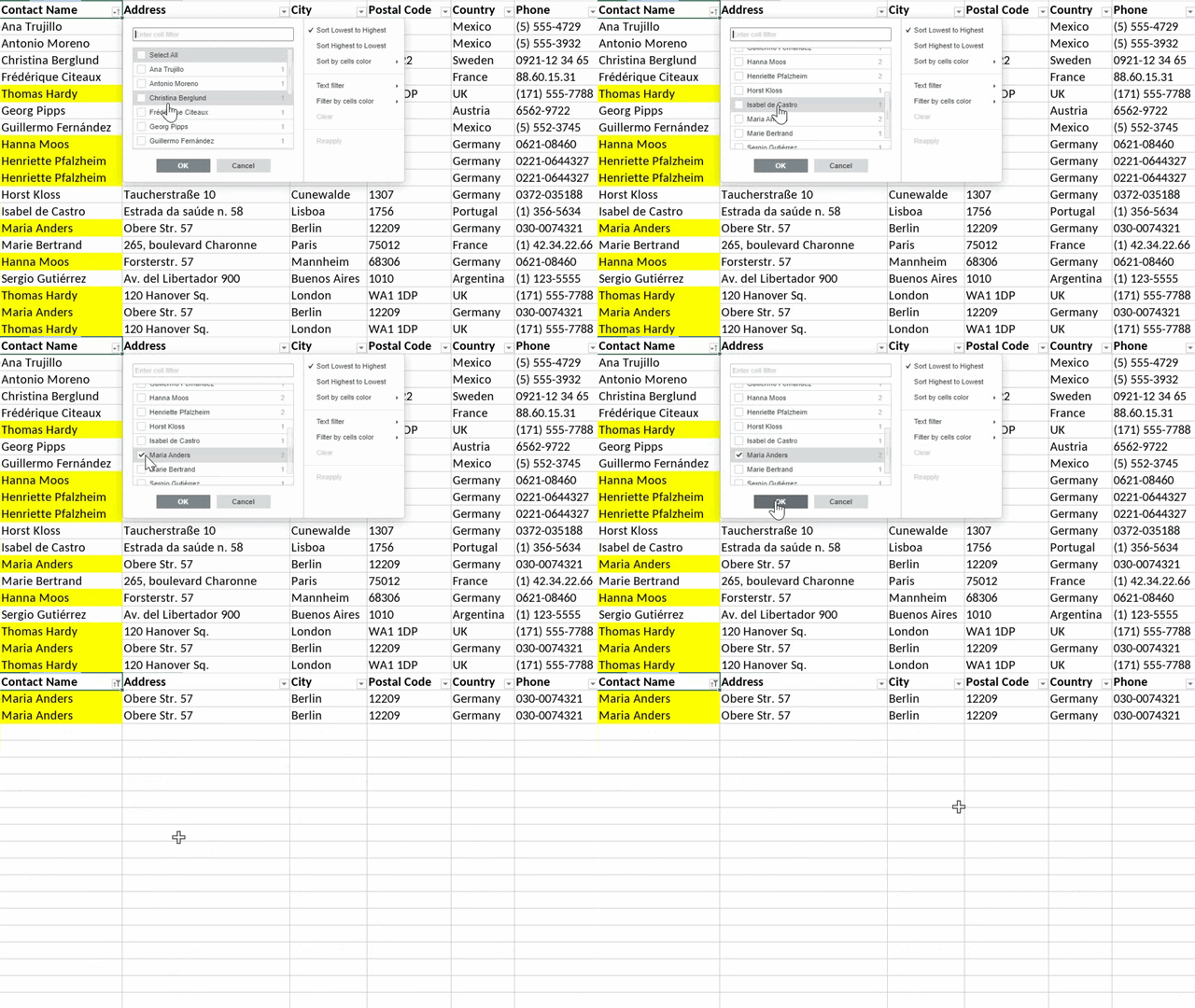
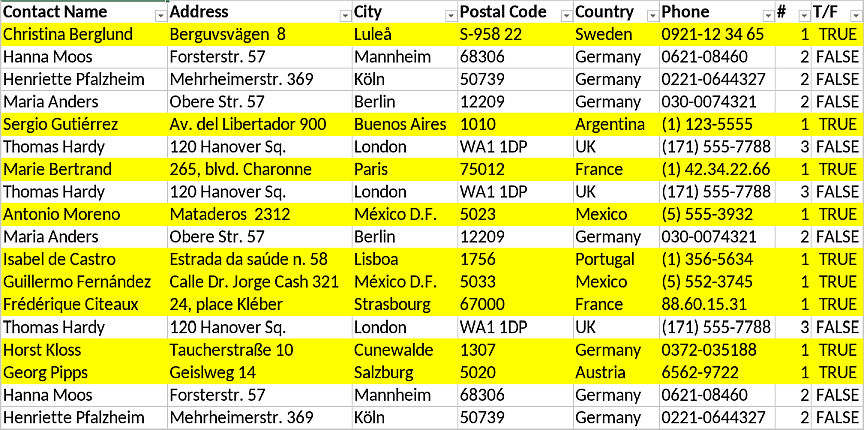
L'esempio seguente illustra i criteri di formattazione preimpostati, come Duplicati. Questo formatterà i contatti duplicati con uno sfondo giallo.
Formattazione con Barre Dati
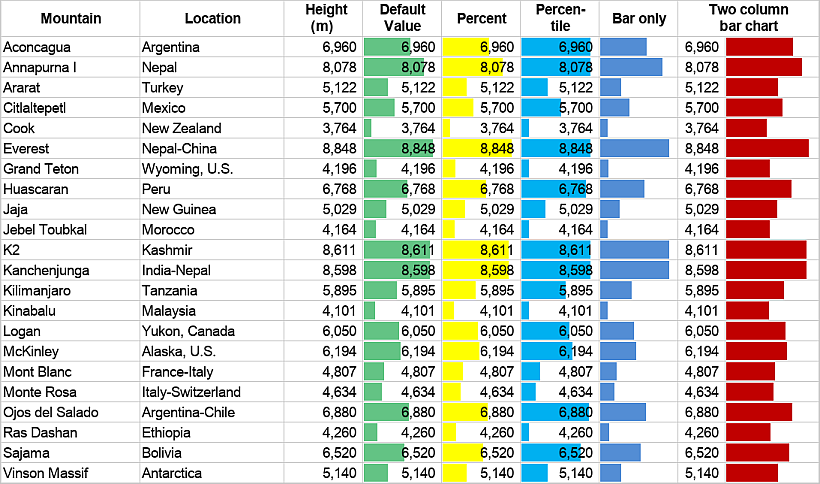
Le Barre Dati sono utilizzate per confrontare i valori sotto forma di una barra diagrammatica.

Ad esempio, confronta le altezze delle montagne visualizzando il loro valore predefinito in metri (barra verde) e lo stesso valore in un intervallo dal 0 al 100 percento (barra gialla); percentile quando i valori estremi inclinano i dati (barra azzurra); solo barre invece di numeri (barra blu); analisi dei dati a due colonne per vedere sia i numeri che le barre (barra rossa).
Formattazione con Scale di Colore
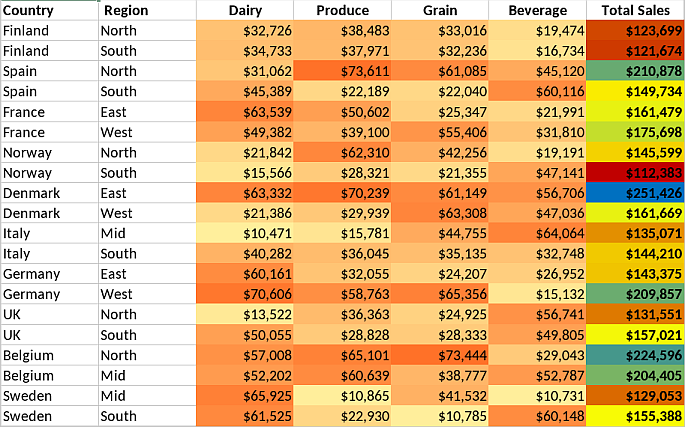
Le Scale di Colore sono utilizzate per evidenziare i valori all'interno del foglio di calcolo attraverso una scala di gradiente.
L'esempio seguente illustra le colonne da “Latticini” a “Bevande” che visualizzano i dati tramite una scala a due colori con variazione dal giallo al rosso; la colonna “Vendite Totali” visualizza i dati tramite una scala a tre colori dal valore più piccolo in rosso al valore più grande in blu.
Formattazione con Set di Icone
I Set di Icone sono utilizzati per mostrare i dati visualizzando un'icona corrispondente nella cella che soddisfa i criteri. L'Editor di Fogli di Calcolo supporta vari set di icone:
- Direzionali
- Forme
- Indicatori
- Valutazioni
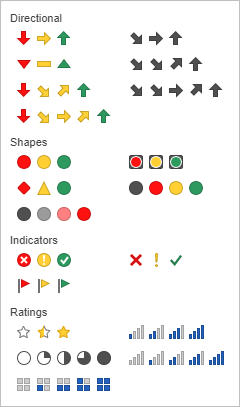
Di seguito troverai esempi per i casi più comuni di formattazione condizionale con set di icone.
-
Invece di numeri e valori percentuali, vedi celle formattate con frecce corrispondenti, che mostrano il raggiungimento del fatturato nella colonna “Stato” e le dinamiche per le tendenze future nella colonna “Tendenza”.

-
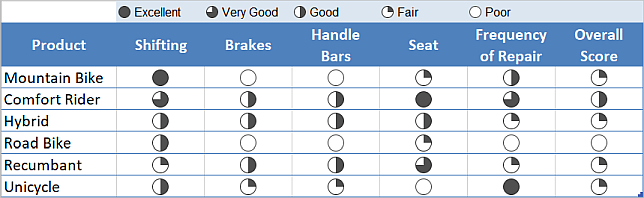
Invece di celle con numeri di valutazione che vanno da 1 a 5, lo strumento di formattazione condizionale visualizza icone corrispondenti dalla mappa della leggenda in alto per ogni bicicletta nella lista di valutazione.
-
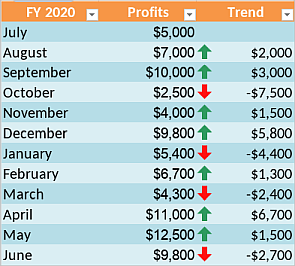
Invece di confrontare manualmente i dati delle dinamiche di profitto mensili, le celle formattate hanno una freccia rossa o verde corrispondente.
-
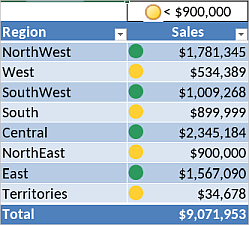
Usa il sistema dei semafori (cerchi rossi, gialli e verdi) per visualizzare le dinamiche di vendita.
Formattazione Usando Formule
La formattazione Basata su Formule utilizza varie formule per filtrare i dati secondo specifiche esigenze.
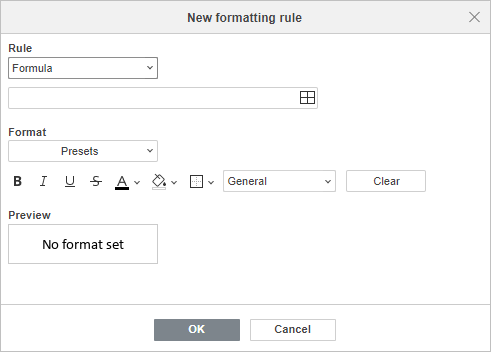
- La sezione Regola mostra la regola selezionata e la condizione di formattazione selezionata, facendo clic sulla freccia verso il basso puoi accedere all'elenco delle regole e condizioni disponibili. Usa la casella Seleziona Dati per definire il valore della cella con cui confrontare. Usa il riferimento a una singola cella o il riferimento con la funzione del foglio di lavoro, come =SOMMA(A1:B5).
- La sezione Formato offre una gamma di opzioni di formattazione delle celle. Puoi scegliere uno dei Predefiniti di formato disponibili
oppure
personalizza la formattazione utilizzando le opzioni di formato del carattere (Grassetto, Corsivo, Sottolineato, Barrato), Colore del testo, Colore di riempimento e Bordi. Usa l'elenco a discesa Generale per scegliere il formato numerico appropriato (Generale, Numero, Scientifico, Contabilità, Valuta, Data, Ora, Percentuale). La casella Anteprima mostra come apparirà la cella dopo la formattazione. Fai clic sul pulsante Cancella per eliminare tutta la formattazione.
Fai clic su OK per confermare.
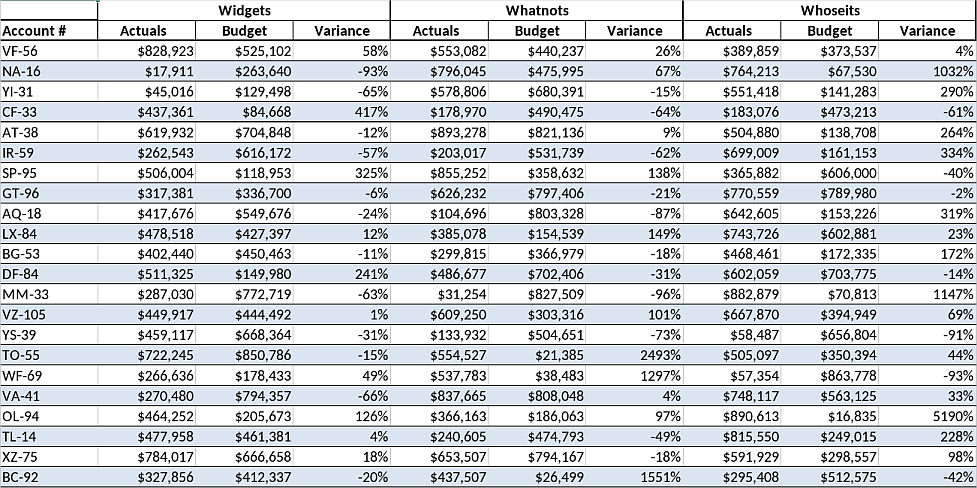
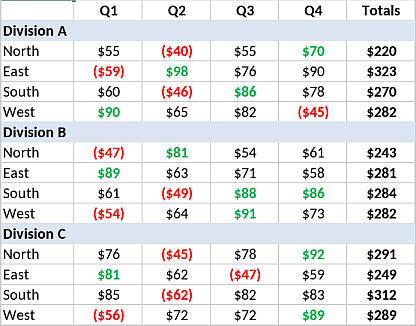
Gli esempi seguenti illustrano le possibilità di formattazione con formule.
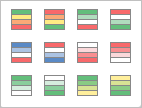
Ombreggia righe alternate,
Confronta con un valore di riferimento (qui è $55) e mostra se è superiore (verde) o inferiore (rosso),
Evidenzia le righe che soddisfano i criteri necessari (vedi quali obiettivi devi raggiungere questo mese, in questo caso è ottobre),
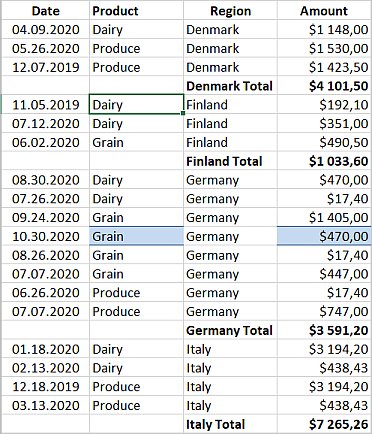
Oppure, evidenzia solo le righe uniche
Crea Nuova Regola
Quando hai bisogno di creare una nuova regola per la formattazione condizionale, puoi farlo in uno dei seguenti modi:
- Vai alla scheda Home, fai clic sul pulsante Formattazione Condizionale , e scegli Nuova Regola dal menu a discesa.
- Fai clic sulla scheda Impostazioni Cella nella barra laterale destra e fai clic sulla freccia verso il basso del controllo Formattazione condizionale, e scegli Nuova Regola dal menu a discesa.
- Fai clic con il tasto destro su qualsiasi cella e scegli Formattazione Condizionale dal menu contestuale.
La finestra Nuova Regola di Formattazione si aprirà immediatamente. Imposta le opzioni necessarie per configurare la regola come descritto sopra, e fai clic su OK per confermare.
Gestisci Regole di Formattazione Condizionale
Una volta impostate le regole per la formattazione condizionale, puoi facilmente modificarle, eliminarle e visualizzarle utilizzando l'opzione Gestisci Regola facendo clic sul pulsante Formattazione Condizionale nella scheda Home, o il controllo Formattazione condizionale nella scheda Impostazioni Cella della barra laterale destra. Apparirà la finestra Formattazione Condizionale:
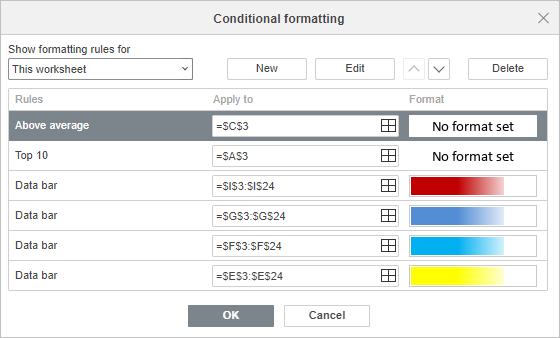
Mostra regole di formattazione per consente di scegliere le regole che desideri visualizzare:
- Selezione corrente
- Questo foglio di lavoro
- Questa tabella
- Questo pivot
Tutte le regole trovate nell'intervallo selezionato verranno mostrate in ordine di precedenza (dall'alto verso il basso) sotto Regole. Il campo Applica a mostra l'intervallo a cui viene applicata la regola, puoi modificare l'intervallo cliccando sull'icona Seleziona dati  . Il campo Formato mostra la regola di formattazione applicata.
- Usa il Nuovo pulsante per aggiungere una nuova regola.
- Usa il pulsante Modifica se vuoi modificare la regola esistente, si aprirà la finestra Modifica regola di formattazione. Modifica la regola come ritieni opportuno e clicca su OK.
- Usa le frecce su e giù per cambiare il posto nell'ordine di precedenza.
- Clicca su Elimina per rimuovere la regola.
- Clicca su OK per confermare.
Modifica Formattazione Condizionale
Modifica Valore è, Top/Bottom, Media, Testo, Data, Vuoto/Errore, Duplicato/Unico, Formula
La finestra Modifica regola di formattazione per Valore è, Top/Bottom, Media, Testo, Data, Vuoto/Errore, Duplicato/Unico, Formula offre una serie di impostazioni regolari:
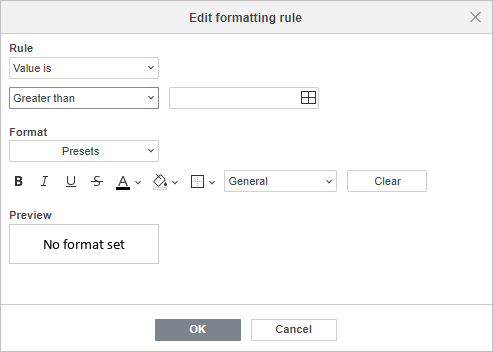
- Clicca su Regola per cambiare la regola e la condizione di formattazione applicata in precedenza;
- Usa la casella Seleziona dati per cambiare l'intervallo di celle a cui fare riferimento (per Valore è, Testo e Formula)
- Usa le opzioni di formato carattere e cella (Grassetto, Corsivo, Sottolineato, Barrato), Colore testo, Colore riempimento e Bordi.
- Clicca sull'elenco a discesa Generale per scegliere il formato numero appropriato (Generale, Numero, Scientifico, Contabilità, Valuta, Data, Ora, Percentuale).
- La casella Anteprima mostra come apparirà la cella dopo la formattazione.
- Clicca su OK per confermare.
Modifica Barre Dati
La finestra Modifica regola di formattazione per Barra Dati offre le seguenti opzioni:
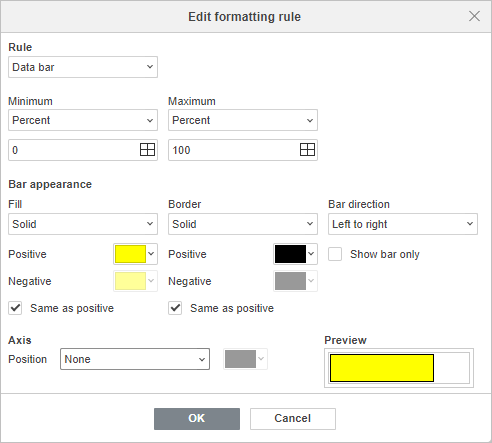
- Regola per cambiare la regola e la condizione di formattazione applicata in precedenza;
-
Minimo/Massimo per definire il tipo di valori minimi e massimi per le barre dati se vuoi concentrarti sulle differenze. I tipi di valori massimo/minimo:
- Minimo/Massimo
- Numero
- Percentuale
- Formula
- Percentile
- Automatico
Scegli Automatico per impostare il valore minimo a zero e il valore massimo al numero più grande nell'intervallo. Automatico è l'opzione predefinita.
Clicca sulla casella Seleziona dati per cambiare l'intervallo di celle per i valori minimo/massimo.
-
Aspetto Barra
Personalizza l'aspetto della Barra Dati scegliendo il tipo e il colore del riempimento e del bordo, e la direzione della barra.
- Ci sono due opzioni di tipo di Riempimento: riempimento Solido e riempimento Gradiente. Usa la freccia in basso per selezionare il colore di riempimento per le barre che rappresentano valori Positivi e Negativi.
- Ci sono due opzioni di tipo di Bordo: Solido e Nessuno. Usa la freccia in basso per selezionare il colore del bordo per le barre che rappresentano valori Positivi e Negativi.
- Abilita la casella di controllo Stesso come positivo per visualizzare positivo e negativo usando lo stesso colore. Le impostazioni di colore per i valori Negativi saranno disabilitate quando questa casella è selezionata.
- Usa Direzione Barra per cambiare la direzione delle barre dati. Contesto è l'opzione predefinita ma puoi scegliere Da sinistra a destra o Da destra a sinistra a seconda delle tue preferenze di rappresentazione dei dati.
- Abilita la casella di controllo Mostra solo barra per visualizzare solo le barre dati nelle celle e nascondere i valori.
-
Asse
Seleziona la Posizione dell'asse della barra dati in relazione al punto medio della cella per separare i valori positivi e negativi. Ci sono tre opzioni di posizione dell'asse: Automatico, Punto medio cella e Nessuno. Clicca sulla freccia in basso della casella colore per impostare il colore dell'asse.
- La casella Anteprima mostra come apparirà la cella dopo la formattazione.
- Clicca su OK per confermare.
Modifica Scale di Colore
Modifica Formattazione Scala a 2 Colori
La finestra Modifica regola di formattazione per Scala a 2 Colori offre le seguenti opzioni di formattazione:
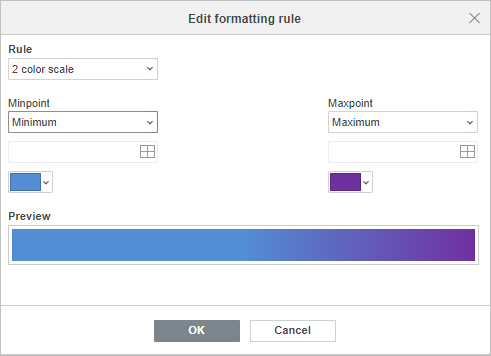
- Clicca su Regola per cambiare la regola e la condizione di formattazione applicata in precedenza;
-
Clicca su Punto Minimo/Punto Massimo per definire il tipo di valori per i punti minimo e massimo della scala di colore se vuoi concentrarti sulle differenze. I tipi di valore punto minimo/punto massimo:
- Minimo/Massimo
- Numero
- Percentuale
- Formula
- Percentile
Minimo/Massimo è l'opzione predefinita.
- Usa la casella Seleziona dati per cambiare l'intervallo di celle per i punti minimo e massimo.
- Usa la freccia in basso per selezionare il colore per ciascuna scala.
- La casella Anteprima mostra come apparirà la cella dopo la formattazione.
- Clicca su OK per confermare.
Modifica Formattazione Scala a 3 Colori
La finestra Modifica regola di formattazione per Scala a 3 Colori offre le seguenti opzioni di formattazione:
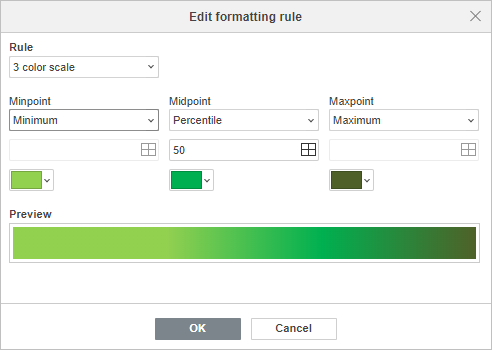
- Clicca su Regola per cambiare la regola e la condizione di formattazione applicata in precedenza;
-
Clicca su Punto Minimo/Punto Medio/Punto Massimo per definire il tipo di valori per i punti minimo, medio e massimo della scala di colore se vuoi concentrarti sulle differenze.
I tipi di valore punto minimo/punto massimo:
- Minimo/Massimo
- Numero
- Percentuale
- Formula
- Percentile
I tipi di valore punto medio:
- Numero
- Percentuale
- Formula
- Percentile
Minimo/Percentile/Massimo è l'opzione predefinita per la formattazione Scala a 3 Colori.
- Usa la casella Seleziona dati per cambiare l'intervallo di celle per i punti minimo, medio e massimo.
- Usa la freccia in basso per selezionare il colore per ciascuna scala.
- La casella Anteprima mostra come apparirà la cella dopo la formattazione.
- Clicca su OK per confermare.
Modifica Set di Icone
La finestra Modifica regola di formattazione per Set di Icone offre le seguenti opzioni di formattazione:
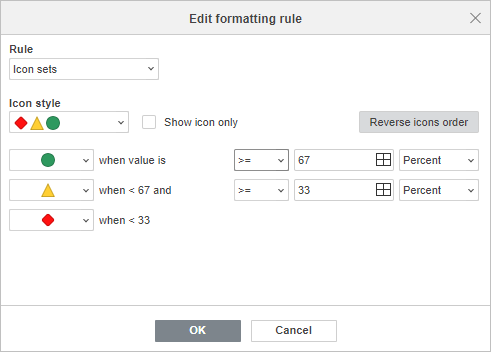
- Clicca su Regola per cambiare la regola e la condizione di formattazione applicata in precedenza;
- Clicca su Stile Icona per personalizzare lo stile delle icone per la regola creata.
- Abilita Mostra solo icona per visualizzare solo le icone nelle celle e nascondere i valori.
- Abilita Inverti Ordine Icone per cambiare l'ordine delle icone e disporle dal valore più basso al più alto. Per impostazione predefinita, le icone sono disposte dal valore più alto al più basso.
- Imposta la regola per ciascuna icona e regola gli operatori di confronto (maggiore o uguale a, maggiore di), i valori soglia e il tipo di valore (Numero, Percentuale, Formula, Percentile) per disporre i valori in sequenza dall'alto verso il basso. Per impostazione predefinita, i valori sono divisi equamente.
- Clicca su OK per confermare.
Cancella Formattazione Condizionale
Per cancellare tutta la formattazione condizionale, vai alla scheda Home, clicca sul pulsante Formattazione Condizionale , o clicca sul controllo Formattazione Condizionale della scheda Impostazioni Cella nella barra laterale destra, quindi clicca su Cancella Regole nel menu a discesa e scegli una delle azioni appropriate:
- Selezione corrente
- Questo foglio di lavoro
- Questa tabella
- Questo pivot
Nota bene che questa guida contiene informazioni grafiche dal workbook Microsoft Office Esempi di Formattazione Condizionale e linee guida. Prova la visualizzazione delle regole menzionate scaricando il workbook e aprendolo nell'Editor di Fogli di Calcolo.