Questo articolo è stato tradotto dall'AI
Aggiungere sfondo e bordi alle celle
Aggiungere uno sfondo a una cella
Per applicare e formattare uno sfondo a una cella nell'editor di fogli di calcolo,
- seleziona una cella o un intervallo di celle con il mouse o l'intero foglio di lavoro premendo la combinazione di tasti Ctrl+A,
Nota: puoi anche selezionare più celle o intervalli di celle non adiacenti tenendo premuto il tasto Ctrl mentre selezioni celle/intervalli con il mouse.
- per applicare un riempimento a colore pieno allo sfondo della cella, fai clic sull'icona Colore di sfondo
 nella scheda Home della barra degli strumenti superiore e scegli il colore desiderato.
 - per utilizzare altri tipi di riempimento, come un riempimento a gradiente o a motivo, fai clic sull'icona Impostazioni cella
 nella barra laterale destra e utilizza la sezione Riempimento:
 - Riempimento a Colore - seleziona questa opzione per specificare il colore pieno con cui vuoi riempire le celle selezionate.
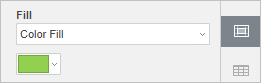
Fai clic sulla casella colorata qui sotto e seleziona una delle seguenti palette:
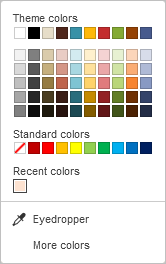
- Colori Tema - i colori che corrispondono allo schema di colori selezionato del foglio di calcolo.
- Colori Standard - un insieme di colori predefiniti. Lo schema di colori selezionato non li influenza.
- Puoi anche applicare un colore personalizzato utilizzando due diverse opzioni:
- Contagocce - usa questa opzione per scegliere il colore desiderato facendoci clic nel foglio di calcolo.
- Altri colori - fai clic su questa didascalia se il colore desiderato manca tra le palette disponibili. Seleziona l'intervallo di colori necessario spostando il cursore verticale dei colori e imposta un colore specifico trascinando il selettore di colori all'interno del grande campo colorato quadrato. Una volta selezionato un colore con il selettore di colori, i valori di colore RGB e sRGB appropriati verranno visualizzati nei campi a destra. Puoi anche definire un colore sulla base del modello di colore RGB inserendo i valori numerici corrispondenti nei campi R, G, B (rosso, verde, blu) o inserire il codice esadecimale sRGB nel campo contrassegnato con il simbolo #. Il colore selezionato appare nella casella di anteprima Nuovo. Se l'oggetto era precedentemente riempito con un colore personalizzato, questo colore viene visualizzato nella casella Corrente in modo da poter confrontare i colori originale e modificato. Quando il colore è definito, fai clic sul pulsante Aggiungi:
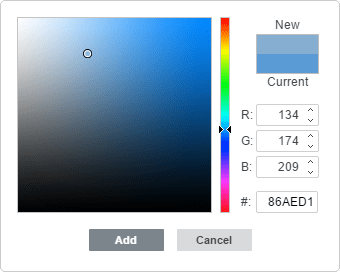
Il colore personalizzato verrà applicato all'elemento selezionato e aggiunto alla palette Colori Recenti.
- Riempimento a Gradiente - riempi le celle selezionate con due colori, che cambiano gradualmente l'uno nell'altro.
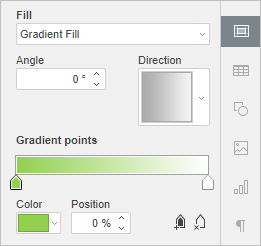
- Angolo - specifica manualmente un valore esatto in gradi che definisce la direzione del gradiente (i colori cambiano in linea retta all'angolo specificato).
- Direzione - scegli un modello predefinito dal menu. Le seguenti direzioni sono disponibili: da sinistra in alto a destra in basso (45°), dall'alto in basso (90°), da destra in alto a sinistra in basso (135°), da destra a sinistra (180°), da destra in basso a sinistra in alto (225°), dal basso in alto (270°), da sinistra in basso a destra in alto (315°), da sinistra a destra (0°).
- Punto Gradiente è un punto specifico per la transizione da un colore all'altro.
- Usa il pulsante
 Aggiungi Punto Gradiente o la barra del cursore per aggiungere un punto gradiente. Puoi aggiungere fino a 10 punti gradiente. Ogni punto gradiente aggiunto successivamente non influirà in alcun modo sull'aspetto attuale del riempimento gradiente. Usa il pulsante
  Rimuovi Punto Gradiente per eliminare un certo punto gradiente.
 - Usa la barra del cursore per cambiare la posizione del punto gradiente o specifica la Posizione in percentuale per una posizione precisa.
- Per applicare un colore a un punto gradiente, fai clic su un punto sulla barra del cursore, quindi fai clic su Colore per scegliere il colore desiderato.
- Usa il pulsante
- Motivo - seleziona questa opzione per riempire le celle selezionate con un design a due colori composto da elementi ripetuti regolarmente.
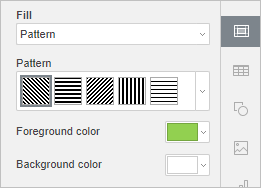
- Motivo - seleziona uno dei design predefiniti dal menu.
- Colore in primo piano - fai clic su questa casella di colore per cambiare il colore degli elementi del motivo.
- Colore di sfondo - fai clic su questa casella di colore per cambiare il colore dello sfondo del motivo.
- Nessun Riempimento - seleziona questa opzione se non vuoi utilizzare alcun riempimento.
- Riempimento a Colore - seleziona questa opzione per specificare il colore pieno con cui vuoi riempire le celle selezionate.
Aggiungere bordi alle celle
Per aggiungere e formattare bordi a un foglio di lavoro,
- seleziona una cella, un intervallo di celle con il mouse o l'intero foglio di lavoro premendo la combinazione di tasti Ctrl+A,
Nota: puoi anche selezionare più celle o intervalli di celle non adiacenti tenendo premuto il tasto Ctrl mentre selezioni celle/intervalli con il mouse.
- fai clic sull'icona Bordi
 nella scheda Home della barra degli strumenti superiore o fai clic sull'icona Impostazioni cella nella barra laterale destra e utilizza la sezione Stile Bordi,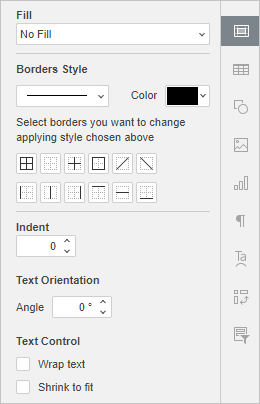
- seleziona lo stile di bordo che desideri applicare:
- apri il sottomenu Stile Bordo
 e seleziona una delle opzioni disponibili,
 - apri il sottomenu dell'icona Colore Bordo
 o utilizza la palette Colore nella barra laterale destra e seleziona il colore richiesto dalla palette,
 - seleziona uno dei modelli di bordo disponibili: Bordi Esterni
 , Tutti i Bordi
  , Bordi Superiori
  , Bordi Inferiori
  , Bordi Sinistri
  , Bordi Destri
  , Nessun Bordo
  , Bordi Interni
  , Bordi Verticali Interni
  , Bordi Orizzontali Interni
  , Bordo Diagonale Su
  , Bordo Diagonale Giù
  .
.
- apri il sottomenu Stile Bordo
Voci con l'etichetta tag:
Sfoglia tutti i tag