Modifica gli elementi del grafico
Modifica elementi del grafico
Per modificare il Titolo del grafico, seleziona il testo predefinito con il mouse e digita il tuo testo al suo posto.
Per cambiare la formattazione del carattere all'interno degli elementi di testo, come il titolo del grafico, i titoli degli assi, le voci della legenda, le etichette dei dati ecc., seleziona l'elemento di testo necessario facendo clic con il tasto sinistro. Quindi usa le icone nella scheda Home della barra degli strumenti superiore per cambiare il tipo, stile, dimensione o colore del carattere.
Quando il grafico è selezionato, l'icona delle Impostazioni forma  è disponibile anche a destra, poiché la forma viene utilizzata come sfondo per il grafico. Puoi fare clic su questa icona per aprire la scheda Impostazioni forma nella barra laterale destra e regolare il Riempimento e la Linea della forma. Nota che non puoi cambiare il tipo di forma.
Utilizzando la scheda Impostazioni forma nel pannello di destra puoi non solo regolare l'area del grafico stessa, ma anche cambiare gli elementi del grafico, come l'area del tracciato, le serie di dati, il titolo del grafico, la legenda, ecc. e applicare diversi tipi di riempimento a essi. Seleziona l'elemento del grafico facendo clic su di esso con il tasto sinistro del mouse e scegli il tipo di riempimento preferito: colore solido, gradiente, texture o immagine, motivo. Specifica i parametri di riempimento e imposta il livello di Opacità se necessario. Quando selezioni un asse verticale o orizzontale o le linee della griglia, le impostazioni del tratto sono disponibili solo nella scheda Impostazioni forma: colore, larghezza, tipo e opacità. Per maggiori dettagli su come lavorare con i colori, i riempimenti e i tratti delle forme, ti preghiamo di fare riferimento a questa pagina.
l'opzione Mostra ombra è disponibile anche nella scheda Impostazioni forma, ma è disabilitata per gli elementi del grafico.
Se hai bisogno di ridimensionare gli elementi del grafico, fai clic con il tasto sinistro per selezionare l'elemento necessario e trascina uno degli 8 quadrati bianchi  situati lungo il perimetro dell'elemento.

Per cambiare la posizione dell'elemento, fai clic con il tasto sinistro su di esso, assicurati che il cursore sia cambiato in  , tieni premuto il tasto sinistro del mouse e trascina l'elemento nella posizione desiderata.

Per eliminare un elemento del grafico, selezionalo facendo clic con il tasto sinistro e premi il tasto Canc sulla tastiera.
Puoi anche ruotare i grafici 3D usando il mouse. Fai clic con il tasto sinistro all'interno dell'area del tracciato per selezionarla, quindi tieni premuto il tasto del mouse. Trascina il cursore senza rilasciare il tasto del mouse per cambiare l'orientamento del grafico 3D.
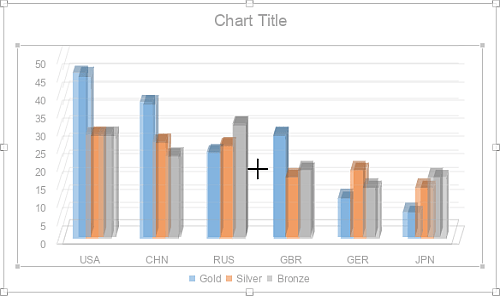
Se necessario, puoi cambiare la dimensione e la posizione del grafico.
Per eliminare il grafico inserito, fai clic su di esso e premi il tasto Canc.
Per regolare la visualizzazione degli elementi del grafico, fai clic sul pulsante corrispondente  nell'angolo in alto a destra del grafico inserito e seleziona/deseleziona gli elementi che desideri mostrare/nascondere.
