Inserire grafici
Inserire un grafico consigliato
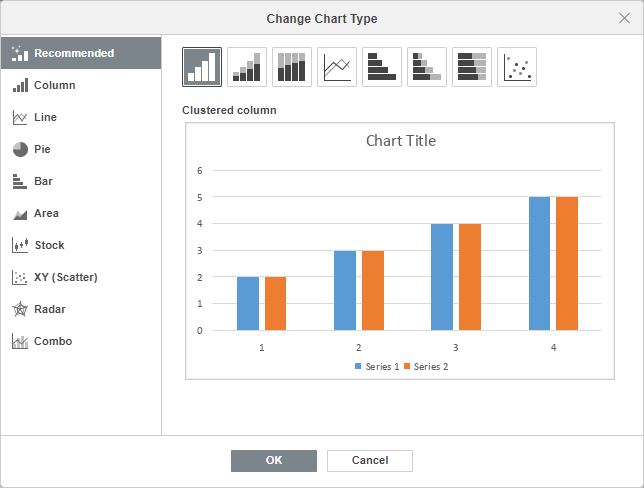
Il modo più semplice per inserire un grafico nell'Editor di Fogli di Calcolo è utilizzare lo strumento Grafico Consigliato, che suggerisce l'uso di determinati tipi di grafici in base ai dati selezionati e mostra l'anteprima di tutti i tipi di grafici.
- Seleziona l'intervallo di celle che contiene i dati che desideri utilizzare per il grafico.
- Passa alla scheda Inserisci della barra degli strumenti superiore.
- Clicca sull'icona Grafico Consigliato nella barra degli strumenti superiore.
- Passa tra i tipi di grafico consigliati per vedere come apparirà il grafico. Puoi anche utilizzare le schede a sinistra per visualizzare l'anteprima di altri tipi di grafici.
- Quando il tipo di grafico è selezionato, clicca su OK.
Inserire e regolare un grafico manualmente
Per inserire un grafico e regolare manualmente i suoi parametri,
-
Seleziona l'intervallo di celle che contiene i dati che desideri utilizzare per il grafico.
-
Passa alla scheda Inserisci della barra degli strumenti superiore.
-
Clicca sull'icona
 Grafico nella barra degli strumenti superiore.
-
Seleziona il tipo di grafico necessario tra quelli disponibili:
Grafici a Colonne
- Colonna raggruppata
- Colonna impilata
- Colonna impilata al 100%
- Colonna 3D raggruppata
- Colonna 3D impilata
- Colonna 3D impilata al 100%
- Colonna 3D
Grafici a Linea
- Linea
- Linea impilata
- Linea impilata al 100%
- Linea con indicatori
- Linea impilata con indicatori
- Linea impilata al 100% con indicatori
- Linea 3D
Grafici a Torta
- Torta
- Ciambella
- Torta 3D
Grafici a Barre
- Barra raggruppata
- Barra impilata
- Barra impilata al 100%
- Barra 3D raggruppata
- Barra 3D impilata
- Barra 3D impilata al 100%
Grafici ad Area
- Area
- Area impilata
- Area impilata al 100%
Grafici a Candela
Grafici a Dispersione (XY)
- Dispersione
- Dispersione con linee lisce e indicatori
- Dispersione con linee lisce
- Dispersione con linee rette e indicatori
- Dispersione con linee rette
Grafici Radar
- Radar
- Radar con indicatori
- Radar riempito
Grafici Combinati
- Colonna raggruppata - linea
- Colonna raggruppata - linea su asse secondario
- Area impilata - colonna raggruppata
- Combinazione personalizzata
Dopo di che, il grafico verrà aggiunto al foglio di lavoro.
L'Editor di Fogli di Calcolo di ONLYOFFICE supporta i seguenti tipi di grafici creati con editor di terze parti: Piramide, Barra (Piramide), Cilindri Orizzontali/Verticali, Coni Orizzontali/Verticali. Puoi aprire il file contenente tale grafico e modificarlo utilizzando gli strumenti di modifica del grafico disponibili. I seguenti tipi sono supportati solo per l'apertura: Istogramma, Cascata, Imbuto, Esplosione.
Assegna una macro a un grafico
Puoi fornire un accesso rapido e facile a una macro all'interno di un foglio di calcolo assegnando una macro a qualsiasi grafico. Una volta assegnata una macro, il grafico appare come un controllo pulsante e puoi eseguire la macro ogni volta che fai clic su di esso.
Per assegnare una macro:
-
Fai clic con il tasto destro sul grafico a cui vuoi assegnare una macro e scegli l'opzione Assegna Macro dal menu a tendina.

-
Si aprirà la finestra di dialogo Assegna Macro
-
Scegli una macro dall'elenco, o digita il nome della macro, e fai clic su OK per confermare.

Una volta assegnata una macro, puoi ancora selezionare il grafico per eseguire altre operazioni facendo clic con il tasto sinistro sulla superficie del grafico.
Utilizzo delle sparklines
Il Editor di Fogli di Calcolo di ONLYOFFICE supporta le Sparklines. Le Sparklines sono piccoli grafici che si adattano a una cella e sono uno strumento efficiente di visualizzazione dei dati. Per ulteriori informazioni su come creare, modificare e formattare le sparklines, consulta le nostre linee guida Inserisci Sparklines.
Scopri di più sull'utilizzo dei grafici:
Scheda Progettazione del grafico e dati del grafico
Usa la scheda Progettazione del grafico per cambiare il tipo, lo stile, le dimensioni e la rotazione 3D del grafico nell'Editor di Fogli di Calcolo e modifica l'intervallo di dati, le serie e le etichette degli assi nella finestra Dati del grafico.
Impostazioni avanzate del grafico
Imposta il layout, gli assi, l'aggancio alle celle e il testo alternativo del grafico nella finestra Grafico — Impostazioni avanzate dell'Editor di Fogli di Calcolo.
Modifica gli elementi del grafico
Modifica il titolo, il testo, il riempimento, le linee e gli altri elementi di un grafico nell'Editor di Fogli di Calcolo e scegli quali elementi mostrare.