Controllo ortografico
L'Editor di Presentazioni ti permette di controllare l'ortografia del tuo testo in una determinata lingua e correggere gli errori durante la modifica. Nella versione desktop, è anche possibile aggiungere parole a un dizionario personalizzato, comune a tutti e tre gli editor.
A partire dalla versione 6.3, gli editor di ONLYOFFICE supportano l'interfaccia SharedWorker per un funzionamento più fluido senza un consumo significativo di memoria. Se il tuo browser non supporta SharedWorker, sarà attivo solo Worker. Per ulteriori informazioni su SharedWorker, consulta questo articolo.
Per prima cosa, scegli una lingua per la tua presentazione. Clicca sull'icona  sul lato destro della barra di stato. Nella finestra aperta, seleziona la lingua necessaria e clicca su OK. La lingua selezionata verrà applicata all'intera presentazione. Sarà successivamente visualizzata come lingua recentemente utilizzata e sarà disponibile per un accesso rapido nello stesso menu. Nella versione desktop, le lingue installate con il tuo sistema operativo appaiono in cima alla lista delle lingue del correttore ortografico.
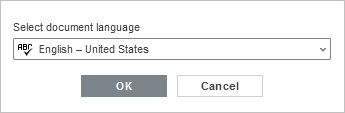
Per scegliere una lingua diversa per qualsiasi parte del testo all'interno della presentazione, seleziona il passaggio di testo necessario con il mouse e utilizza il menu  sulla barra di stato.
Per abilitare l'opzione di controllo ortografico, puoi:
- cliccare sull'icona
 Controllo ortografico sulla barra di stato, oppure
 - aprire la scheda File della barra degli strumenti superiore, selezionare l'opzione Impostazioni avanzate, spuntare la casella Attiva controllo ortografico e cliccare sul pulsante Applica.
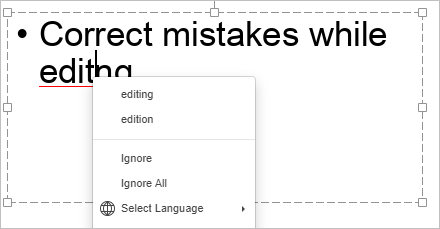
Le parole scritte in modo errato saranno sottolineate con una linea rossa.
Fai clic con il tasto destro sulla parola necessaria per attivare il menu e:
- scegli una delle parole simili suggerite scritte correttamente per sostituire la parola errata con quella suggerita. Se vengono trovati troppi varianti, l'opzione Altre varianti... appare nel menu;
- usa l'opzione Ignora per saltare solo quella parola e rimuovere la sottolineatura, oppure Ignora tutto per saltare tutte le parole identiche ripetute nel testo;
- se la parola corrente manca nel dizionario, puoi aggiungerla al dizionario personalizzato. Questa parola non sarà trattata come un errore la prossima volta. Questa opzione è disponibile nella versione desktop.
- seleziona una lingua diversa per questa parola.
Per disabilitare l'opzione di controllo ortografico, puoi:
- cliccare sull'icona
 Controllo ortografico sulla barra di stato, oppure
 - aprire la scheda File della barra degli strumenti superiore, selezionare l'opzione Impostazioni avanzate, deselezionare la casella Attiva controllo ortografico e cliccare sul pulsante Applica.