Inserire intestazioni e piè di pagina, note e dispense
Le intestazioni/piè di pagina consentono di aggiungere alcune informazioni aggiuntive a una diapositiva, come data e ora, numero di diapositiva o un testo.
Per inserire un'intestazione/piè di pagina nell'Editor di Presentazioni:
- passa alla scheda Inserisci,
- fai clic sul pulsante
 Intestazione & Piè di pagina nella barra degli strumenti in alto,
 - si aprirà la finestra Impostazioni Intestazione/Piè di pagina. Scegli una delle due schede a seconda delle tue esigenze: Diapositiva o Note e Dispense.
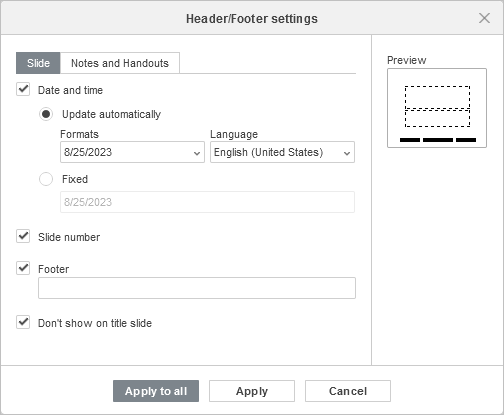
- La scheda Diapositiva contiene le seguenti impostazioni:
- Data e ora - seleziona questa casella per inserire una data o un'ora nel formato selezionato. La data selezionata verrà aggiunta al campo sinistro dell'intestazione/piè di pagina della diapositiva.
Specifica il formato dati necessario:
- Aggiorna automaticamente - seleziona questo pulsante di opzione se desideri aggiornare automaticamente la data e l'ora in base alla data e all'ora correnti.
Quindi seleziona il formato e la lingua di data e ora necessari dagli elenchi.
- Fisso - seleziona questo pulsante di opzione se non desideri aggiornare automaticamente la data e l'ora.
- Aggiorna automaticamente - seleziona questo pulsante di opzione se desideri aggiornare automaticamente la data e l'ora in base alla data e all'ora correnti.
- seleziona la casella Numero diapositiva per inserire il numero della diapositiva corrente. Il numero della diapositiva verrà aggiunto nel campo destro dell'intestazione/piè di pagina della diapositiva.
- seleziona la casella Piè di pagina per inserire un testo qualsiasi. Inserisci il testo necessario nel campo di inserimento sottostante. Il testo verrà aggiunto nel campo centrale del piè di pagina della diapositiva.
- Le modifiche vengono visualizzate nella finestra di anteprima a destra.
- Data e ora - seleziona questa casella per inserire una data o un'ora nel formato selezionato. La data selezionata verrà aggiunta al campo sinistro dell'intestazione/piè di pagina della diapositiva.
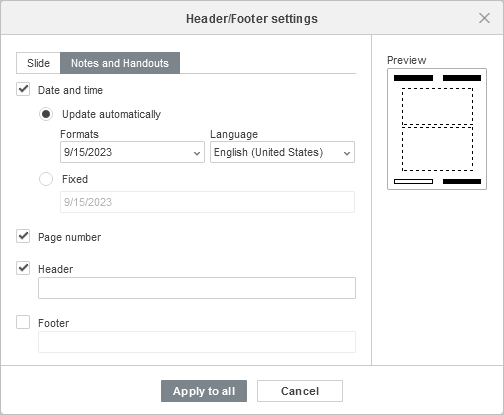
- La scheda Note e Dispense contiene informazioni stampate con i contenuti del campo Note. Questa scheda contiene le seguenti impostazioni:
- Data e ora - seleziona questa casella per inserire una data o un'ora nel formato selezionato. La data selezionata verrà aggiunta all'angolo in alto a destra dell'intestazione/piè di pagina delle note e dispense.
Specifica il formato dati necessario:
- Aggiorna automaticamente - seleziona questo pulsante di opzione se desideri aggiornare automaticamente la data e l'ora in base alla data e all'ora correnti.
Quindi seleziona il formato e la lingua di data e ora necessari dagli elenchi.
- Fisso - seleziona questo pulsante di opzione se non desideri aggiornare automaticamente la data e l'ora.
- Aggiorna automaticamente - seleziona questo pulsante di opzione se desideri aggiornare automaticamente la data e l'ora in base alla data e all'ora correnti.
- Numero di pagina - seleziona questa casella se desideri inserire i numeri di pagina nell'angolo in basso a destra dell'intestazione/piè di pagina delle note e dispense.
- Intestazione - digita il testo mostrato nell'intestazione delle Note della diapositiva nell'angolo in alto a sinistra dell'intestazione/piè di pagina delle note e dispense.
- Piè di pagina - digita il testo mostrato nel piè di pagina delle Note della diapositiva nell'angolo in basso a sinistra dell'intestazione/piè di pagina delle note e dispense.
- Le modifiche vengono visualizzate nella finestra di anteprima a destra.
- Data e ora - seleziona questa casella per inserire una data o un'ora nel formato selezionato. La data selezionata verrà aggiunta all'angolo in alto a destra dell'intestazione/piè di pagina delle note e dispense.
- se necessario, seleziona l'opzione Non mostrare sulla diapositiva del titolo,
- fai clic sul pulsante Applica a tutte per applicare le modifiche a tutte le diapositive, oppure usa il pulsante Applica per applicare le modifiche solo alla diapositiva corrente.
Per inserire rapidamente una data o un numero di diapositiva nel piè di pagina della diapositiva selezionata, puoi utilizzare le opzioni Mostra numero diapositiva e Mostra Data e Ora nella scheda Impostazioni diapositiva della barra laterale destra. In questo caso, le impostazioni selezionate verranno applicate solo alla diapositiva corrente. La data e l'ora o il numero di diapositiva aggiunti in questo modo possono essere modificati successivamente utilizzando la finestra Impostazioni Intestazione/Piè di pagina.
Per modificare l'intestazione/piè di pagina aggiunti, fai clic sul pulsante Intestazione & Piè di pagina nella barra degli strumenti in alto, apporta le modifiche necessarie nella finestra Impostazioni Intestazione/Piè di pagina e fai clic sul pulsante Applica o Applica a tutte per salvare le modifiche.
Inserisci data e ora e numero diapositiva nella casella di testo
È anche possibile inserire data e ora o numero diapositiva nella casella di testo selezionata utilizzando i pulsanti corrispondenti nella scheda Inserisci della barra degli strumenti in alto.
Inserisci data e ora
- posiziona il cursore del mouse all'interno della casella di testo dove desideri inserire la data e l'ora,
- fai clic sul pulsante
 Data & Ora nella scheda Inserisci della barra degli strumenti in alto,
 - seleziona la Lingua necessaria dall'elenco e scegli il formato di data e ora necessario nella finestra Data & Ora,
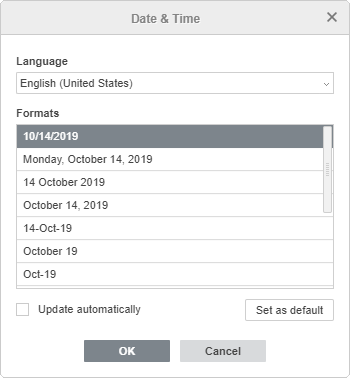
- se necessario, seleziona la casella Aggiorna automaticamente o premi la casella Imposta come predefinito per impostare il formato di data e ora selezionato come predefinito per la lingua specificata,
- fai clic sul pulsante OK per applicare le modifiche.
La data e l'ora verranno inserite nella posizione corrente del cursore. Per modificare la data e l'ora inserite,
- seleziona la data e l'ora inserite nella casella di testo,
- fai clic sul pulsante Data & Ora nella scheda Inserisci della barra degli strumenti in alto,
- scegli il formato necessario nella finestra Data & Ora,
- fai clic sul pulsante OK.
Inserisci un numero diapositiva
- posiziona il cursore del mouse all'interno della casella di testo dove desideri inserire il numero della diapositiva,
- fai clic sul pulsante
 Numero Diapositiva nella scheda Inserisci della barra degli strumenti in alto,
 - seleziona la casella Numero diapositiva nella finestra Impostazioni Intestazione/Piè di pagina,
- fai clic sul pulsante OK per applicare le modifiche.
Il numero della diapositiva verrà inserito nella posizione corrente del cursore.