Copia/incolla dati, annulla/ripristina le tue azioni
Usa le operazioni di base degli Appunti
Per tagliare, copiare e incollare gli oggetti selezionati (diapositive, passaggi di testo, forme automatiche) nell'Editor di Presentazioni o annullare/ripristinare le tue azioni, utilizza le opzioni corrispondenti dal menu contestuale, scorciatoie da tastiera o icone disponibili su qualsiasi scheda della barra degli strumenti superiore:
- Taglia – seleziona un oggetto e usa l'opzione Taglia dal menu contestuale, o l'icona Taglia
 sulla barra degli strumenti superiore per eliminare la selezione e inviarla alla memoria degli appunti del computer. I dati tagliati possono essere successivamente inseriti in un altro punto della stessa presentazione.
 - Copia – seleziona un oggetto e usa l'opzione Copia dal menu contestuale o l'icona Copia
 sulla barra degli strumenti superiore per copiare la selezione nella memoria degli appunti del computer. L'oggetto copiato può essere successivamente inserito in un altro punto della stessa presentazione.
 - Incolla – trova il punto nella tua presentazione dove devi incollare l'oggetto precedentemente copiato e usa l'opzione Incolla dal menu contestuale o l'icona Incolla
 sulla barra degli strumenti superiore. L'oggetto verrà inserito nella posizione corrente del cursore. L'oggetto può essere stato precedentemente copiato dalla stessa presentazione, da un'altra presentazione, da un altro editor o da qualche altro programma.
nella versione online, le seguenti combinazioni di tasti sono utilizzate solo per copiare o incollare dati da/in un'altra presentazione o qualche altro programma, nella versione desktop, sia i pulsanti/opzioni di menu corrispondenti che le combinazioni di tasti possono essere utilizzati per qualsiasi operazione di copia/incolla:
- Combinazione di tasti Ctrl+X per tagliare (Cmd+X per macOS);
- Combinazione di tasti Ctrl+C per copiare (Cmd+C per macOS);
- Combinazione di tasti Ctrl+V per incollare (Cmd+V per macOS).
Usa la funzione Incolla speciale
Nota: Per la modifica collaborativa, la funzione Incolla speciale è disponibile solo in modalità di co-editing Rigida.
Una volta incollati i dati copiati, il pulsante Incolla speciale  appare accanto al passaggio di testo/oggetto inserito. Clicca su questo pulsante per selezionare l'opzione di incolla necessaria o usa il tasto Ctrl per aprire il menu Incolla speciale, quindi premi il tasto lettera indicato tra parentesi accanto all'opzione.
Quando si incollano passaggi di testo, sono disponibili le seguenti opzioni:
- Usa tema di destinazione (Ctrl poi H) - consente di applicare la formattazione specificata dal tema della presentazione corrente. Questa opzione è utilizzata per impostazione predefinita.
- Mantieni formattazione sorgente (Ctrl poi K) - consente di mantenere la formattazione sorgente del testo copiato.
- Immagine (Ctrl poi U) - consente di incollare il testo come immagine in modo che non possa essere modificato.
- Mantieni solo testo (Ctrl poi T) - consente di incollare il testo senza la sua formattazione originale.
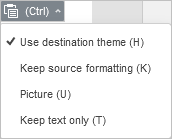
Quando si incollano oggetti (forme automatiche, grafici, tabelle), sono disponibili le seguenti opzioni:
- Usa tema di destinazione (Ctrl poi H) - consente di applicare la formattazione specificata dal tema della presentazione corrente. Questa opzione è utilizzata per impostazione predefinita.
- Immagine (Ctrl poi U) - consente di incollare l'oggetto come immagine in modo che non possa essere modificato.
Per abilitare/disabilitare l'apparizione automatica del pulsante Incolla speciale dopo l'incollaggio, vai alla scheda File > Impostazioni avanzate e seleziona/deseleziona la casella Mostra il pulsante Opzioni di incolla quando il contenuto è incollato.
Usa le operazioni Annulla/Ripristina
Per annullare/ripristinare le tue azioni, utilizza le icone corrispondenti sul lato sinistro dell'intestazione dell'editor o le scorciatoie da tastiera:
- Annulla – usa l'icona Annulla
 per annullare l'ultima operazione eseguita.
 - Ripristina – usa l'icona Ripristina
 per ripristinare l'ultima operazione annullata.
 Puoi anche usare la combinazione di tasti Ctrl+Z per annullare o Ctrl+Y per ripristinare.
Nota: quando co-editi una presentazione in modalità Veloce, la possibilità di Ripristinare l'ultima operazione annullata non è disponibile.