Inserire immagini
Inserire un'immagine
Nell'Editor di Presentazioni, puoi inserire immagini nei formati più popolari nella tua presentazione. I seguenti formati di immagine sono supportati: BMP, GIF, JPEG, JPG, PNG.
Per aggiungere un'immagine a una diapositiva,
- Versione online
- Versione desktop
-
nella lista delle diapositive a sinistra, seleziona la diapositiva a cui vuoi aggiungere l'immagine,
-
clicca sull'icona
 Immagine nella scheda Base o Inserisci della barra degli strumenti in alto,
-
seleziona una delle seguenti opzioni per caricare l'immagine:
-
l'opzione Immagine da file aprirà la finestra di dialogo standard per permetterti di scegliere un file. Sfoglia il disco rigido del tuo computer per selezionare il file necessario e clicca sul pulsante Apri
noteNell'editor online, puoi selezionare più immagini contemporaneamente.
-
l'opzione Immagine da URL aprirà la finestra dove puoi inserire l'indirizzo web dell'immagine necessaria e cliccare sul pulsante OK
-
l'opzione Immagine dallo spazio di archiviazione aprirà la finestra Seleziona origine dati. Seleziona un'immagine memorizzata sul tuo portale e clicca sul pulsante OK
-
-
una volta aggiunta l'immagine, puoi modificarne la dimensione e la posizione. Puoi salvare l'immagine come immagine sul tuo disco rigido utilizzando l'opzione Salva come immagine nel menu contestuale.
-
nella lista delle diapositive a sinistra, seleziona la diapositiva a cui vuoi aggiungere l'immagine,
-
clicca sull'icona
Immagine nella scheda Base o Inserisci della barra degli strumenti in alto, -
seleziona una delle seguenti opzioni per caricare l'immagine:
-
l'opzione Immagine da file aprirà la finestra di dialogo standard per permetterti di scegliere un file. Sfoglia il disco rigido del tuo computer per selezionare il file necessario e clicca sul pulsante Apri
noteNell'editor online, puoi selezionare più immagini contemporaneamente.
-
l'opzione Immagine da URL aprirà la finestra dove puoi inserire l'indirizzo web dell'immagine necessaria e cliccare sul pulsante OK
-
-
una volta aggiunta l'immagine, puoi modificarne la dimensione e la posizione. Puoi salvare l'immagine come immagine sul tuo disco rigido utilizzando l'opzione Salva come immagine nel menu contestuale.
Puoi anche aggiungere un'immagine in un segnaposto di testo premendo l'icona  Immagine da file al suo interno e selezionando l'immagine necessaria memorizzata sul tuo PC, oppure utilizzare il pulsante
 Immagine da URL e specificare l'indirizzo URL dell'immagine:

Per trasformare un'immagine in un collegamento ipertestuale:
- seleziona l'immagine e usa la combinazione di tasti Ctrl+K, oppure
- seleziona l'immagine, passa alla scheda Inserisci e clicca sul pulsante Collegamento ipertestuale, oppure
- seleziona l'immagine, cliccaci con il tasto destro del mouse e scegli l'opzione Collegamento ipertestuale dal menu.
Per saperne di più sul lavoro con i collegamenti ipertestuali, fai riferimento al seguente articolo.
È anche possibile aggiungere un'immagine a un layout di diapositiva. Per saperne di più, fai riferimento a questo articolo.
Regolare le impostazioni dell'immagine
La barra laterale destra si attiva quando clicchi con il tasto sinistro su un'immagine e scegli l'icona Impostazioni immagine  a destra. Contiene le seguenti sezioni:

Dimensione — viene utilizzata per visualizzare la Larghezza e l'Altezza dell'immagine corrente o ripristinare la sua Dimensione reale se necessario.
Il pulsante Ritaglia viene utilizzato per ritagliare l'immagine. Clicca sul pulsante Ritaglia per attivare le maniglie di ritaglio, che appaiono agli angoli dell'immagine e al centro di ciascun lato. Trascina manualmente le maniglie per impostare l'area di ritaglio. Puoi muovere il cursore del mouse sopra il bordo dell'area di ritaglio in modo che si trasformi nell'icona  e trascinare l'area.
- Per ritagliare un solo lato, trascina la maniglia situata al centro di questo lato.
- Per ritagliare contemporaneamente due lati adiacenti, trascina una delle maniglie d'angolo.
- Per ritagliare in modo uniforme due lati opposti dell'immagine, tieni premuto il tasto Ctrl mentre trascini la maniglia al centro di uno di questi lati.
- Per ritagliare in modo uniforme tutti i lati dell'immagine, tieni premuto il tasto Ctrl mentre trascini una qualsiasi delle maniglie d'angolo.
Quando l'area di ritaglio è specificata, clicca nuovamente sul pulsante Ritaglia, oppure premi il tasto Esc, o clicca in qualsiasi punto al di fuori dell'area di ritaglio per applicare le modifiche.
Dopo aver selezionato l'area di ritaglio, è anche possibile utilizzare le opzioni Ritagliare a forma, Riempimento e Adatta disponibili dal menu a discesa Ritaglia. Clicca nuovamente sul pulsante Ritaglia e seleziona l'opzione di cui hai bisogno:
- Se selezioni l'opzione Ritagliare a forma, l'immagine riempirà una certa forma. Puoi selezionare una forma dalla galleria, che si apre quando passi il puntatore del mouse sopra l'opzione Ritagliare a forma. Puoi ancora utilizzare le opzioni Riempimento e Adatta per scegliere come la tua immagine si adatta alla forma.
- Se selezioni l'opzione Riempimento, la parte centrale dell'immagine originale sarà preservata e utilizzata per riempire l'area di ritaglio selezionata, mentre le altre parti dell'immagine saranno rimosse.
- Se selezioni l'opzione Adatta, l'immagine sarà ridimensionata in modo che si adatti all'altezza o alla larghezza dell'area di ritaglio. Nessuna parte dell'immagine originale sarà rimossa, ma potrebbero apparire spazi vuoti all'interno dell'area di ritaglio selezionata.
Per riportare l'immagine alle sue dimensioni in pixel predefinite, clicca sul pulsante Reimposta taglio.
Opacità — usa questa sezione per impostare un livello di Opacità trascinando il cursore o inserendo manualmente il valore in percentuale. Il valore predefinito è 100%. Corrisponde alla piena opacità. Il valore 0% corrisponde alla piena trasparenza.
Sostituisci immagine — viene utilizzato per caricare un'altra immagine al posto di quella corrente dalla fonte desiderata. Puoi selezionare una delle opzioni: Da file, Da spazio di archiviazione, o Da URL. L'opzione Sostituisci immagine è anche disponibile nel menu contestuale.
Rotazione viene utilizzato per ruotare l'immagine di 90 gradi in senso orario o antiorario, nonché per capovolgere l'immagine orizzontalmente o verticalmente. Clicca su uno dei pulsanti:
 per ruotare l'immagine di 90 gradi in senso antiorario
 per ruotare l'immagine di 90 gradi in senso orario
 per capovolgere l'immagine orizzontalmente (da sinistra a destra)
 per capovolgere l'immagine verticalmente (sottosopra)
Quando l'immagine è selezionata, l'icona Impostazioni forma  è anche disponibile a destra. Puoi cliccare su questa icona per aprire la scheda Impostazioni forma nella barra laterale destra e regolare il tipo di Linea, dimensione, colore e opacità, oltre a cambiarne il tipo selezionando un'altra forma dal menu Cambia forma. La forma dell'immagine cambierà di conseguenza.
Nella scheda Impostazioni forma, puoi anche utilizzare l'opzione Mostra ombra per aggiungere un'ombra all'immagine.

Per cambiare le impostazioni avanzate dell'immagine, clicca con il tasto destro sull'immagine e seleziona l'opzione Impostazioni avanzate dell'immagine dal menu contestuale, oppure clicca con il tasto sinistro sull'immagine e premi il link Mostra impostazioni avanzate nella barra laterale destra. Si aprirà la finestra delle proprietà dell'immagine:

La scheda Posizionamento ti permette di impostare le seguenti proprietà dell'immagine:
- Dimensione — usa questa opzione per cambiare la larghezza e/o l'altezza dell'immagine. Se il pulsante Proporzioni costanti
 è cliccato (in questo caso appare così
 ), la larghezza e l'altezza verranno cambiate insieme, preservando il rapporto d'aspetto originale dell'immagine. Per ripristinare la dimensione reale dell'immagine aggiunta, clicca sul pulsante Dimensione reale.
- Posizione — imposta la posizione esatta utilizzando i campi Orizzontale e Verticale, così come il campo Da, dove puoi accedere a impostazioni come Angolo in alto a sinistra e Centrato.

La scheda Rotazione contiene i seguenti parametri:
- Angolo — usa questa opzione per ruotare l'immagine di un angolo esattamente specificato. Inserisci il valore necessario misurato in gradi nel campo o regolalo utilizzando le frecce a destra.
- Capovolto — seleziona la casella Orizzontalmente per capovolgere l'immagine orizzontalmente (da sinistra a destra) o seleziona la casella Verticalmente per capovolgere l'immagine verticalmente (sottosopra).
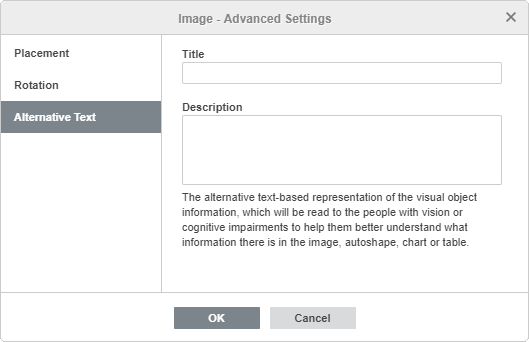
La scheda Testo alternativo permette di specificare il Titolo e la Descrizione che saranno letti alle persone con disabilità visive o cognitive per aiutarle a comprendere meglio il contenuto dell'immagine.
Per eliminare l'immagine inserita, clicca su di essa con il tasto sinistro e premi il tasto Canc.
Per imparare come allineare un'immagine sulla diapositiva o disporre diverse immagini, fai riferimento alla sezione Allinea e disponi oggetti su una diapositiva.