Rainbow, Telegram: Comunicazione durante la modifica
In ONLYOFFICE Editors, puoi sempre rimanere in contatto con i colleghi e utilizzare i popolari messenger online, come Telegram e Rainbow.
I plugin Telegram e Rainbow non sono installati di default. Per informazioni su come installarli, consulta gli articoli corrispondenti: Aggiungere plugin agli ONLYOFFICE Desktop Editors, Aggiungere plugin a ONLYOFFICE Cloud, o Aggiungere nuovi plugin agli editor server, o installa il plugin usando il Gestore Plugin.
Telegram
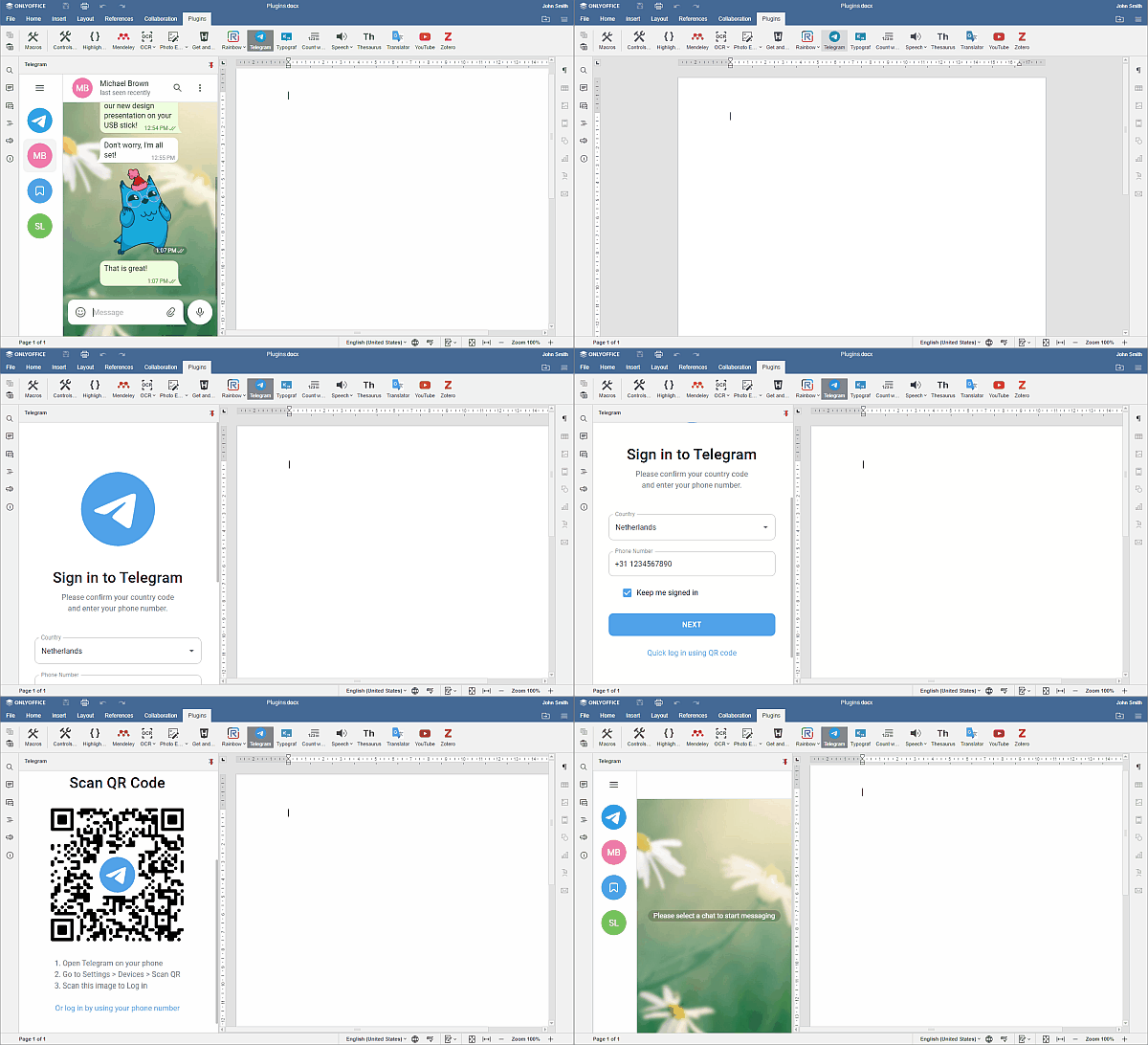
Per iniziare a chattare nel plugin Telegram,
-
Passa alla scheda Componenti e clicca su
 Telegram,
-
inserisci il tuo numero di telefono nel campo corrispondente,
-
seleziona la casella Mantieni l'accesso se desideri salvare le credenziali per la sessione corrente, e clicca sul pulsante Avanti,
-
inserisci il codice che hai ricevuto nella tua app Telegram,
oppure
-
accedi usando il codice QR,
-
apri l'app Telegram sul tuo telefono,
-
vai su Impostazioni > Dispositivi > Scansiona QR,
-
scansiona l'immagine per accedere.
Ora puoi usare Telegram per la messaggistica istantanea all'interno dell'interfaccia degli editor di ONLYOFFICE.
Rainbow
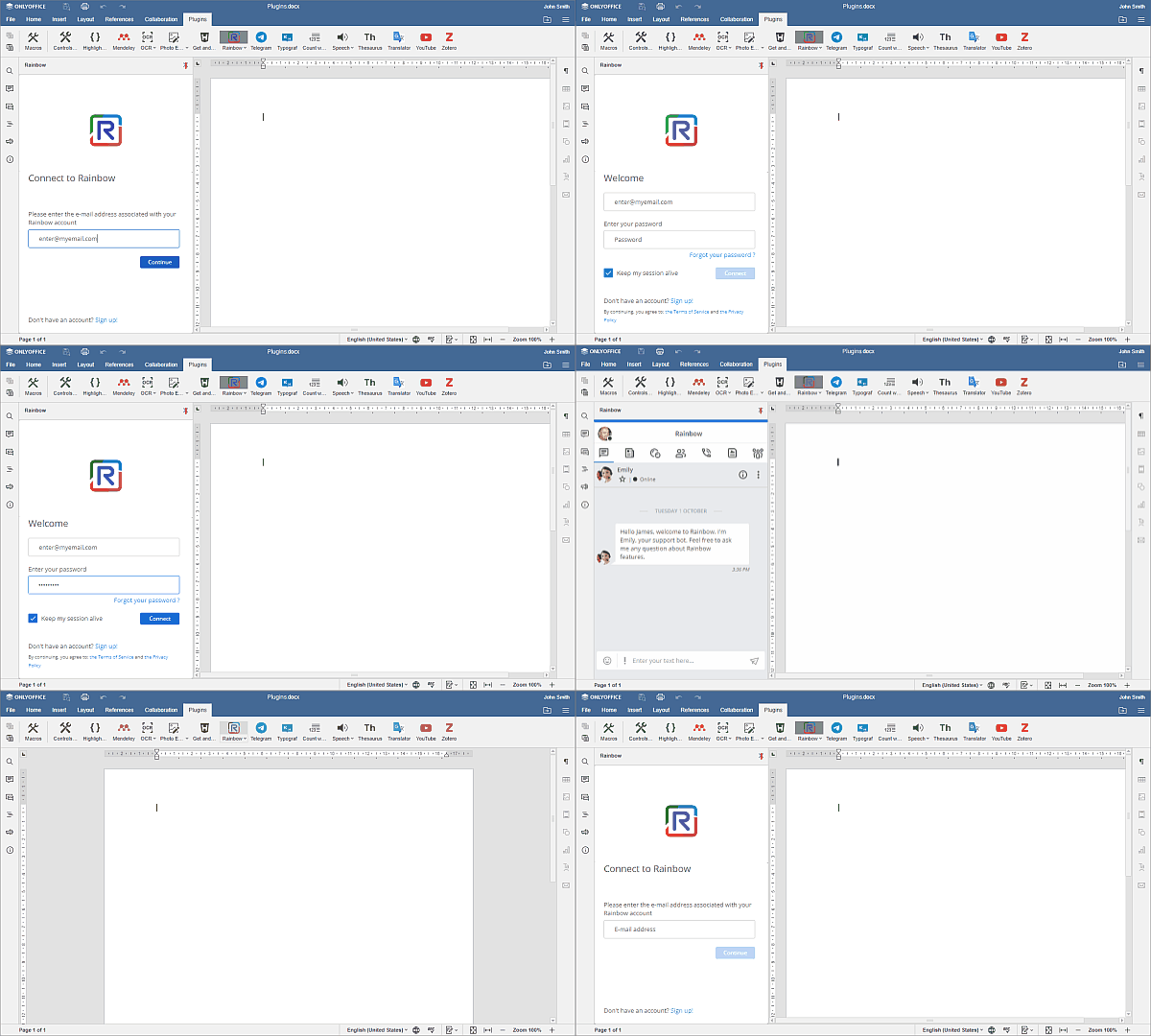
Per iniziare a chattare nel plugin Rainbow,
- Passa alla scheda Componenti e clicca su
 Rainbow,
- registrati per un nuovo account cliccando sul pulsante Iscriviti, o accedi a uno già creato. Per farlo, inserisci la tua email nel campo corrispondente e clicca su Continua,
- poi inserisci la password del tuo account,
- seleziona la casella Mantieni attiva la mia sessione se desideri salvare le credenziali per la sessione corrente, e clicca sul pulsante Connetti.
Ora sei pronto e puoi chattare simultaneamente in Rainbow e lavorare all'interno dell'interfaccia degli editor di ONLYOFFICE.