Gestione dei moduli di terze parti
L'Editor di Documenti di ONLYOFFICE ti consente di creare facilmente moduli compilabili nei tuoi documenti, ad esempio bozze di accordi o sondaggi.
A partire dalla versione 9.0, ONLYOFFICE supporta la modifica dei moduli creati da terze parti nell'Editor PDF di ONLYOFFICE.
La creazione di moduli compilabili è abilitata tramite oggetti modificabili dall'utente che garantiscono la coerenza complessiva dei documenti risultanti e consentono un'esperienza di interazione avanzata con i moduli.
Attualmente, puoi inserire campi di testo modificabili, caselle combinate, caselle di elenco, caselle di controllo, pulsanti di opzione, assegnare aree designate per immagini, nonché creare campi per indirizzi email, numeri di telefono, data e ora, codici postali e carte di credito. Accedi a queste funzionalità nella scheda Moduli disponibile solo per i file PDF.
Creare un nuovo Campo di Testo
I campi di testo sono campi di testo semplice modificabili dall'utente; non possono essere aggiunti altri oggetti.
Per inserire un campo di testo,
- posiziona il punto di inserimento all'interno di una riga di testo dove vuoi aggiungere il campo,
- passa alla scheda Moduli della barra degli strumenti superiore,
- clicca sull'icona
 Campo di Testo.

Il campo del modulo apparirà come un oggetto grafico al centro della pagina. Il menu Impostazioni modulo si aprirà a destra.
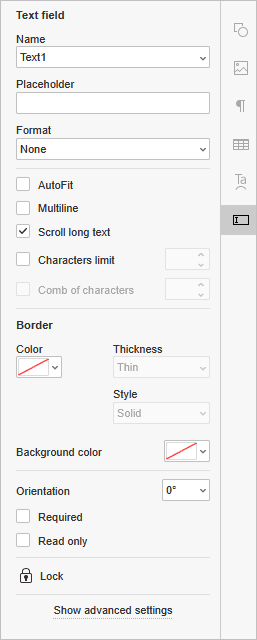
- Nome: inserisci il nome del campo che servirà come designazione del gruppo.
- Segnaposto: digita il testo da visualizzare nel campo di testo inserito.
-
Formato: scegli il formato del contenuto del campo di testo, cioè sarà consentito solo il formato carattere scelto: Nessuno, Numero, Percentuale, Data, Ora, Speciale, Espressione Regolare (il testo deve corrispondere all'espressione personalizzata).
Quando scegli un formato Data, Ora, Speciale o Espressione Regolare, appare un campo aggiuntivo sotto il campo Formato.
- Adatta automaticamente: seleziona la casella per adattare automaticamente la dimensione del carattere alla dimensione del campo.
- Multilinea: seleziona la casella per creare un campo modulo con più righe, altrimenti il testo occuperà una sola riga.
- Scorri testo lungo: questa impostazione è abilitata per impostazione predefinita.
- Limite di caratteri: nessun limite per impostazione predefinita; seleziona questa casella per impostare il numero massimo di caratteri nel campo a destra.
- Distribuzione dei caratteri: disabilita l'opzione Scorri testo lungo per attivare la distribuzione dei caratteri. Distribuirà il testo uniformemente all'interno del campo di testo inserito e configurerà il suo aspetto generale. Lascia la casella deselezionata per mantenere le impostazioni predefinite.
-
Colore del bordo: clicca sull'icona
 per impostare il colore dei bordi del campo di testo inserito. Scegli il colore del bordo preferito dalla palette. Puoi aggiungere un nuovo colore personalizzato se necessario. Quando scegli un colore, le seguenti opzioni diventeranno disponibili:
- Spessore - scegli se vuoi che i bordi siano sottili, medi o spessi.
- Stile - regola lo stile dei bordi: Solido, Tratteggiato, Sottolineato, Smussato o Incassato.
- Colore di sfondo: clicca sull'icona per applicare un colore di sfondo al campo di testo inserito. Scegli il colore preferito tra i colori standard, o aggiungi un nuovo colore personalizzato se necessario.
- Orientamento: scegli uno dei preset disponibili per impostare l'orientamento del testo.
- Obbligatorio: seleziona questa casella per rendere il campo di testo necessario da compilare.
- Sola lettura: seleziona questa casella per vietare la modifica del campo di testo.
Creare una nuova Casella Combinata
Le caselle combinate contengono un elenco a discesa con una serie di scelte che possono essere modificate dagli utenti.
Per inserire una casella combinata,
- posiziona il punto di inserimento all'interno di una riga di testo dove vuoi aggiungere il campo,
- passa alla scheda Moduli della barra degli strumenti superiore,
- clicca sull'icona
 Casella Combinata.
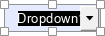
Il campo del modulo apparirà come un oggetto grafico al centro della pagina. Il menu Impostazioni modulo si aprirà a destra.
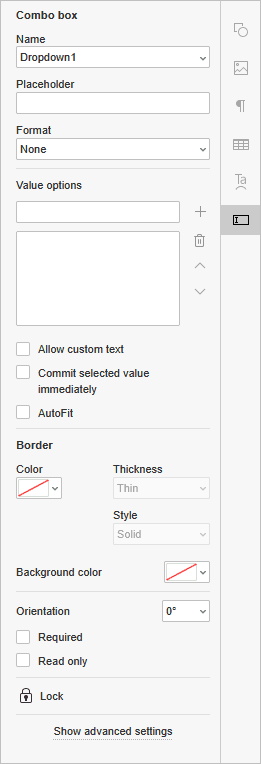
- Nome: inserisci il nome del campo che servirà come designazione del gruppo.
- Segnaposto: digita il testo da visualizzare nella casella combinata inserita.
-
Formato: scegli il formato del contenuto del campo della casella combinata, cioè sarà consentito solo il formato carattere scelto: Nessuno, Numero, Percentuale, Data, Ora, Speciale, Espressione Regolare (il testo deve corrispondere all'espressione personalizzata).
Quando scegli un formato Data, Ora, Speciale o Espressione Regolare, appare un campo aggiuntivo sotto il campo Formato.
- Opzioni di Valore: aggiungi
 nuovi valori, elimina
  quelli esistenti, o spostali su
  e giù
e giù  nell'elenco.
 - Consenti testo personalizzato: consente l'inserimento di testo personalizzato.
- Conferma il valore selezionato immediatamente: il valore scelto dagli utenti viene salvato e visualizzato in tempo reale.
- Adatta automaticamente: seleziona la casella per adattare automaticamente la dimensione del carattere alla dimensione del campo.
-
Colore del bordo: clicca sull'icona per impostare il colore dei bordi del campo della casella combinata inserita. Scegli il colore del bordo preferito dalla palette. Puoi aggiungere un nuovo colore personalizzato se necessario. Quando scegli un colore, le seguenti opzioni diventeranno disponibili:
- Spessore - scegli se vuoi che i bordi siano sottili, medi o spessi.
- Stile - regola lo stile dei bordi: Solido, Tratteggiato, Sottolineato, Smussato o Incassato.
- Colore di sfondo: clicca sull'icona per applicare un colore di sfondo al campo della casella combinata inserita. Scegli il colore preferito tra i colori standard, o aggiungi un nuovo colore personalizzato se necessario.
- Orientamento: scegli uno dei preset disponibili per impostare l'orientamento del testo.
- Obbligatorio: seleziona questa casella per rendere il campo della casella combinata necessario da compilare.
- Sola lettura: seleziona questa casella per vietare la modifica del campo della casella combinata.
Creare un nuovo Campo Casella di Elenco
Le caselle di elenco contengono un elenco con una serie di scelte che non possono essere modificate dagli utenti.
Per inserire una casella di elenco,
- posiziona il punto di inserimento all'interno di una riga di testo dove vuoi aggiungere il campo,
- passa alla scheda Moduli della barra degli strumenti superiore,
- clicca sull'icona
 Casella di Elenco.
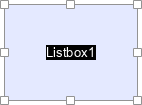
Il campo del modulo apparirà come un oggetto grafico al centro della pagina. Il menu Impostazioni modulo si aprirà a destra.
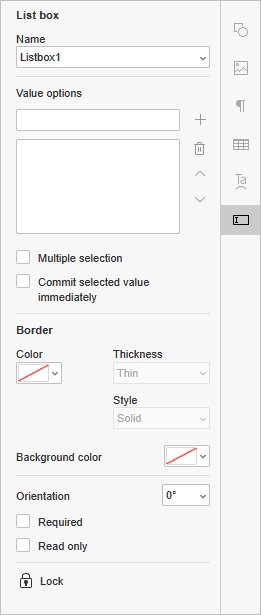
- Nome: inserisci il nome del campo che servirà come designazione del gruppo.
- Opzioni di Valore: aggiungi nuovi valori, elimina quelli esistenti, o spostali su e giù nell'elenco.
- Selezione multipla: abilita la scelta multipla.
- Conferma il valore selezionato immediatamente il valore scelto dagli utenti viene salvato e visualizzato in tempo reale.
-
Colore del bordo: fai clic sull'icona per impostare il colore dei bordi del campo casella di riepilogo inserito. Scegli il colore del bordo preferito dalla tavolozza. Puoi aggiungere un nuovo colore personalizzato se necessario. Quando scegli un colore, le seguenti opzioni diventeranno disponibili:
- Spessore - scegli se vuoi che i bordi siano sottili, medi o spessi.
- Stile - regola lo stile dei bordi: Solido, Tratteggiato, Sottolineato, Smussato o Incassato.
- Colore di sfondo: fai clic sull'icona per applicare un colore di sfondo al campo casella di riepilogo inserito. Scegli il colore preferito tra i colori standard, o aggiungi un nuovo colore personalizzato se necessario.
- Orientamento: scegli uno dei preset disponibili per impostare l'orientamento del testo.
- Obbligatorio: seleziona questa casella per rendere il campo casella di riepilogo obbligatorio da compilare.
- Sola lettura: seleziona questa casella per proibire la modifica del campo casella di riepilogo.
Creare una nuova Casella di controllo
Le caselle di controllo vengono utilizzate per fornire agli utenti una varietà di opzioni, di cui qualsiasi numero può essere selezionato. Le caselle di controllo operano individualmente, quindi possono essere selezionate o deselezionate indipendentemente.
Per inserire una casella di controllo,
- posiziona il punto di inserimento all'interno di una riga di testo dove vuoi aggiungere il campo,
- passa alla scheda Moduli della barra degli strumenti superiore,
- fai clic sull'icona
 Casella di controllo.

Il campo modulo apparirà come un oggetto grafico al centro della pagina. Il menu Impostazioni modulo si aprirà a destra.
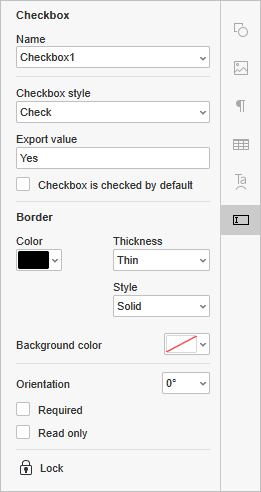
- Nome: inserisci il nome del campo che servirà come designazione del gruppo.
- Stile della casella di controllo: scegli lo stile desiderato della casella di controllo tra i preset, ad esempio, Segno di spunta, Croce, Quadrato, Diamante, Cerchio, Stella.
- Valore di esportazione: imposta il modo in cui il risultato finale viene visualizzato dopo che il modulo è stato compilato.
- Casella di controllo selezionata per impostazione predefinita: seleziona questa casella in modo che il campo casella di controllo sia attivato per impostazione predefinita.
-
Colore del bordo: fai clic sull'icona per impostare il colore dei bordi del campo casella di controllo inserito. Scegli il colore del bordo preferito dalla tavolozza. Puoi aggiungere un nuovo colore personalizzato se necessario. Quando scegli un colore, le seguenti opzioni diventeranno disponibili:
- Spessore - scegli se vuoi che i bordi siano sottili, medi o spessi.
- Stile - regola lo stile dei bordi: Solido, Tratteggiato, Sottolineato, Smussato o Incassato.
- Colore di sfondo: fai clic sull'icona per applicare un colore di sfondo al campo casella di controllo inserito. Scegli il colore preferito tra i colori standard, o aggiungi un nuovo colore personalizzato se necessario.
- Orientamento: scegli uno dei preset disponibili per impostare l'orientamento del testo.
- Obbligatorio: seleziona questa casella per rendere il campo casella di controllo obbligatorio da compilare.
- Sola lettura: seleziona questa casella per proibire la modifica del campo casella di controllo.
Creare un nuovo Pulsante di opzione
I pulsanti di opzione vengono utilizzati per fornire agli utenti una varietà di opzioni, di cui solo una può essere selezionata. I pulsanti di opzione possono essere raggruppati in modo che non sia possibile selezionare più pulsanti all'interno di un gruppo.
Per inserire un pulsante di opzione,
- posiziona il punto di inserimento all'interno di una riga di testo dove vuoi aggiungere il campo,
- passa alla scheda Moduli della barra degli strumenti superiore,
- fai clic sull'icona
 Pulsante di opzione.

Il campo modulo apparirà come un oggetto grafico al centro della pagina. Il menu Impostazioni modulo si aprirà a destra.
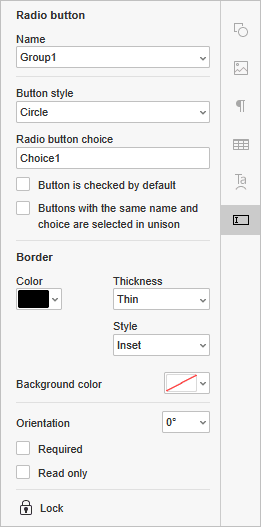
- Nome: inserisci il nome del campo che servirà come designazione del gruppo.
- Stile del pulsante: scegli lo stile desiderato della casella di controllo tra i preset, ad esempio, Segno di spunta, Croce, Quadrato, Diamante, Cerchio, Stella.
- Scelta del pulsante di opzione: digita il testo utilizzato come nome per l'elemento.
- Pulsante selezionato per impostazione predefinita: seleziona questa casella in modo che il campo pulsante di opzione sia attivato per impostazione predefinita.
- I pulsanti con lo stesso nome e scelta sono selezionati all'unisono: se i campi Nome e Scelta del pulsante di opzione hanno lo stesso valore, i pulsanti di opzione corrispondenti verranno selezionati contemporaneamente.
-
Colore del bordo: fai clic sull'icona per impostare il colore dei bordi del campo pulsante di opzione inserito. Scegli il colore del bordo preferito dalla tavolozza. Puoi aggiungere un nuovo colore personalizzato se necessario. Quando scegli un colore, le seguenti opzioni diventeranno disponibili:
- Spessore - scegli se vuoi che i bordi siano sottili, medi o spessi.
- Stile - regola lo stile dei bordi: Solido, Tratteggiato, Sottolineato, Smussato o Incassato.
- Colore di sfondo: fai clic sull'icona per applicare un colore di sfondo al campo pulsante di opzione inserito. Scegli il colore preferito tra i colori standard, o aggiungi un nuovo colore personalizzato se necessario.
- Orientamento: scegli uno dei preset disponibili per impostare l'orientamento del testo.
- Obbligatorio: seleziona questa casella per rendere il campo pulsante di opzione obbligatorio da compilare.
- Sola lettura: seleziona questa casella per proibire la modifica del campo pulsante di opzione.
Creare un nuovo campo Immagine
Le immagini sono campi modulo utilizzati per consentire l'inserimento di un'immagine con le limitazioni che imposti, ad esempio, la posizione dell'immagine o la sua dimensione.
Per inserire un campo modulo immagine,
- posiziona il punto di inserimento all'interno di una riga di testo dove vuoi aggiungere il campo,
- passa alla scheda Moduli della barra degli strumenti superiore,
- fai clic sull'icona
 Immagine.
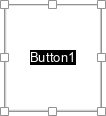
Il campo modulo apparirà come un oggetto grafico al centro della pagina. Il menu Impostazioni modulo si aprirà a destra.
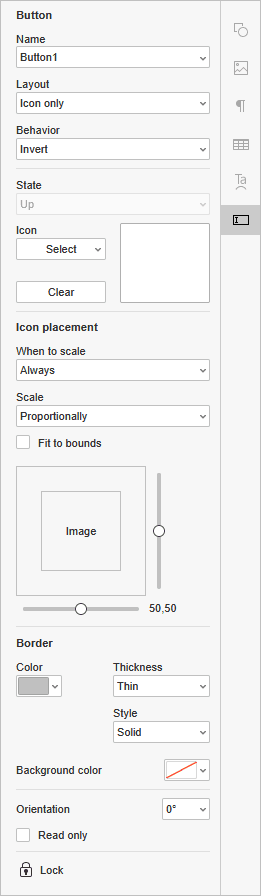
- Nome: inserisci il nome del campo che servirà come designazione del gruppo.
- Layout: scegli il tipo di layout preferito tra i preset. Quando scegli un'opzione contenente etichette, il campo corrispondente appare sotto.
-
Comportamento: imposta il comportamento richiesto del campo.
- Nessuno - non è impostato alcun comportamento specifico.
- Premi - imposta il comportamento del campo per gli stati Su, Giù e Rollover.
- Contorno - il bordo del campo è evidenziato.
- Inverti - i colori chiari e scuri del campo vengono invertiti.
-
Stato: imposta lo stato richiesto per il comportamento Premi.
- Su - lo stato del campo quando il pulsante del mouse non è cliccato.
- Giù - lo stato del campo quando il pulsante del mouse è cliccato e tenuto premuto.
- Rollover - lo stato del campo quando il cursore del mouse è sopra di esso.
- Icona: fai clic su questo pulsante per caricare un'immagine Da file, Da URL o Da archivio. Fai clic sul pulsante Cancella per eliminare l'immagine.
-
Quando scalare: imposta la modalità di ridimensionamento dell'immagine:
- Sempre - indipendentemente dalla sua dimensione, l'immagine verrà sempre ridimensionata.
- Mai - indipendentemente dalla sua dimensione, l'immagine non verrà mai ridimensionata.
- Immagine troppo grande - l'immagine verrà ridimensionata solo se la sua dimensione supera il campo.
- Immagine troppo piccola - l'immagine verrà ridimensionata solo se la dimensione del campo è troppo grande per essa.
- Scala - imposta se desideri che l'immagine venga ridimensionata proporzionalmente o non proporzionalmente, cioè mantenendo o meno l'altezza e la larghezza originali dell'immagine.
- Adatta ai bordi - imposta se l'immagine deve adattarsi ai bordi del campo modulo, o se deve essere lasciato dello spazio.
- Puoi regolare il posizionamento dell'immagine orizzontalmente e/o verticalmente trascinando i cursori.
-
Colore del bordo: clicca sull'icona per impostare il colore dei bordi del campo immagine inserito. Scegli il colore del bordo preferito dalla palette. Puoi aggiungere un nuovo colore personalizzato se necessario. Quando scegli un colore, le seguenti opzioni diventeranno disponibili:
- Spessore - scegli se desideri che i bordi siano sottili, medi o spessi.
- Stile - regola lo stile dei bordi: Solido, Tratteggiato, Sottolineato, Smussato o Incassato.
- Colore di sfondo: clicca sull'icona per applicare un colore di sfondo al campo immagine inserito. Scegli il colore preferito tra i colori standard, o aggiungi un nuovo colore personalizzato se necessario.
- Orientamento: scegli uno dei preset disponibili per impostare l'orientamento dell'immagine.
- Solo lettura: seleziona questa casella per vietare la modifica del campo immagine.
Creare un nuovo campo Indirizzo Email
Il campo Indirizzo Email viene utilizzato per digitare un indirizzo email corrispondente a un'espressione regolare \S+@\S+\.\S+.
Per inserire un campo indirizzo email,
- posiziona il punto di inserimento all'interno di una riga di testo dove desideri aggiungere il campo,
- passa alla scheda Moduli della barra degli strumenti superiore,
- clicca sull'icona
 Indirizzo Email.

Il campo modulo apparirà come un oggetto grafico al centro della pagina. Il menu Impostazioni modulo si aprirà a destra.
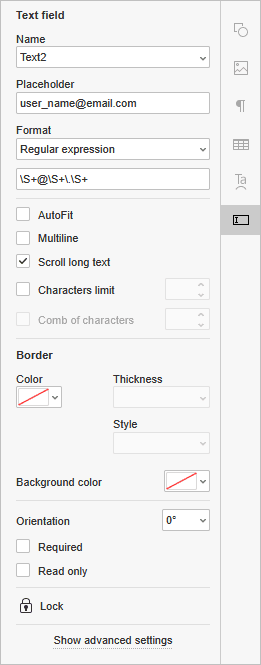
- Nome: inserisci il nome del campo che servirà come designazione del gruppo.
- Segnaposto: digita il testo da visualizzare nel campo modulo indirizzo email inserito; “user_name@email.com” è impostato di default.
-
Formato: scegli il formato del contenuto del campo indirizzo email, cioè sarà consentito solo il formato carattere scelto: Nessuno, Numero, Percentuale, Data, Ora, Speciale, Espressione Regolare (il testo deve corrispondere all'espressione personalizzata).
Quando scegli un formato Data, Ora, Speciale o Espressione Regolare, apparirà un campo aggiuntivo sotto il campo Formato.
- Adatta automaticamente: seleziona la casella per adattare automaticamente la dimensione del carattere alla dimensione del campo.
- Multilinea: seleziona la casella per creare un campo modulo con più righe, altrimenti il testo occuperà una sola riga.
- Scorri testo lungo: questa impostazione è abilitata di default.
- Limite caratteri: nessun limite di default; seleziona questa casella per impostare il numero massimo di caratteri nel campo a destra.
- Distribuzione dei caratteri: disabilita l'opzione Scorri testo lungo per attivare la distribuzione dei caratteri. Distribuirà il testo uniformemente all'interno del campo indirizzo email inserito e ne configurerà l'aspetto generale. Lascia la casella deselezionata per mantenere le impostazioni predefinite.
-
Colore del bordo: clicca sull'icona per impostare il colore dei bordi del campo indirizzo email inserito. Scegli il colore del bordo preferito dalla palette. Puoi aggiungere un nuovo colore personalizzato se necessario. Quando scegli un colore, le seguenti opzioni diventeranno disponibili:
- Spessore - scegli se desideri che i bordi siano sottili, medi o spessi.
- Stile - regola lo stile dei bordi: Solido, Tratteggiato, Sottolineato, Smussato o Incassato.
- Colore di sfondo: clicca sull'icona per applicare un colore di sfondo al campo indirizzo email inserito. Scegli il colore preferito tra i colori standard, o aggiungi un nuovo colore personalizzato se necessario.
- Orientamento: scegli uno dei preset disponibili per impostare l'orientamento del testo.
- Richiesto: seleziona questa casella per rendere il campo indirizzo email obbligatorio da compilare.
- Solo lettura: seleziona questa casella per vietare la modifica del campo indirizzo email.
Creare un nuovo campo Numero di Telefono
Il campo Numero di Telefono viene utilizzato per digitare un numero di telefono corrispondente a una maschera arbitraria fornita dal creatore del modulo. È impostato su (999)999-9999 di default.
Per inserire un campo numero di telefono,
- posiziona il punto di inserimento all'interno di una riga di testo dove desideri aggiungere il campo,
- passa alla scheda Moduli della barra degli strumenti superiore,
- clicca sull'icona
 Numero di Telefono.

Il campo modulo apparirà come un oggetto grafico al centro della pagina. Il menu Impostazioni modulo si aprirà a destra.
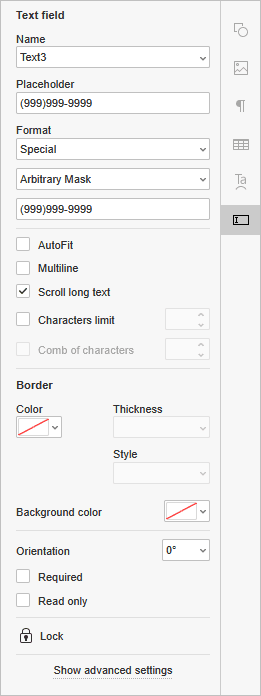
- Nome: inserisci il nome del campo che servirà come designazione del gruppo.
- Segnaposto: digita il testo da visualizzare nel campo modulo numero di telefono inserito; “(999)999-9999” è impostato di default.
-
Formato: scegli il formato del contenuto del campo numero di telefono, cioè sarà consentito solo il formato carattere scelto: Nessuno, Numero, Percentuale, Data, Ora, Speciale, Espressione Regolare (il testo deve corrispondere all'espressione personalizzata).
Quando scegli un formato Data, Ora, Speciale o Espressione Regolare, apparirà un campo aggiuntivo sotto il campo Formato.
- Adatta automaticamente: seleziona la casella per adattare automaticamente la dimensione del carattere alla dimensione del campo.
- Multilinea: seleziona la casella per creare un campo modulo con più righe, altrimenti il testo occuperà una sola riga.
- Scorri testo lungo: questa impostazione è abilitata di default.
- Limite caratteri: nessun limite di default; seleziona questa casella per impostare il numero massimo di caratteri nel campo a destra.
- Distribuzione dei caratteri: disabilita l'opzione Scorri testo lungo per attivare la distribuzione dei caratteri. Distribuirà il testo uniformemente all'interno del campo numero di telefono inserito e ne configurerà l'aspetto generale. Lascia la casella deselezionata per mantenere le impostazioni predefinite.
-
Colore del bordo: clicca sull'icona per impostare il colore dei bordi del campo numero di telefono inserito. Scegli il colore del bordo preferito dalla palette. Puoi aggiungere un nuovo colore personalizzato se necessario. Quando scegli un colore, le seguenti opzioni diventeranno disponibili:
- Spessore - scegli se desideri che i bordi siano sottili, medi o spessi.
- Stile - regola lo stile dei bordi: Solido, Tratteggiato, Sottolineato, Smussato o Incassato.
- Colore di sfondo: clicca sull'icona per applicare un colore di sfondo al campo numero di telefono inserito. Scegli il colore preferito tra i colori standard, o aggiungi un nuovo colore personalizzato se necessario.
- Orientamento: scegli uno dei preset disponibili per impostare l'orientamento del testo.
- Richiesto: seleziona questa casella per rendere il campo numero di telefono obbligatorio da compilare.
- Solo lettura: seleziona questa casella per vietare la modifica del campo numero di telefono.
Creare un nuovo campo Data e Ora
Il campo Data e Ora viene utilizzato per inserire una data. La data è impostata su GG/MM/AAAA di default.
Per inserire un campo data e ora,
- posiziona il punto di inserimento all'interno di una riga di testo dove desideri aggiungere il campo,
- passa alla scheda Moduli della barra degli strumenti superiore,
- clicca sull'icona
 Data e Ora.

Il campo modulo apparirà come un oggetto grafico al centro della pagina. Per inserire una data, clicca sulla freccia a discesa all'interno del campo e scegli la data desiderata tramite il calendario. Il menu Impostazioni modulo si aprirà a destra.
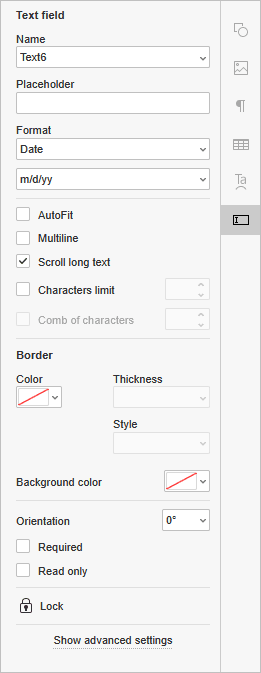
- Nome: inserisci il nome del campo che servirà come designazione di gruppo.
- Segnaposto: digita il testo da visualizzare nel campo modulo data e ora inserito.
-
Formato: scegli il formato del contenuto del campo data e ora, ovvero, sarà consentito solo il formato carattere scelto: Nessuno, Numero, Percentuale, Data, Ora, Speciale, Espressione Regolare (il testo deve corrispondere all'espressione personalizzata).
Quando scegli un formato Data, Ora, Speciale o Espressione Regolare, apparirà un campo aggiuntivo sotto il campo Formato.
- Adatta automaticamente: seleziona la casella per adattare automaticamente la dimensione del carattere alla dimensione del campo.
- Multilinea: seleziona la casella per creare un campo modulo con più righe, altrimenti il testo occuperà una sola riga.
- Scorri testo lungo: questa impostazione è abilitata per impostazione predefinita.
- Limite caratteri: nessun limite per impostazione predefinita; seleziona questa casella per impostare il numero massimo di caratteri nel campo a destra.
- Distribuzione dei caratteri: disabilita l'opzione Scorri testo lungo per attivare la distribuzione dei caratteri. Distribuirà il testo uniformemente all'interno del campo data e ora inserito e configurerà il suo aspetto generale. Lascia la casella deselezionata per mantenere le impostazioni predefinite.
-
Colore bordo: clicca sull'icona per impostare il colore dei bordi del campo data e ora inserito. Scegli il colore del bordo preferito dalla palette. Puoi aggiungere un nuovo colore personalizzato se necessario. Quando scegli un colore, le seguenti opzioni diventeranno disponibili:
- Spessore - scegli se desideri che i bordi siano sottili, medi o spessi.
- Stile - regola lo stile dei bordi: Solido, Tratteggiato, Sottolineato, Smussato o Incassato.
- Colore di sfondo: clicca sull'icona per applicare un colore di sfondo al campo data e ora inserito. Scegli il colore preferito tra quelli standard, o aggiungi un nuovo colore personalizzato se necessario.
- Orientamento: scegli uno dei preset disponibili per impostare l'orientamento del testo.
- Obbligatorio: seleziona questa casella per rendere il campo data e ora obbligatorio da compilare.
- Solo lettura: seleziona questa casella per vietare la modifica del campo data e ora.
Creazione di un nuovo campo CAP
Il campo CAP viene utilizzato per inserire un codice postale corrispondente a una maschera arbitraria fornita dal creatore del modulo. È impostato su 99999-9999 per impostazione predefinita.
Per inserire un campo CAP,
- posiziona il punto di inserimento all'interno di una riga di testo dove desideri aggiungere il campo,
- passa alla scheda Moduli della barra degli strumenti superiore,
-
clicca sull'icona
 CAP.
CAP.

Il campo modulo apparirà come un oggetto grafico al centro della pagina. Il menu Impostazioni modulo si aprirà a destra.
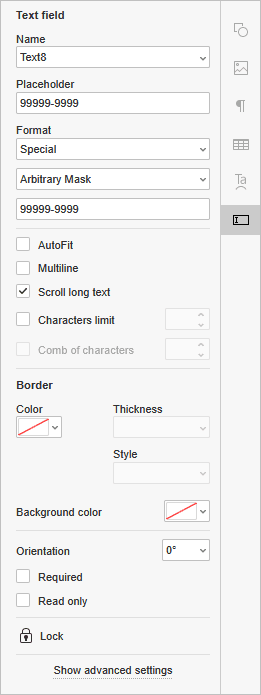
- Nome: inserisci il nome del campo che servirà come designazione di gruppo.
- Segnaposto: digita il testo da visualizzare nel campo modulo CAP inserito.
-
Formato: scegli il formato del contenuto del campo CAP, ovvero, sarà consentito solo il formato carattere scelto: Nessuno, Numero, Percentuale, Data, Ora, Speciale, Espressione Regolare (il testo deve corrispondere all'espressione personalizzata).
Quando scegli un formato Data, Ora, Speciale o Espressione Regolare, apparirà un campo aggiuntivo sotto il campo Formato.
- Adatta automaticamente: seleziona la casella per adattare automaticamente la dimensione del carattere alla dimensione del campo.
- Multilinea: seleziona la casella per creare un campo modulo con più righe, altrimenti il testo occuperà una sola riga.
- Scorri testo lungo: questa impostazione è abilitata per impostazione predefinita.
- Limite caratteri: nessun limite per impostazione predefinita; seleziona questa casella per impostare il numero massimo di caratteri nel campo a destra.
- Distribuzione dei caratteri: disabilita l'opzione Scorri testo lungo per attivare la distribuzione dei caratteri. Distribuirà il testo uniformemente all'interno del campo CAP inserito e configurerà il suo aspetto generale. Lascia la casella deselezionata per mantenere le impostazioni predefinite.
-
Colore bordo: clicca sull'icona per impostare il colore dei bordi del campo CAP inserito. Scegli il colore del bordo preferito dalla palette. Puoi aggiungere un nuovo colore personalizzato se necessario. Quando scegli un colore, le seguenti opzioni diventeranno disponibili:
- Spessore - scegli se desideri che i bordi siano sottili, medi o spessi.
- Stile - regola lo stile dei bordi: Solido, Tratteggiato, Sottolineato, Smussato o Incassato.
- Colore di sfondo: clicca sull'icona per applicare un colore di sfondo al campo CAP inserito. Scegli il colore preferito tra quelli standard, o aggiungi un nuovo colore personalizzato se necessario.
- Orientamento: scegli uno dei preset disponibili per impostare l'orientamento del testo.
- Obbligatorio: seleziona questa casella per rendere il campo CAP obbligatorio da compilare.
- Solo lettura: seleziona questa casella per vietare la modifica del campo CAP.
Creazione di un nuovo campo Carta di Credito
Il campo Carta di Credito viene utilizzato per inserire un numero di carta di credito corrispondente a una maschera arbitraria fornita dal creatore del modulo. È impostato su 9999-9999-9999-9999 per impostazione predefinita.
Per inserire un campo Carta di Credito,
- posiziona il punto di inserimento all'interno di una riga di testo dove desideri aggiungere il campo,
- passa alla scheda Moduli della barra degli strumenti superiore,
-
clicca sull'icona
 Carta di Credito.

Il campo modulo apparirà come un oggetto grafico al centro della pagina. Il menu Impostazioni modulo si aprirà a destra.
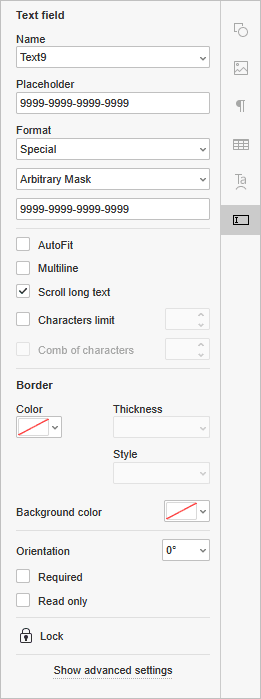
- Nome: inserisci il nome del campo che servirà come designazione di gruppo.
- Segnaposto: digita il testo da visualizzare nel campo modulo carta di credito inserito.
-
Formato: scegli il formato del contenuto del campo carta di credito, ovvero, sarà consentito solo il formato carattere scelto: Nessuno, Numero, Percentuale, Data, Ora, Speciale, Espressione Regolare (il testo deve corrispondere all'espressione personalizzata).
Quando scegli un formato Data, Ora, Speciale o Espressione Regolare, apparirà un campo aggiuntivo sotto il campo Formato.
- Adatta automaticamente: seleziona la casella per adattare automaticamente la dimensione del carattere alla dimensione del campo.
- Multilinea: seleziona la casella per creare un campo modulo con più righe, altrimenti il testo occuperà una sola riga.
- Scorri testo lungo: questa impostazione è abilitata per impostazione predefinita.
- Limite caratteri: nessun limite per impostazione predefinita; seleziona questa casella per impostare il numero massimo di caratteri nel campo a destra.
- Distribuzione dei caratteri: disabilita l'opzione Scorri testo lungo per attivare la distribuzione dei caratteri. Distribuirà il testo uniformemente all'interno del campo carta di credito inserito e configurerà il suo aspetto generale. Lascia la casella deselezionata per mantenere le impostazioni predefinite.
-
Colore bordo
: clicca sull'icona per impostare il colore dei bordi del campo carta di credito inserito. Scegli il colore del bordo preferito dalla palette. Puoi aggiungere un nuovo colore personalizzato se necessario. Quando selezioni un colore, le seguenti opzioni diventeranno disponibili:
- Spessore - scegli se vuoi che i bordi siano sottili, medi o spessi.
- Stile - regola lo stile dei bordi: Solido, Tratteggiato, Sottolineato, Smussato o Incassato.
- Colore di sfondo: clicca sull'icona per applicare un colore di sfondo al campo carta di credito inserito. Scegli il colore preferito tra i colori standard, oppure aggiungi un nuovo colore personalizzato se necessario.
- Orientamento: scegli uno dei preset disponibili per impostare l'orientamento del testo.
- Obbligatorio: seleziona questa casella per rendere il campo carta di credito obbligatorio da compilare.
- Solo lettura: seleziona questa casella per proibire la modifica del campo carta di credito.
Spostare i campi modulo
I campi modulo possono essere spostati in un'altra posizione nel documento: clicca sul campo e trascinalo senza rilasciare il pulsante del mouse in un'altra posizione nel testo come faresti con un oggetto grafico.
Creare campi obbligatori
Per rendere un campo obbligatorio, seleziona l'opzione Obbligatorio. I campi obbligatori saranno evidenziati in viola.
Bloccare i campi modulo
Per impedire ulteriori modifiche al campo modulo inserito, clicca sull'icona  Blocca. Rimane disponibile la compilazione dei campi.
Rimuovere i campi modulo
Per rimuovere un campo modulo e tutti i suoi contenuti, premi il tasto Canc sulla tastiera.