Navigazione, visualizzazione e salvataggio dei moduli
Abilitare l'Anteprima
Nota: Una volta entrati in modalità Anteprima, tutte le opzioni di modifica saranno disabilitate.
Fai clic sul pulsante  Anteprima nella scheda Moduli della barra degli strumenti superiore per vedere come verranno visualizzati tutti i moduli inseriti nel tuo documento.
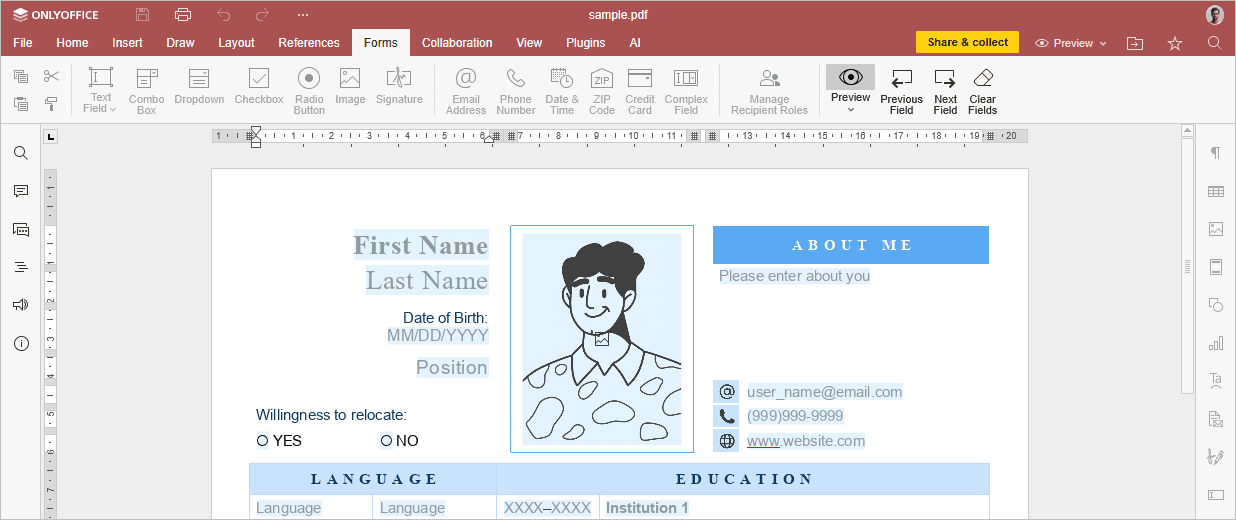
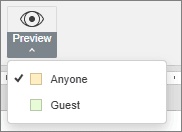
Puoi visualizzare il modulo dal punto di vista di ciascun destinatario creato. Per farlo, fai clic sulla freccia sotto il pulsante Anteprima e scegli il destinatario desiderato.
Naviga tra i campi del modulo utilizzando i pulsanti  Campo precedente e
  Campo successivo nella barra degli strumenti superiore.
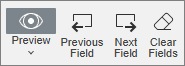
Per cancellare tutti i campi e resettare il modulo, fai clic sul pulsante  Cancella campi nella barra degli strumenti superiore.
Per uscire dalla modalità di visualizzazione, fai nuovamente clic sulla stessa icona.
Salvare un modulo
Quando hai finito, fai clic sul pulsante  Salva come PDF nella barra degli strumenti superiore per salvare il modulo come file PDF pronto per essere compilato. Puoi salvare quanti file PDF desideri.