Creare e gestire i campi modulo
L'Editor di Documenti di ONLYOFFICE ti consente di creare facilmente moduli compilabili nei tuoi documenti, ad esempio bozze di accordi o sondaggi.
Salva il modulo risultante come file PDF, e avrai un modulo che puoi ancora modificare, rivedere o su cui collaborare. Per rendere un modulo compilabile e per limitare la modifica del file da parte di altri utenti, salvalo come file PDF. Consulta le istruzioni per la compilazione dei moduli per ulteriori dettagli.
Puoi anche salvare qualsiasi file DOCX esistente come PDF per utilizzarlo come modulo in ONLYOFFICE Editors. Vai alla scheda File, clicca sull'opzione Scarica come... o Salva come... nel menu a sinistra e scegli l'icona PDF. Ora puoi utilizzare tutte le funzioni di modifica dei moduli disponibili per creare un modulo.
Non solo i campi del modulo possono essere modificati in un file PDF, puoi ancora aggiungere, modificare e formattare il testo o utilizzare altre funzioni del Document Editor.
Dalla versione 9.0, ONLYOFFICE supporta la modifica dei moduli creati da terze parti nell'Editor PDF di ONLYOFFICE.
La creazione di moduli compilabili è abilitata tramite oggetti modificabili dall'utente che garantiscono la coerenza complessiva dei documenti risultanti e consentono un'esperienza avanzata di interazione con i moduli.
Attualmente, puoi inserire campi di testo semplice modificabili, caselle combinate, elenchi a discesa, caselle di controllo, pulsanti di opzione, assegnare aree designate per immagini e inserire firme, nonché creare campi per indirizzi email, numeri di telefono, data e ora, codici postali, carte di credito e campi complessi. Accedi a queste funzionalità nella scheda Forme disponibile solo per i file PDF.

Ci sono suggerimenti per ciascun campo del modulo per facilitare la creazione di un modulo compilabile.
Creare un nuovo Campo di testo
I campi di testo sono campi di testo semplice modificabili dall'utente; non è possibile aggiungere altri oggetti.
Per inserire un campo di testo,
-
posiziona il punto di inserimento all'interno di una linea di testo dove vuoi aggiungere il campo,
-
passa alla scheda Forme della barra degli strumenti superiore,
-
clicca sull'icona
 Campo di testo
oppure
clicca sulla freccia accanto all'icona
Campo di testo e scegli se vuoi inserire un campo di testo in linea o un campo di testo fisso. Per saperne di più sui campi fissi, leggi il paragrafo Dimensione di campo fissa di questa sezione qui sotto.

Il campo del modulo apparirà nel punto di inserimento all'interno della linea di testo esistente. Il menu Impostazioni modulo si aprirà a destra.

-
Chi deve riempirlo?: scegli il ruolo del destinatario tramite l'elenco a discesa per impostare il gruppo di utenti con accesso a questo campo. Per saperne di più sui ruoli dei destinatari, leggi la guida Gestione dei ruoli dei destinatari.
-
Chiave: una chiave per raggruppare i campi da compilare simultaneamente. Per creare una nuova chiave, inserisci il suo nome nel campo e premi Invio, quindi assegna la chiave richiesta a ciascun campo di testo utilizzando l'elenco a discesa. Verrà visualizzato un messaggio Campi collegati: 2/3/.... Per scollegare i campi, clicca sul pulsante Disconnetti.
-
Segnaposto: digita il testo da visualizzare nel campo di testo inserito; “Il tuo testo qui” è impostato di default.
-
Bollino: digita il testo da utilizzare come tag per uso interno, cioè visualizzato solo per i co-editori.
-
Suggerimento: digita il testo da visualizzare come suggerimento quando un utente passa il puntatore del mouse sul campo di testo.

-
Valore predefinito: inserisci il valore visualizzato nel campo di default.
-
Formato: scegli il formato del contenuto del campo di testo, cioè sarà consentito solo il formato di carattere scelto: Nessuno, Cifre, Lettere, Maschera arbitraria (il testo deve corrispondere alla maschera personalizzata, ad esempio, (999) 999 99 99), Espressione regolare (il testo deve corrispondere all'espressione personalizzata).
Quando scegli un formato Maschera arbitraria o Espressione regolare, appare un campo aggiuntivo sotto il campo Formato.
-
Simboli consentiti: digita i simboli consentiti nel campo di testo.
-
Dimensione di campo fissa: seleziona questa casella per creare un campo di dimensione fissa. Quando questa opzione è abilitata, puoi anche utilizzare le impostazioni Adatta automaticamente e/o Campo multilinea. Un campo di dimensione fissa appare come una forma automatica. Puoi impostare uno stile di disposizione per esso e regolare la sua posizione.
-
Adatta automaticamente: questa opzione può essere abilitata quando è selezionata l'impostazione Dimensione di campo fissa, selezionala per adattare automaticamente la dimensione del carattere alla dimensione del campo.
-
Campo multilinea: questa opzione può essere abilitata quando è selezionata l'impostazione Dimensione di campo fissa, selezionala per creare un campo modulo con più linee, altrimenti il testo occuperà una singola linea.
-
Controlla l'ortografia: deseleziona questa casella per disattivare il controllo ortografico per il campo modulo selezionato. L'opzione è abilitata di default.
-
Limite caratteri: nessun limite di default; seleziona questa casella per impostare il numero massimo di caratteri nel campo a destra.
-
Combinazione di caratteri: distribuisci il testo uniformemente all'interno del campo di testo inserito e configura il suo aspetto generale. Lascia la casella deselezionata per preservare le impostazioni predefinite, o selezionala per impostare i seguenti parametri:
- Larghezza cella: scegli se il valore della larghezza deve essere Auto (la larghezza è calcolata automaticamente), Almeno (la larghezza non è inferiore al valore dato manualmente), o Esattamente (la larghezza corrisponde al valore dato manualmente). Il testo all'interno sarà giustificato di conseguenza.
-
Colore bordo: clicca sull'icona
 per impostare il colore dei bordi del campo di testo inserito. Scegli il colore del bordo preferito dalla palette. Puoi aggiungere un nuovo colore personalizzato se necessario.
-
Colore sfondo: clicca sull'icona
per applicare un colore di sfondo al campo di testo inserito. Scegli il colore preferito tra Colori del tema, Colori standard, o aggiungi un nuovo colore personalizzato se necessario. -
Richiesto: seleziona questa casella per rendere il campo di testo necessario da compilare.

Clicca all'interno del campo di testo inserito e regola il tipo di carattere, la dimensione, il colore, applica stili di decorazione e preset di formattazione. La formattazione verrà applicata a tutto il testo all'interno del campo.
Creare una nuova Casella combinata
Le caselle combinate contengono un elenco a discesa con una serie di scelte che possono essere modificate dagli utenti.
Per inserire una casella combinata,
- posiziona il punto di inserimento all'interno di una linea di testo dove vuoi aggiungere il campo,
- passa alla scheda Forme della barra degli strumenti superiore,
- clicca sull'icona
 Casella combinata.

Il campo del modulo apparirà nel punto di inserimento all'interno della linea di testo esistente. Il menu Impostazioni modulo si aprirà a destra.

-
Chi deve riempirlo?: scegli il ruolo del destinatario tramite l'elenco a discesa per impostare il gruppo di utenti con accesso a questo campo. Per saperne di più sui ruoli dei destinatari, leggi la guida Gestione dei ruoli dei destinatari.
-
Chiave: una chiave per raggruppare le caselle combinate da compilare simultaneamente. Per creare una nuova chiave, inserisci il suo nome nel campo e premi Invio, quindi assegna la chiave richiesta a ciascuna casella combinata utilizzando l'elenco a discesa. Verrà visualizzato un messaggio Campi collegati: 2/3/.... Per scollegare i campi, clicca sul pulsante Disconnetti.
-
Segnaposto: digita il testo da visualizzare nella casella combinata inserita; “Scegli un elemento” è impostato di default.
-
Bollino: digita il testo da utilizzare come tag per uso interno, cioè visualizzato solo per i co-editori.
-
Suggerimento: digita il testo da visualizzare come suggerimento quando un utente passa il puntatore del mouse sul campo del modulo.

-
Valore predefinito: inserisci il valore visualizzato nel campo di default.
-
Opzioni di valore: aggiungi
 nuovi valori, eliminali
 o spostali verso l'alto
 e
 verso il basso nell'elenco.
-
Dimensione di campo fissa: seleziona questa casella per creare un campo di dimensione fissa. Un campo di dimensione fissa appare come una forma automatica. Puoi impostare uno stile di disposizione per esso e regolare la sua posizione.
-
Controlla l'ortografia: deseleziona questa casella per disattivare il controllo ortografico per il campo modulo selezionato. L'opzione è abilitata di default.
-
Colore bordo: clicca sull'icona
per impostare il colore dei bordi della casella combinata inserita. Scegli il colore del bordo preferito dalla palette. Puoi aggiungere un nuovo colore personalizzato se necessario. -
Colore sfondo: clicca sull'icona
per applicare un colore di sfondo alla casella combinata inserita. Scegli il colore preferito tra Colori del tema, Colori standard, o aggiungi un nuovo colore personalizzato se necessario. -
Richiesto: seleziona questa casella per rendere la casella combinata necessaria da compilare.
Puoi cliccare sul pulsante freccia nella parte destra della Casella combinata aggiunta per aprire l'elenco degli elementi e scegliere quello necessario. Una volta selezionato l'elemento necessario, puoi modificare il testo visualizzato interamente o parzialmente sostituendolo con il tuo.

Puoi cambiare la decorazione, il colore e la dimensione del carattere. Clicca all'interno della casella combinata inserita e procedi secondo le istruzioni. La formattazione verrà applicata a tutto il testo all'interno del campo.
Creare un nuovo campo modulo a lista a discesa
Le liste a discesa contengono un elenco con una serie di scelte che non possono essere modificate dagli utenti.
Per inserire una lista a discesa,
- posiziona il punto di inserimento all'interno di una linea di testo dove vuoi aggiungere il campo,
- passa alla scheda Forme della barra degli strumenti superiore,
- clicca sull'icona
 Menù a discesa.
Il campo del modulo apparirà nel punto di inserimento all'interno della linea di testo esistente. Il menu Impostazioni modulo si aprirà a destra.

-
Chi deve riempirlo?: scegli il ruolo del destinatario tramite la lista a discesa per impostare il gruppo di utenti con accesso a questo campo. Per saperne di più sui ruoli dei destinatari, leggi la guida Gestione dei ruoli dei destinatari.
-
Chiave: una chiave per raggruppare le liste a discesa da compilare simultaneamente. Per creare una nuova chiave, inserisci il suo nome nel campo e premi Invio, quindi assegna la chiave richiesta a ciascun campo modulo utilizzando la lista a discesa. Verrà visualizzato un messaggio Campi collegati: 2/3/.... Per scollegare i campi, clicca sul pulsante Disconnetti.
-
Segnaposto: digita il testo da visualizzare nella lista a discesa inserita; “Scegli un elemento” è impostato di default.
-
Bollino: digita il testo da utilizzare come tag per uso interno, cioè visualizzato solo per i co-editori.
-
Suggerimento: digita il testo da visualizzare come suggerimento quando un utente passa il puntatore del mouse sul campo del modulo.
-
Valore predefinito: inserisci il valore visualizzato nel campo di default.
-
Opzioni di valore: aggiungi
nuovi valori, eliminali o spostali verso l'alto e verso il basso nell'elenco. -
Dimensione di campo fissa: seleziona questa casella per creare un campo di dimensione fissa. Un campo di dimensione fissa appare come una forma automatica. Puoi impostare uno stile di disposizione per esso e regolare la sua posizione.
-
Colore bordo: clicca sull'icona
per impostare il colore dei bordi del campo a discesa inserito. Scegli il colore del bordo preferito dalla palette. Puoi aggiungere un nuovo colore personalizzato se necessario. -
Colore sfondo: clicca sull'icona
per applicare un colore di sfondo al campo a discesa inserito. Scegli il colore preferito tra Colori del tema, Colori standard, o aggiungi un nuovo colore personalizzato se necessario. -
Richiesto: seleziona questa casella per rendere il campo della lista a discesa necessario da compilare.
Puoi cliccare sul pulsante freccia nella parte destra del campo modulo Lista a discesa aggiunto per aprire l'elenco degli elementi e scegliere quello necessario.

Creare una nuova Casella di controllo
Le caselle di controllo vengono utilizzate per offrire agli utenti una varietà di opzioni, di cui è possibile selezionarne un numero qualsiasi. Le caselle di controllo funzionano singolarmente, quindi possono essere selezionate o deselezionate in modo indipendente.
Per inserire una casella di controllo,
- posiziona il punto di inserimento all'interno di una linea di testo dove vuoi aggiungere il campo,
- passa alla scheda Forme della barra degli strumenti superiore,
- clicca sull'icona
 Casella di controllo.

Il campo del modulo apparirà nel punto di inserimento all'interno della linea di testo esistente. Il menu Impostazioni modulo si aprirà a destra.

-
Chi deve riempirlo?: scegli il ruolo del destinatario tramite la lista a discesa per impostare il gruppo di utenti con accesso a questo campo. Per saperne di più sui ruoli dei destinatari, leggi la guida Gestione dei ruoli dei destinatari.
-
Chiave: una chiave per raggruppare le caselle di controllo da compilare simultaneamente. Per creare una nuova chiave, inserisci il suo nome nel campo e premi Invio, quindi assegna la chiave richiesta a ciascun campo modulo utilizzando la lista a discesa. Verrà visualizzato un messaggio Campi collegati: 2/3/.... Per scollegare i campi, clicca sul pulsante Disconnetti.
-
Etichetta: aggiungi un'etichetta di testo descrittiva.
-
Bollino: digita il testo da utilizzare come tag per uso interno, cioè visualizzato solo per i co-editori.
-
Suggerimento: digita il testo da visualizzare come suggerimento quando un utente passa il puntatore del mouse sulla casella di controllo.

-
La casella di controllo è selezionata per impostazione predefinita: seleziona questa casella affinché il campo della casella di controllo sia attivato di default.
-
Dimensione di campo fissa: seleziona questa casella per creare un campo di dimensione fissa. Un campo di dimensione fissa appare come una forma automatica. Puoi impostare uno stile di disposizione per esso e regolare la sua posizione.
-
Colore bordo: clicca sull'icona
per impostare il colore dei bordi della casella di controllo inserita. Scegli il colore del bordo preferito dalla palette. Puoi aggiungere un nuovo colore personalizzato se necessario. -
Colore sfondo: clicca sull'icona
per applicare un colore di sfondo alla casella di controllo inserita. Scegli il colore preferito tra Colori del tema, Colori standard, o aggiungi un nuovo colore personalizzato se necessario. -
Richiesto: seleziona questa casella per rendere il campo della casella di controllo necessario da compilare.
Per selezionare la casella, cliccaci sopra una volta.

Creare un nuovo Pulsante di opzione
I pulsanti di opzione vengono utilizzati per offrire agli utenti una varietà di opzioni, di cui è possibile selezionarne solo una. I pulsanti di opzione possono essere raggruppati in modo che non sia possibile selezionare più pulsanti all'interno di un gruppo.
Per inserire un pulsante di opzione,
- posiziona il punto di inserimento all'interno di una linea di testo dove vuoi aggiungere il campo,
- passa alla scheda Forme della barra degli strumenti superiore,
- clicca sull'icona
 Pulsante Radio.

Il campo del modulo apparirà nel punto di inserimento all'interno della linea di testo esistente. Il menu Impostazioni modulo si aprirà a destra.

-
Chi deve riempirlo?: scegli il ruolo del destinatario tramite l'elenco a discesa per impostare il gruppo di utenti con accesso a questo campo. Per saperne di più sui ruoli dei destinatari, leggi la guida Gestione dei ruoli dei destinatari.
-
Chiave di gruppo: per creare un nuovo gruppo di pulsanti di opzione, inserisci il nome del gruppo nel campo e premi Invio, quindi assegna il gruppo richiesto a ciascun pulsante di opzione.
-
Etichetta: aggiungi un'etichetta di testo descrittiva.
-
Bollino: digita il testo da utilizzare come tag per uso interno, cioè visualizzato solo per i co-editori.
-
Suggerimento: digita il testo da visualizzare come suggerimento quando un utente passa il puntatore del mouse sul pulsante di opzione.

-
Scelta del pulsante radio: digita il testo utilizzato come nome per l'elemento.
-
Il pulsante è selezionato per impostazione predefinita: seleziona questa casella affinché il campo del pulsante di opzione sia attivato di default.
-
Dimensione di campo fissa: seleziona questa casella per creare un campo di dimensione fissa. Un campo di dimensione fissa appare come una forma automatica. Puoi impostare uno stile di disposizione per esso e regolare la sua posizione.
-
Colore bordo: clicca sull'icona
per impostare il colore dei bordi del pulsante di opzione inserito. Scegli il colore del bordo preferito dalla palette. Puoi aggiungere un nuovo colore personalizzato se necessario. -
Colore sfondo: clicca sull'icona
per applicare un colore di sfondo al pulsante di opzione inserito. Scegli il colore preferito tra Colori del tema, Colori standard, o aggiungi un nuovo colore personalizzato se necessario. -
Richiesto: seleziona questa casella per rendere il campo del pulsante di opzione necessario da compilare.
Per selezionare il pulsante di opzione, cliccaci sopra una volta.

Creazione di un nuovo campo Immagine
Le immagini sono campi modulo utilizzati per consentire l'inserimento di un'immagine con le limitazioni impostate, cioè la posizione dell'immagine o la sua dimensione.
Per inserire un campo modulo immagine,
- posiziona il punto di inserimento all'interno di una linea di testo dove vuoi aggiungere il campo,
- passa alla scheda Forme della barra degli strumenti superiore,
- clicca sull'icona
 Immagine.

Il campo del modulo apparirà nel punto di inserimento all'interno della linea di testo esistente. Il menu Impostazioni modulo si aprirà a destra.

- Chi deve riempirlo?: scegli il ruolo del destinatario tramite l'elenco a discesa per impostare il gruppo di utenti con accesso a questo campo. Per saperne di più sui ruoli dei destinatari, leggi la guida Gestione dei ruoli dei destinatari.
- Chiave: una chiave per raggruppare le immagini da compilare simultaneamente. Per creare una nuova chiave, inserisci il suo nome nel campo e premi Invio, quindi assegna la chiave richiesta a ciascun campo modulo utilizzando l'elenco a discesa. Verrà visualizzato un messaggio Campi collegati: 2/3/.... Per scollegare i campi, clicca sul pulsante Disconnetti.
- Segnaposto: digita il testo da visualizzare nel campo modulo immagine inserito; “Clicca per caricare l'immagine” è impostato di default.
- Bollino: digita il testo da utilizzare come tag per uso interno, cioè visualizzato solo per i co-editori.
- Suggerimento: digita il testo da visualizzare come suggerimento quando un utente passa il puntatore del mouse sul bordo inferiore dell'immagine.
- Quando scalare: clicca sul menu a discesa e seleziona un'opzione di ridimensionamento dell'immagine appropriata: Sempre, Mai, quando L'immagine è troppo grande o quando L'immagine è troppo piccola. L'immagine selezionata verrà ridimensionata all'interno del campo di conseguenza.
- Blocca proporzioni: seleziona questa casella per mantenere le proporzioni dell'immagine senza distorsioni. Quando la casella è selezionata, utilizza il cursore verticale e quello orizzontale per posizionare l'immagine all'interno del campo inserito. I cursori di posizionamento sono inattivi quando la casella è deselezionata.
- Seleziona Immagine: clicca su questo pulsante per caricare un'immagine Da file, Da URL o Da spazio di archiviazione.
- Colore bordo: clicca sull'icona per impostare il colore dei bordi del campo immagine inserito. Scegli il colore del bordo preferito dalla palette. Puoi aggiungere un nuovo colore personalizzato se necessario.
- Colore sfondo: clicca sull'icona per applicare un colore di sfondo al campo immagine inserito. Scegli il colore preferito tra Colori del tema, Colori standard, o aggiungi un nuovo colore personalizzato se necessario.
- Richiesto: seleziona questa casella per rendere il campo immagine necessario da compilare.
Per sostituire l'immagine, clicca sull'immagine con il pulsante destro del mouse e scegli la voce di menu Sostituisci immagine. Scegli se vuoi sostituire l'immagine Da file, Da URL o Da spazio di archiviazione.
Per regolare le impostazioni dell'immagine, apri la scheda Impostazioni immagine nella barra degli strumenti destra. Per saperne di più, leggi la guida sulle impostazioni dell'immagine.
Creazione di un nuovo campo Firma
I campi Firma vengono utilizzati per inserire un campo per firmare il documento.
Per inserire un campo firma,
- posiziona il punto di inserimento all'interno di una linea di testo dove vuoi aggiungere il campo,
- passa alla scheda Forme della barra degli strumenti superiore,
- clicca sull'icona
 Firma.

Il campo del modulo apparirà nel punto di inserimento all'interno della linea di testo esistente. Il menu Impostazioni modulo si aprirà a destra.

- Chi deve riempirlo?: scegli il ruolo del destinatario tramite l'elenco a discesa per impostare il gruppo di utenti con accesso a questo campo. Per saperne di più sui ruoli dei destinatari, leggi la sezione Gestione dei ruoli dei destinatari di questa guida.
- Chiave: una chiave per raggruppare le firme da compilare simultaneamente. Per creare una nuova chiave, inserisci il suo nome nel campo e premi Invio, quindi assegna la chiave richiesta a ciascun campo modulo utilizzando l'elenco a discesa. Verrà visualizzato un messaggio Campi collegati: 2/3/.... Per scollegare i campi, clicca sul pulsante Disconnetti.
- Segnaposto: digita il testo da visualizzare nel campo modulo firma inserito; “Firma” è impostato di default.
- Bollino: digita il testo da utilizzare come tag per uso interno, cioè visualizzato solo per i co-editori.
- Suggerimento: digita il testo da visualizzare come suggerimento quando un utente passa il puntatore del mouse sul bordo inferiore della firma.
- Colore bordo: clicca sull'icona per impostare il colore dei bordi del campo firma inserito. Scegli il colore del bordo preferito dalla palette. Puoi aggiungere un nuovo colore personalizzato se necessario.
- Colore sfondo: clicca sull'icona per applicare un colore di sfondo al campo firma inserito. Scegli il colore preferito tra Colori del tema, Colori standard, o aggiungi un nuovo colore personalizzato se necessario.
- Richiesto: deseleziona questa casella per rendere facoltativo il campo firma.
Per saperne di più sulla creazione e la gestione delle firme, consulta la guida Aggiungere una firma.
Creazione di un nuovo campo Indirizzo email
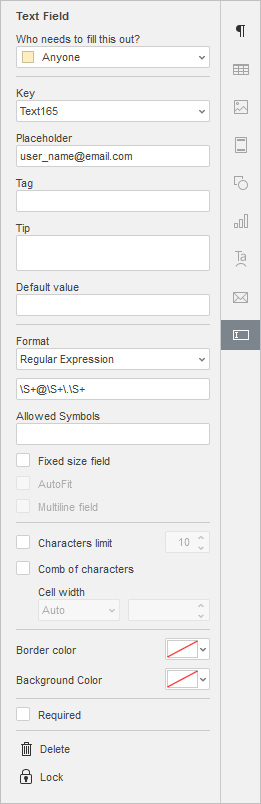
Il campo Indirizzo email viene utilizzato per digitare un indirizzo email corrispondente a un'espressione regolare \S+@\S+\.\S+.
Per inserire un campo indirizzo email,
- posiziona il punto di inserimento all'interno di una linea di testo dove vuoi aggiungere il campo,
- passa alla scheda Forme della barra degli strumenti superiore,
- clicca sull'icona
 Indirizzo email.

Il campo del modulo apparirà nel punto di inserimento all'interno della linea di testo esistente. Il menu Impostazioni modulo si aprirà a destra.
-
Chi deve riempirlo?: scegli il ruolo del destinatario tramite l'elenco a discesa per impostare il gruppo di utenti con accesso a questo campo. Per saperne di più sui ruoli dei destinatari, leggi la guida Gestione dei ruoli dei destinatari.
-
Chiave: per creare un nuovo gruppo di indirizzi email, inserisci il nome del gruppo nel campo e premi Invio, quindi assegna il gruppo richiesto a ciascun campo indirizzo email.
-
Segnaposto: digita il testo da visualizzare nel campo modulo indirizzo email inserito; “user_name@email.com” è impostato di default.
-
Bollino: digita il testo da utilizzare come tag per uso interno, cioè visualizzato solo per i co-editori.
-
Suggerimento: digita il testo da visualizzare come suggerimento quando un utente passa il puntatore del mouse sul campo indirizzo email.

-
Valore predefinito: inserisci il valore visualizzato nel campo di default.
-
Formato: scegli il formato del contenuto del campo, cioè Nessuno, Cifre, Lettere, Maschera arbitraria o Espressione regolare. Il campo è impostato su Espressione regolare di default per preservare il formato dell'indirizzo email
\S+@\S+\.\S+. -
Simboli consentiti: digita i simboli consentiti nel campo indirizzo email.
-
Dimensione di campo fissa: seleziona questa casella per creare un campo di dimensione fissa. Quando questa opzione è abilitata, puoi anche utilizzare le impostazioni Adatta automaticamente e/o Campo multilinea. Un campo di dimensione fissa appare come una forma automatica. Puoi impostare uno stile di disposizione per esso e regolare la sua posizione.
-
Adatta automaticamente: questa opzione può essere abilitata quando è selezionata l'impostazione Dimensione di campo fissa, selezionala per adattare automaticamente la dimensione del carattere alla dimensione del campo.
-
Campo multilinea: questa opzione può essere abilitata quando è selezionata l'impostazione Dimensione di campo fissa, selezionala per creare un campo modulo con più righe, altrimenti il testo occuperà una sola riga.
-
Limite caratteri: nessun limite di default; seleziona questa casella per impostare il numero massimo di caratteri nel campo a destra.
-
Combinazione di caratteri: distribuisci il testo uniformemente all'interno del campo indirizzo email inserito e configura il suo aspetto generale. Lascia la casella deselezionata per mantenere le impostazioni predefinite, o selezionala per impostare i seguenti parametri:
- Larghezza cella: scegli se il valore della larghezza deve essere Auto (la larghezza è calcolata automaticamente), Almeno (la larghezza non è inferiore al valore dato manualmente), o Esattamente (la larghezza corrisponde al valore dato manualmente). Il testo all'interno sarà giustificato di conseguenza.
-
Colore bordo: clicca sull'icona
per impostare il colore dei bordi del campo indirizzo email inserito. Scegli il colore del bordo preferito dalla palette. Puoi aggiungere un nuovo colore personalizzato se necessario. -
Colore sfondo: clicca sull'icona
per applicare un colore di sfondo al campo indirizzo email inserito. Scegli il colore preferito tra Colori del tema, Colori standard, o aggiungi un nuovo colore personalizzato se necessario. -
Richiesto: seleziona questa casella per rendere il campo indirizzo email necessario da compilare.
Creare un nuovo campo Numero di telefono
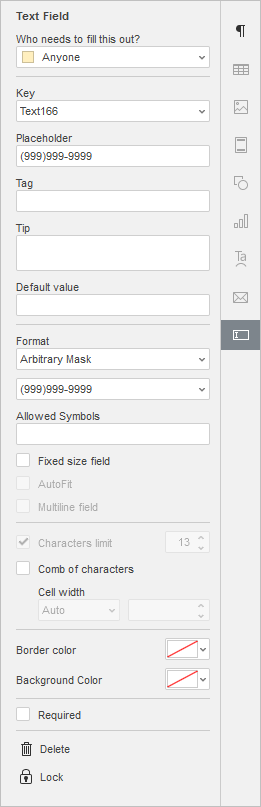
Il campo Numero di telefono viene utilizzato per digitare un numero di telefono corrispondente a una maschera arbitraria fornita dal creatore del modulo. È impostato su (999)999-9999 di default.
Per inserire un campo numero di telefono,
- posiziona il punto di inserimento all'interno di una linea di testo dove vuoi aggiungere il campo,
- passa alla scheda Forme della barra degli strumenti superiore,
- clicca sull'icona
 Numero di telefono.

Il campo del modulo apparirà nel punto di inserimento all'interno della linea di testo esistente. Il menu Impostazioni modulo si aprirà a destra.
-
Chi deve riempirlo?: scegli il ruolo del destinatario tramite l'elenco a discesa per impostare il gruppo di utenti con accesso a questo campo. Per saperne di più sui ruoli dei destinatari, leggi la guida Gestione dei ruoli dei destinatari.
-
Chiave: per creare un nuovo gruppo di numeri di telefono, inserisci il nome del gruppo nel campo e premi Invio, quindi assegna il gruppo richiesto a ciascun numero di telefono.
-
Segnaposto: digita il testo da visualizzare nel campo modulo numero di telefono inserito; “(999)999-9999” è impostato di default.
-
Bollino: digita il testo da utilizzare come tag per uso interno, cioè visualizzato solo per i co-editori.
-
Suggerimento: digita il testo da visualizzare come suggerimento quando un utente passa il puntatore del mouse sul campo numero di telefono.

-
Valore predefinito: inserisci il valore visualizzato nel campo di default.
-
Formato: scegli il formato del contenuto del campo, cioè Nessuno, Cifre, Lettere, Maschera arbitraria o Espressione regolare. Il campo è impostato su Maschera arbitraria di default. Per cambiare il suo formato, digita la maschera richiesta nel campo sottostante.
-
Simboli consentiti: digita i simboli consentiti nel campo numero di telefono.
-
Dimensione di campo fissa: seleziona questa casella per creare un campo di dimensione fissa. Quando questa opzione è abilitata, puoi anche utilizzare le impostazioni Adatta automaticamente e/o Campo multilinea. Un campo di dimensione fissa appare come una forma automatica. Puoi impostare uno stile di disposizione per esso e regolare la sua posizione.
-
Adatta automaticamente: questa opzione può essere abilitata quando è selezionata l'impostazione Dimensione di campo fissa, selezionala per adattare automaticamente la dimensione del carattere alla dimensione del campo.
-
Campo multilinea: questa opzione può essere abilitata quando è selezionata l'impostazione Dimensione di campo fissa, selezionala per creare un campo modulo con più righe, altrimenti il testo occuperà una sola riga.
-
Limite caratteri: nessun limite di default; seleziona questa casella per impostare il numero massimo di caratteri nel campo a destra.
-
Combinazione di caratteri: distribuisci il testo uniformemente all'interno del campo numero di telefono inserito e configura il suo aspetto generale. Lascia la casella deselezionata per mantenere le impostazioni predefinite, o selezionala per impostare i seguenti parametri:
- Larghezza cella: scegli se il valore della larghezza deve essere Auto (la larghezza è calcolata automaticamente), Almeno (la larghezza non è inferiore al valore dato manualmente), o Esattamente (la larghezza corrisponde al valore dato manualmente). Il testo all'interno sarà giustificato di conseguenza.
-
Colore bordo: clicca sull'icona
per impostare il colore dei bordi del campo numero di telefono inserito. Scegli il colore del bordo preferito dalla palette. Puoi aggiungere un nuovo colore personalizzato se necessario. -
Colore sfondo: clicca sull'icona
per applicare un colore di sfondo al campo numero di telefono inserito. Scegli il colore preferito tra Colori del tema, Colori standard, o aggiungi un nuovo colore personalizzato se necessario. -
Richiesto: seleziona questa casella per rendere il campo numero di telefono necessario da compilare.
Creare un nuovo campo Data e ora
Il campo Data e ora viene utilizzato per inserire una data. La data è impostata su GG/MM/AAAA di default.
Per inserire un campo data e ora,
- posiziona il punto di inserimento all'interno di una linea di testo dove vuoi aggiungere il campo,
- passa alla scheda Forme della barra degli strumenti superiore,
- clicca sull'icona
 Data e ora.

Il campo del modulo apparirà nel punto di inserimento all'interno della linea di testo esistente. Per inserire una data, clicca sulla freccia a discesa all'interno del campo e scegli la data richiesta tramite il calendario. Il menu Impostazioni modulo si aprirà a destra.

-
Chi deve riempirlo?: scegli il ruolo del destinatario tramite l'elenco a discesa per impostare il gruppo di utenti con accesso a questo campo. Per saperne di più sui ruoli dei destinatari, leggi la guida Gestione dei ruoli dei destinatari.
-
Chiave: per creare un nuovo gruppo di campi data e ora, inserisci il nome del gruppo nel campo e premi Invio, quindi assegna il gruppo richiesto a ciascun campo data e ora.
-
Segnaposto: digita il testo da visualizzare nel campo modulo data e ora inserito; di default viene visualizzata la data odierna.
-
Bollino: digita il testo da utilizzare come tag per uso interno, cioè visualizzato solo per i co-editori.
-
Suggerimento: digita il testo da visualizzare come suggerimento quando un utente passa il puntatore del mouse sul campo data e ora.

-
Valore predefinito: inserisci il valore visualizzato nel campo di default.
-
Mostra data in questo modo: scegli il formato del campo, ad esempio MM/GG/AAAA, Lunedì, MM GG, AAAA, ecc. La data è impostata su GG/MM/AAAA di default.
-
Lingua: scegli la lingua richiesta per visualizzare la data e l'ora.
-
Dimensione di campo fissa: seleziona questa casella per creare un campo di dimensione fissa. Un campo di dimensione fissa appare come una forma automatica. Puoi impostare uno stile di disposizione per esso e regolare la sua posizione.
-
Colore bordo: clicca sull'icona
per impostare il colore dei bordi del campo data e ora inserito. Scegli il colore del bordo preferito dalla palette. Puoi aggiungere un nuovo colore personalizzato se necessario. -
Colore sfondo: clicca sull'icona
per applicare un colore di sfondo al campo data e ora inserito. Scegli il colore preferito tra Colori del tema, Colori standard, o aggiungi un nuovo colore personalizzato se necessario. -
Richiesto: seleziona questa casella per rendere il campo data e ora necessario da compilare.
Creazione di un nuovo campo Codice postale
Il campo Codice postale viene utilizzato per inserire un codice postale corrispondente a una maschera arbitraria fornita dal creatore del modulo. È impostato su 99999-9999 di default.
Per inserire un campo codice postale,
- posiziona il punto di inserimento all'interno di una linea di testo dove vuoi aggiungere il campo,
- passa alla scheda Forme della barra degli strumenti superiore,
- clicca sull'icona
 Codice postale.

Il campo del modulo apparirà nel punto di inserimento all'interno della linea di testo esistente. Il menu Impostazioni modulo si aprirà a destra.

-
Chi deve riempirlo?: scegli il ruolo del destinatario tramite l'elenco a discesa per impostare il gruppo di utenti con accesso a questo campo. Per saperne di più sui ruoli dei destinatari, leggi la guida Gestione dei ruoli dei destinatari.
-
Chiave: per creare un nuovo gruppo di codici postali, inserisci il nome del gruppo nel campo e premi Invio, quindi assegna il gruppo richiesto a ciascun codice postale.
-
Segnaposto: digita il testo da visualizzare nel campo modulo codice postale inserito; “99999-9999” è impostato di default.
-
Bollino: digita il testo da utilizzare come tag per uso interno, cioè visualizzato solo per i co-editori.
-
Suggerimento: digita il testo da visualizzare come suggerimento quando un utente passa il puntatore del mouse sul campo codice postale.

-
Valore predefinito: inserisci il valore visualizzato nel campo di default.
-
Formato: scegli il formato del contenuto del campo, cioè Nessuno, Cifre, Lettere, Maschera arbitraria o Espressione regolare. Il campo è impostato su Maschera arbitraria di default. Per cambiare il suo formato, digita la maschera richiesta nel campo sottostante.
-
Simboli consentiti: digita i simboli consentiti nel campo codice postale.
-
Dimensione di campo fissa: seleziona questa casella per creare un campo di dimensione fissa. Quando questa opzione è abilitata, puoi anche utilizzare le impostazioni Adatta automaticamente e/o Campo multilinea. Un campo di dimensione fissa appare come una forma automatica. Puoi impostare uno stile di disposizione per esso e regolare la sua posizione.
-
Adatta automaticamente: questa opzione può essere abilitata quando è selezionata l'impostazione Dimensione di campo fissa, selezionala per adattare automaticamente la dimensione del carattere alla dimensione del campo.
-
Campo multilinea: questa opzione può essere abilitata quando è selezionata l'impostazione Dimensione di campo fissa, selezionala per creare un campo modulo con più righe, altrimenti il testo occuperà una sola riga.
-
Limite caratteri: nessun limite di default; seleziona questa casella per impostare il numero massimo di caratteri nel campo a destra.
-
Combinazione di caratteri: distribuisci il testo uniformemente all'interno del campo codice postale inserito e configura il suo aspetto generale. Lascia la casella deselezionata per mantenere le impostazioni predefinite, o selezionala per impostare i seguenti parametri:
- Larghezza cella: scegli se il valore della larghezza deve essere Auto (la larghezza è calcolata automaticamente), Almeno (la larghezza non è inferiore al valore dato manualmente), o Esattamente (la larghezza corrisponde al valore dato manualmente). Il testo all'interno sarà giustificato di conseguenza.
-
Colore bordo: clicca sull'icona
per impostare il colore dei bordi del campo codice postale inserito. Scegli il colore del bordo preferito dalla palette. Puoi aggiungere un nuovo colore personalizzato se necessario. -
Colore sfondo: clicca sull'icona
per applicare un colore di sfondo al campo codice postale inserito. Scegli il colore preferito tra Colori del tema, Colori standard, o aggiungi un nuovo colore personalizzato se necessario. -
Richiesto: seleziona questa casella per rendere il campo codice postale necessario da compilare.
Creazione di un nuovo campo Carta di credito
Il campo Carta di credito viene utilizzato per inserire un numero di carta di credito corrispondente a una maschera arbitraria fornita dal creatore del modulo. È impostato su 9999-9999-9999-9999 di default.
Per inserire un campo carta di credito,
- posiziona il punto di inserimento all'interno di una linea di testo dove vuoi aggiungere il campo,
- passa alla scheda Forme della barra degli strumenti superiore,
- clicca sull'icona
 Carta di credito.

Il campo del modulo apparirà nel punto di inserimento all'interno della linea di testo esistente. Il menu Impostazioni modulo si aprirà a destra.

-
Chi deve riempirlo?: scegli il ruolo del destinatario tramite l'elenco a discesa per impostare il gruppo di utenti con accesso a questo campo. Per saperne di più sui ruoli dei destinatari, leggi la guida Gestione dei ruoli dei destinatari.
-
Chiave: per creare un nuovo gruppo di numeri di carte di credito, inserisci il nome del gruppo nel campo e premi Invio, quindi assegna il gruppo richiesto a ciascun campo carta di credito.
-
Segnaposto: digita il testo da visualizzare nel campo modulo carta di credito inserito; “9999-9999-9999-9999” è impostato di default.
-
Bollino: digita il testo da utilizzare come tag per uso interno, cioè visualizzato solo per i co-editori.
-
Suggerimento: digita il testo da visualizzare come suggerimento quando un utente passa il puntatore del mouse sul campo della carta di credito.

-
Valore predefinito: inserisci il valore visualizzato nel campo di default.
-
Formato: scegli il formato del contenuto del campo, cioè Nessuno, Cifre, Lettere, Maschera arbitraria o Espressione regolare. Il campo è impostato su Maschera arbitraria di default. Per cambiare il suo formato, digita la maschera richiesta nel campo sottostante.
-
Simboli consentiti: digita i simboli consentiti nel campo della carta di credito.
-
Dimensione di campo fissa: seleziona questa casella per creare un campo di dimensione fissa. Quando questa opzione è abilitata, puoi anche utilizzare le impostazioni Adatta automaticamente e/o Campo multilinea. Un campo di dimensione fissa appare come una forma automatica. Puoi impostare uno stile di disposizione per esso e regolare la sua posizione.
-
Adatta automaticamente: questa opzione può essere abilitata quando è selezionata l'impostazione Dimensione di campo fissa, selezionala per adattare automaticamente la dimensione del carattere alla dimensione del campo.
-
Campo multilinea: questa opzione può essere abilitata quando è selezionata l'impostazione Dimensione di campo fissa, selezionala per creare un campo modulo con più righe, altrimenti il testo occuperà una sola riga.
-
Limite caratteri: nessun limite di default; seleziona questa casella per impostare il numero massimo di caratteri nel campo a destra.
-
Combinazione di caratteri: distribuisci il testo uniformemente all'interno del campo della carta di credito inserito e configura il suo aspetto generale. Lascia la casella deselezionata per mantenere le impostazioni predefinite, o selezionala per impostare i seguenti parametri:
- Larghezza cella: scegli se il valore della larghezza deve essere Auto (la larghezza è calcolata automaticamente), Almeno (la larghezza non è inferiore al valore dato manualmente), o Esattamente (la larghezza corrisponde al valore dato manualmente). Il testo all'interno sarà giustificato di conseguenza.
-
Colore bordo: clicca sull'icona
per impostare il colore dei bordi del campo della carta di credito inserito. Scegli il colore del bordo preferito dalla palette. Puoi aggiungere un nuovo colore personalizzato se necessario. -
Colore sfondo: clicca sull'icona
per applicare un colore di sfondo al campo della carta di credito inserito. Scegli il colore preferito tra Colori del tema, Colori standard, o aggiungi un nuovo colore personalizzato se necessario. -
Richiesto: seleziona questa casella per rendere il campo della carta di credito necessario da compilare.
Creazione di un nuovo Campo complesso
Il Campo complesso combina diversi tipi di campo, ad esempio un campo di testo e un elenco a discesa. Puoi combinare i campi come preferisci.
Per inserire un campo complesso,
- posiziona il punto di inserimento all'interno di una linea di testo dove vuoi aggiungere il campo,
- passa alla scheda Forme della barra degli strumenti superiore,
- clicca sull'icona
 Campo complesso.

Il campo del modulo apparirà nel punto di inserimento all'interno della linea di testo esistente. Il menu Impostazioni modulo si aprirà a destra.

-
Chi deve riempirlo?: scegli il ruolo del destinatario tramite l'elenco a discesa per impostare il gruppo di utenti con accesso a questo campo. Per saperne di più sui ruoli dei destinatari, leggi la guida Gestione dei ruoli dei destinatari.
-
Chiave: per creare un nuovo gruppo di campi complessi, inserisci il nome del gruppo nel campo e premi Invio, quindi assegna il gruppo richiesto a ciascun campo complesso.
-
Segnaposto: digita il testo da visualizzare nel campo complesso inserito; “Il tuo testo qui” è impostato di default.
-
Bollino: digita il testo da utilizzare come tag per uso interno, cioè visualizzato solo per i co-editori.
-
Suggerimento: digita il testo da visualizzare come suggerimento quando un utente passa il puntatore del mouse sul campo complesso.

-
Dimensione di campo fissa: seleziona questa casella per creare un campo di dimensione fissa. Un campo di dimensione fissa appare come una forma automatica. Puoi impostare uno stile di disposizione per esso e regolare la sua posizione.
-
Colore bordo: clicca sull'icona
per impostare il colore dei bordi del campo complesso inserito. Scegli il colore del bordo preferito dalla palette. Puoi aggiungere un nuovo colore personalizzato se necessario. -
Colore sfondo: clicca sull'icona
per applicare un colore di sfondo al campo complesso inserito. Scegli il colore preferito tra Colori del tema, Colori standard, o aggiungi un nuovo colore personalizzato se necessario. -
Richiesto: seleziona questa casella per rendere il campo complesso necessario da compilare.
Per inserire diversi campi modulo in un campo complesso, clicca al suo interno e scegli il campo richiesto nella barra degli strumenti superiore, nella scheda Forme, quindi configuralo come preferisci. Per saperne di più su ciascun tipo di campo, leggi le sezioni corrispondenti sopra.
Tieni presente che non è possibile utilizzare il campo modulo Immagine all'interno dei campi complessi.
Modificare i campi
- Seleziona il campo richiesto e clicca con il pulsante destro del mouse per aprire il menu contestuale.
-
- Aggiorna campo — aggiorna le informazioni nel campo.
- Modifica campo — apre la finestra per modificare il campo.
- Commuta codici di campo — visualizza il codice di campo.
Spostare i campi modulo
I campi modulo possono essere spostati in un'altra posizione del documento: clicca sul pulsante a sinistra del bordo del controllo per selezionare il campo e trascinalo, senza rilasciare il pulsante del mouse, in un'altra posizione nel testo.

Puoi anche copiare e incollare i campi modulo: seleziona il campo necessario e usa le combinazioni di tasti Ctrl+C/Ctrl+V.
Creare campi obbligatori
Per rendere un campo obbligatorio, seleziona l'opzione Richiesto. I campi obbligatori saranno contrassegnati da un bordo rosso.
Bloccare i campi modulo
Per impedire ulteriori modifiche del campo modulo inserito, clicca sull'icona  Blocca. La compilazione dei campi resta disponibile.
Rimuovere i campi modulo
Per rimuovere un campo modulo e lasciare tutto il suo contenuto, selezionalo e clicca sull'icona Elimina (assicurati che il campo non sia bloccato) oppure premi il tasto Canc sulla tastiera.
Assegnare l'ordine di compilazione
Puoi assegnare l'ordine di firma del documento:
- Dopo che il modulo è stato compilato, clicca sul pulsante Condividi e raccogli nella barra degli strumenti superiore.
- Clicca sul pulsante Invia per la firma nel pannello destro.
- Controlla l'ordine di firma. Per modificarlo, riassegna i ruoli tramite il menu a discesa.
- Puoi seguire il processo di compilazione del modulo tramite l'indicatore di avanzamento nel pannello destro.
