Visualizzatore di Documenti ONLYOFFICE
Puoi utilizzare il Visualizzatore di Documenti ONLYOFFICE per aprire e navigare tra file PDF, XPS, DjVu.
Il Visualizzatore di Documenti ONLYOFFICE permette di:
- visualizzare file PDF, XPS, DjVu,
- aggiungere annotazioni utilizzando lo strumento chat,
- navigare nei file usando il pannello di navigazione dei contenuti e le miniature delle pagine,
- utilizzare strumenti di selezione e mano,
- stampare e scaricare file,
- utilizzare collegamenti interni ed esterni,
- accedere alle impostazioni avanzate dell'editor e visualizzare le seguenti informazioni sul documento tramite le schede File e Visualizza:
- Posizione (disponibile solo nella versione online) - la cartella nel modulo Documenti dove è memorizzato il file.
- Proprietario (disponibile solo nella versione online) - il nome dell'utente che ha creato il file.
- Caricato (disponibile solo nella versione online) - la data e l'ora in cui il file è stato caricato nel portale.
- Statistiche - il numero di pagine, paragrafi, parole, simboli, simboli con spazi.
- Dimensione pagina - le dimensioni delle pagine nel file.
- Ultima modifica - la data e l'ora dell'ultima modifica del documento.
- Creato - la data e l'ora in cui il documento è stato creato.
- Applicazione - l'applicazione con cui è stato creato il documento.
- Autore - la persona che ha creato il documento.
- Produttore PDF - l'applicazione utilizzata per convertire il documento in PDF.
- Versione PDF - la versione del file PDF.
- PDF con tag - indica se il file PDF contiene tag.
- Visualizzazione Web Veloce - indica se la Visualizzazione Web Veloce è stata abilitata per il documento.
- utilizzare plugin
- Plugin disponibili nella versione desktop: Traduttore, Invia, Thesaurus.
- Plugin disponibili nella versione online: Esempio di controlli, Ottieni e incolla html, Telegram, Typograf, Conta parole, Discorso, Thesaurus, Traduttore.
Interfaccia del Visualizzatore di Documenti ONLYOFFICE:
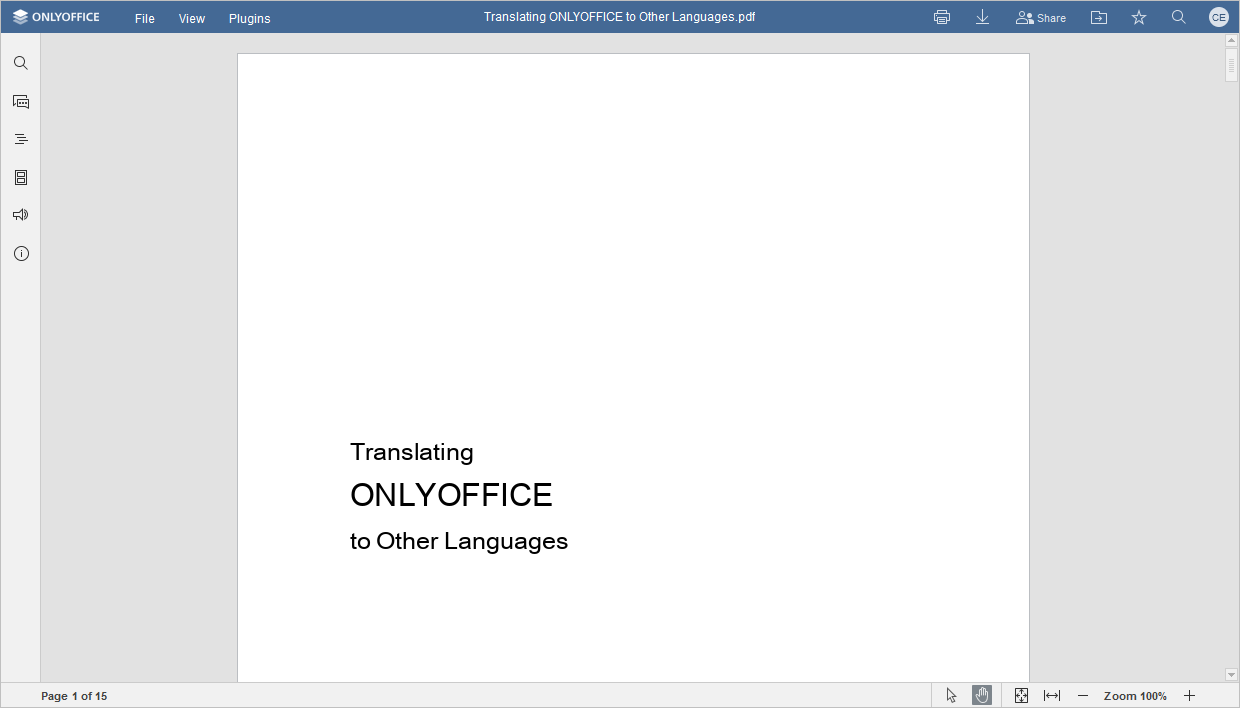
- La barra degli strumenti superiore fornisce accesso alle schede File, Visualizza e Plugin, e alle seguenti icone:
 Stampa permette di stampare il file;
 Scarica permette di scaricare un file sul tuo computer;
 Condividi (disponibile solo nella versione online) ti permette di gestire gli utenti che hanno accesso al file direttamente dal documento: invita nuovi utenti dando loro permessi per modificare, leggere, commentare, compilare moduli o revisionare il documento, oppure nega ad alcuni utenti i diritti di accesso al file.
 Apri posizione file nella versione desktop permette di aprire la cartella in cui è memorizzato il file nella finestra di Esplora file. Nella versione online, permette di aprire la cartella del modulo Documenti, dove è memorizzato il file, in una nuova scheda del browser;
 Segna come preferito / Rimuovi dai preferiti (disponibile solo nella versione online) clicca sulla stella vuota per aggiungere un file ai preferiti per trovarlo facilmente, o clicca sulla stella piena per rimuovere il file dai preferiti. Il file aggiunto è solo un collegamento, quindi il file stesso rimane memorizzato nella sua posizione originale. Eliminare un file dai preferiti non rimuove il file dalla sua posizione originale;
 Utente visualizza il nome dell'utente quando ci passi sopra con il mouse.
 Cerca - permette di cercare nel documento una parola o un simbolo particolare, ecc.
 - La barra di stato situata nella parte inferiore della finestra del Visualizzatore di Documenti ONLYOFFICE indica il numero di pagina e visualizza le notifiche di stato in background. Contiene anche i seguenti strumenti:
 Strumento di selezione permette di selezionare testo in un file.
 Strumento mano permette di trascinare e scorrere la pagina.
 Adatta alla pagina permette di ridimensionare la pagina in modo che lo schermo mostri l'intera pagina.
 Adatta alla larghezza permette di ridimensionare la pagina in modo che si adatti alla larghezza dello schermo.
 Zoom strumento di regolazione permette di ingrandire e ridurre la pagina.
 - La barra laterale sinistra contiene le seguenti icone:
 - permette di utilizzare lo strumento Cerca e Sostituisci,
 - (disponibile solo nella versione online) permette di aprire il pannello Chat,
-
 - permette di aprire il pannello Intestazioni che visualizza l'elenco di tutte le intestazioni con i relativi livelli di nidificazione. Clicca sull'intestazione per saltare direttamente a una pagina specifica.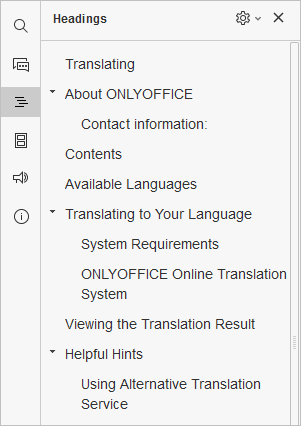
Clicca sull'icona Impostazioni a destra del pannello Intestazioni e utilizza una delle opzioni disponibili dal menu:
- Espandi tutto - per espandere tutti i livelli di intestazioni nel pannello Intestazioni.
- Comprimi tutto - per comprimere tutti i livelli di intestazioni, eccetto il livello 1, nel pannello Intestazioni.
- Espandi al livello - per espandere la struttura delle intestazioni al livello selezionato. Ad esempio, se selezioni il livello 3, allora i livelli 1, 2 e 3 saranno espansi, mentre il livello 4 e tutti i livelli inferiori saranno compressi.
- Dimensione carattere – per personalizzare la dimensione del carattere del testo del pannello Intestazioni scegliendo uno dei preset disponibili: Piccolo, Medio e Grande.
- Avvolgi intestazioni lunghe – per avvolgere il testo delle intestazioni lunghe.
Per espandere o comprimere manualmente i livelli di intestazione separati, utilizza le frecce a sinistra delle intestazioni.
Per chiudere il pannello Intestazioni, clicca sull'icona
Intestazioni sulla barra laterale sinistra ancora una volta. -
 - permette di visualizzare le miniature delle pagine per una navigazione rapida. Clicca su
  sul pannello Miniature delle Pagine per accedere alle Impostazioni delle Miniature: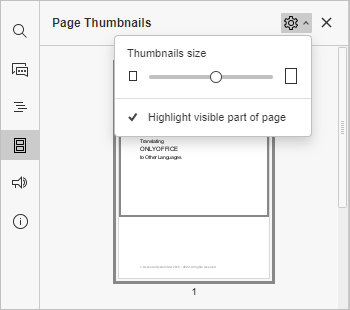
- Trascina il cursore per impostare la dimensione della miniatura,
- La Evidenzia parte visibile della pagina è attiva per impostazione predefinita per indicare l'area attualmente sullo schermo. Clicca per disabilitare.
Per chiudere il pannello Miniature delle Pagine, clicca sull'icona
Miniature delle Pagine sulla barra laterale sinistra ancora una volta.  - permette di contattare il nostro team di supporto,
 - (disponibile solo nella versione online) permette di visualizzare le informazioni sul programma.