Salvare, scaricare, stampare il tuo documento
Salvataggio
Per impostazione predefinita, la versione online dell'Editor di Documenti salva automaticamente il tuo file ogni 2 secondi mentre lavori per prevenire la perdita di dati in caso di chiusura imprevista del programma. Se co-modifichi il file in modalità Veloce, il timer richiede aggiornamenti 25 volte al secondo e salva le modifiche se sono state apportate. Quando il file viene co-modificato in modalità Rigida, le modifiche vengono salvate automaticamente a intervalli di 10 minuti. Se necessario, puoi facilmente selezionare la modalità di co-modifica preferita o disabilitare la funzione Salvataggio automatico nella pagina delle Impostazioni avanzate.
Per salvare manualmente il documento corrente nel formato e nella posizione attuali,
- premi l'icona Salva
 nella parte sinistra dell'intestazione dell'editor, oppure
 - usa la combinazione di tasti Ctrl+S, oppure
- clicca sulla scheda File della barra degli strumenti superiore e seleziona l'opzione Salva.
Nella versione desktop, per prevenire la perdita di dati in caso di chiusura imprevista del programma, puoi attivare l'opzione Recupero automatico nella pagina delle Impostazioni avanzate.
Nella versione desktop, puoi salvare il documento con un altro nome, in una nuova posizione o formato,
- clicca sulla scheda File della barra degli strumenti superiore,
- seleziona l'opzione Salva come,
- scegli uno dei formati disponibili in base alle tue esigenze: DOCX, DOTX, ODT, OTT, RTF, TXT, HTML, FB2, EPUB, PDF, PDF/A. Puoi anche scegliere l'opzione Modello di documento (DOTX o OTT).
Scaricamento
Nella versione online, puoi scaricare il documento risultante sul disco rigido del tuo computer,
- clicca sulla scheda File della barra degli strumenti superiore,
- seleziona l'opzione Scarica come,
- scegli uno dei formati disponibili in base alle tue esigenze: DOCX, PDF, ODT, DOTX, PDF/A, OTT, RTF, TXT, FB2, EPUB, HTML, JPG, PNG.
Salvare una copia
Nella versione online, puoi salvare una copia del file sul tuo portale,
- clicca sulla scheda File della barra degli strumenti superiore,
- seleziona l'opzione Salva copia come,
- scegli uno dei formati disponibili in base alle tue esigenze: DOCX, PDF, ODT, DOTX, PDF/A, OTT, RTF, TXT, FB2, EPUB, HTML, JPG, PNG.
- seleziona una posizione del file sul portale e premi Salva.
Stampa
Per stampare il documento corrente,
- clicca sull'icona Stampa
 nella parte sinistra dell'intestazione dell'editor, oppure
 - usa la combinazione di tasti Ctrl+P, oppure
- clicca sulla scheda File della barra degli strumenti superiore e seleziona l'opzione Stampa.
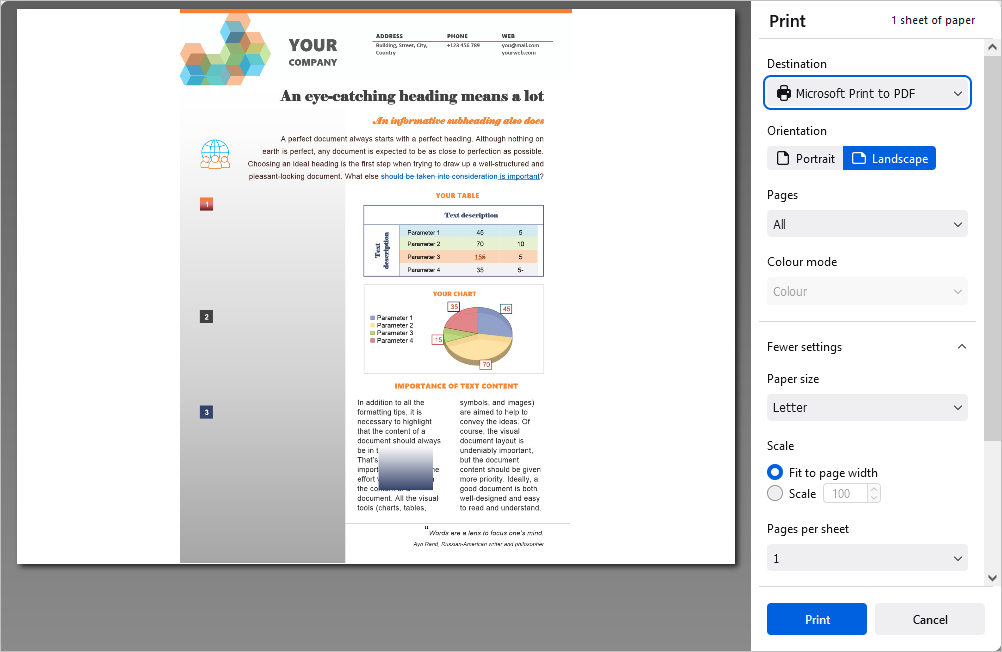
Regola i seguenti parametri nella finestra Stampa che si apre:
- Destinazione - scegli la destinazione del file stampato, ad esempio, Salva in PDF, Microsoft XPS Document Writer, Microsoft Print to PDF, Fax, ecc.
- Orientamento - scegli l'opzione Verticale se desideri stampare verticalmente sulla pagina, oppure usa l'opzione Orizzontale per stampare orizzontalmente.
- Pagine - scegli una delle opzioni per stampare le pagine: Tutte, Corrente, Dispari, Pari, o Personalizzato. In quest'ultimo caso, dovrai inserire manualmente il numero delle pagine.
- Modalità colore - scegli se vuoi che il tuo file venga stampato a Colore o in Bianco e nero. Si noti che questa impostazione è disponibile quando è selezionato il parametro Destinazione Microsoft XPS Document Writer. Per il parametro Destinazione Fax, la modalità colore è impostata su bianco e nero per impostazione predefinita.
Clicca sulla didascalia Altre impostazioni per aprire le impostazioni avanzate.
- Dimensione carta - seleziona una delle dimensioni disponibili dall'elenco a discesa o imposta una dimensione personalizzata.
- Scala - imposta la scala del file quando stampato; puoi adattarlo alla larghezza della pagina o impostare la scala manualmente tramite la casella di controllo Scala e il campo di input corrispondente.
- Pagine per foglio - imposta il numero di pagine stampate su un foglio, ad esempio, due, sei, nove, ecc.
- Margini - definisci i margini della pagina. Puoi scegliere margini predefiniti o personalizzati misurati in pollici. Per i margini personalizzati, imposta manualmente i valori richiesti per i margini superiore, inferiore, sinistro e destro. Puoi anche scegliere l'opzione Nessuno per non avere margini.
- Opzioni - seleziona la casella di controllo Stampa intestazioni e piè di pagina per stamparli, oppure deseleziona questa casella per non stampare intestazioni e piè di pagina.
- Stampa utilizzando il dialogo di sistema - clicca su questa didascalia per aprire il dialogo di sistema per configurare il processo di stampa.
È anche possibile stampare un passaggio di testo selezionato utilizzando l'opzione Stampa selezione dal menu contestuale sia in modalità Modifica che in modalità Visualizza (Click con il tasto destro del mouse e scegli l'opzione Stampa selezione).
Nella versione online, verrà generato un file PDF sulla base del documento. Puoi aprirlo e stamparlo, oppure salvarlo sul disco rigido del tuo computer o su un supporto rimovibile per stamparlo in seguito. Alcuni browser (ad esempio, Chrome e Opera) supportano la stampa diretta.
Le opzioni di stampa della versione desktop sono le seguenti: seleziona una stampante dall'elenco Stampante, seleziona l'Intervallo di stampa, inserisci le Pagine e il numero di Copie da stampare, seleziona i Lati di stampa, le Impostazioni del foglio, la Dimensione della pagina, l'Orientamento della pagina e i Margini. Per configurare ulteriori proprietà della stampante, accedi alla finestra di dialogo di stampa del sistema utilizzando l'opzione Stampa utilizzando il dialogo di sistema. Per completare il processo di configurazione, utilizza il pulsante Stampa o il pulsante Stampa su PDF. Il pulsante Stampa rapida nella barra degli strumenti superiore ti consente di stampare il file utilizzando l'ultima selezione della stampante o la stampante predefinita.