Protezione dei documenti
Puoi proteggere i tuoi documenti con una password necessaria per entrare in modalità di modifica da parte dei tuoi co-autori. La password può essere cambiata o rimossa successivamente.
La password non può essere recuperata se la perdi o la dimentichi. Ti preghiamo di conservarla in un luogo sicuro.
Puoi anche proteggere i tuoi documenti limitando i diritti di accesso.
Impostare una password
- vai alla scheda File nella barra degli strumenti in alto e scegli l'opzione Proteggi. Clicca sul pulsante Aggiungi password per aprire la finestra Imposta password,
oppure vai alla scheda Protezione e scegli l'opzione Crittografa,
- imposta una password nel campo Password e ripetila nel campo Ripeti password sottostante. Clicca su
 per mostrare o nascondere i caratteri della password mentre vengono inseriti,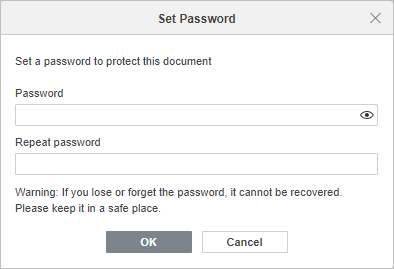
- Clicca su OK quando sei pronto.
Per aprire il documento con tutti i diritti di accesso, l'utente deve inserire la password impostata.
Cambiare una password
- vai alla scheda File nella barra degli strumenti in alto e scegli l'opzione Proteggi. Clicca sul pulsante Cambia password per aprire la finestra Imposta password,
oppure vai alla scheda Protezione e scegli l'opzione Crittografa,
- imposta una nuova password nel campo Password e ripetila nel campo Ripeti password sottostante. Clicca su per mostrare o nascondere i caratteri della password mentre vengono inseriti.
- clicca su OK.
Eliminare una password
- vai alla scheda File nella barra degli strumenti in alto,
- scegli l'opzione Proteggi,
- clicca sul pulsante Elimina password.
Proteggere un documento
- vai alla scheda Protezione,
- clicca sul pulsante Proteggi Documento,
- imposta la password se necessario,
- scegli i diritti di accesso richiesti per il documento, a condizione che la password non sia stata inserita dall'utente:
- Nessuna modifica (Solo lettura) - l'utente può solo visualizzare il documento.
- Compilazione moduli - l'utente può solo compilare un modulo.
- Modifiche tracciate - l'utente può solo visualizzare la cronologia delle modifiche del documento e rivedere il documento stesso.
- Commenti - l'utente può solo lasciare e rispondere ai commenti.
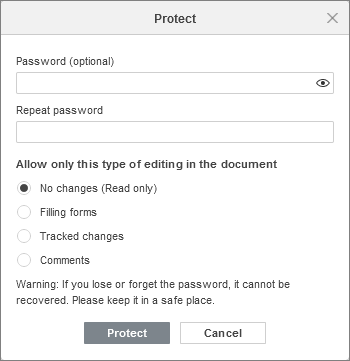
- clicca su Proteggi quando sei pronto.
Per rimuovere la protezione dal documento, a condizione che la password sia stata impostata,
- vai alla scheda Protezione,
- clicca sul pulsante Proteggi Documento,
- inserisci la password impostata nella finestra Rimuovi Protezione Documento.
Aggiungere una firma
Questa funzione è disponibile solo nei Editor Desktop.
Per aggiungere una firma,
- Vai alla scheda Protezione.
- Clicca sull'icona Firma e seleziona il tipo richiesto:
- Aggiungi firma digitale - inserisci lo scopo della firma di questo documento e seleziona il Certificato cliccando sul pulsante corrispondente nella finestra pop-up aperta. Quando sei pronto, clicca su OK.
- Aggiungi riga della firma - compila i campi Firmatario suggerito, Titolo del firmatario suggerito e Email del firmatario suggerito, oltre a fornire le istruzioni per il firmatario. Attiva la casella di controllo Mostra data firma nella riga della firma se necessario. Quando sei pronto, clicca su OK.