Questo articolo è stato tradotto dall'AI
Inserire un video
Tipo 1. Collegamento ipertestuale
Per inserire un collegamento ipertestuale con il video richiesto,
- Scegli un punto per il tuo futuro video nel corpo del testo corrente posizionando il cursore del testo nella posizione desiderata.
- Copia il link della pagina con il video richiesto utilizzando una delle due opzioni elencate di seguito:
- Fai clic con il tasto destro del mouse sul link stesso e scegli l'opzione Copia
- clicca sul link → premi i tasti Ctrl+A → premi i tasti Ctrl+C
- Torna al tuo documento di testo e apri la finestra di dialogo del collegamento ipertestuale premendo i tasti Ctrl+K.
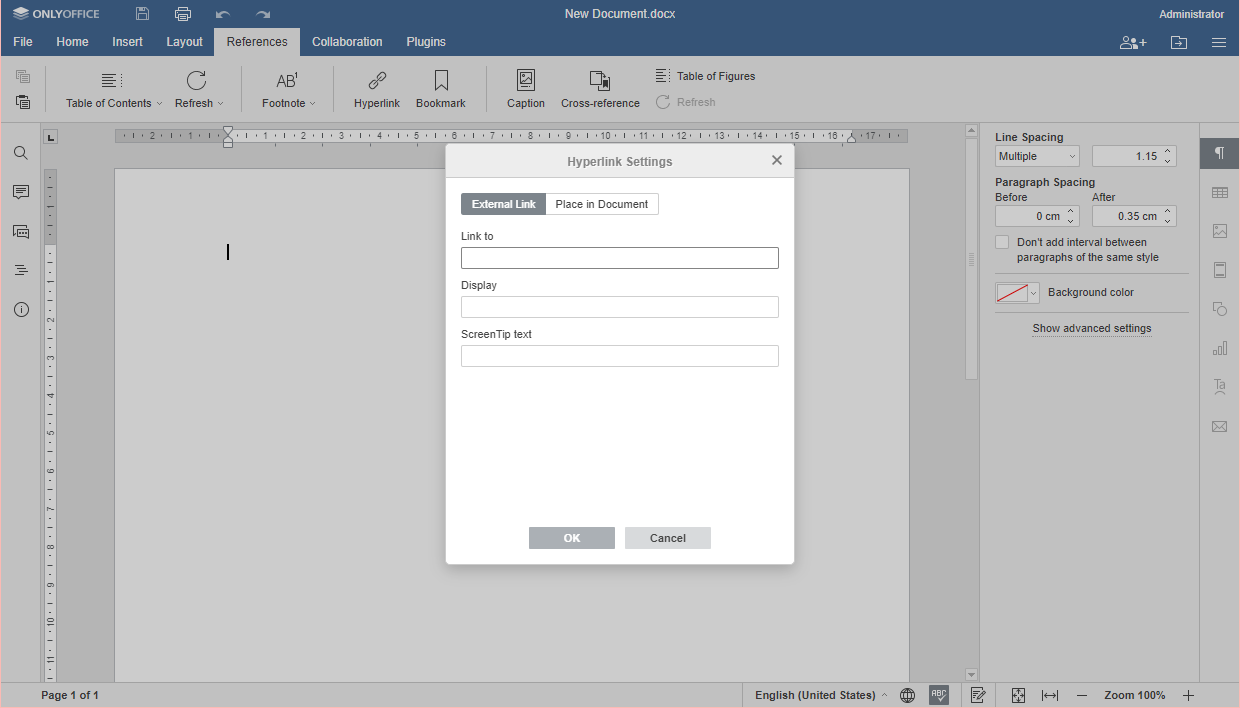
- incolla il tuo link nel campo Collegamento a*
- digita il testo che vuoi che i tuoi spettatori vedano al posto del link nel campo Visualizza
- digita il testo che vuoi che i tuoi spettatori vedano nel caso in cui l'oggetto video venga visualizzato in modo errato nel campo Testo descrittivo
- clicca su OK
Dopo di ciò, il collegamento ipertestuale verrà inserito nel testo.
Tipo 2. Plugin YouTube
Per inserire un video utilizzando il plugin YouTube,
- Scegli un punto per il tuo futuro video nel corpo del testo corrente posizionando il cursore del testo nella posizione desiderata.
- Copia il link della pagina con il video richiesto utilizzando una delle due opzioni elencate di seguito:
- Fai clic con il tasto destro del mouse sul link stesso e scegli l'opzione Copia
- clicca sul link → premi i tasti Ctrl+A → premi i tasti Ctrl+C
- Vai alla scheda Plugin nell'Editor Documenti di ONLYOFFICE.
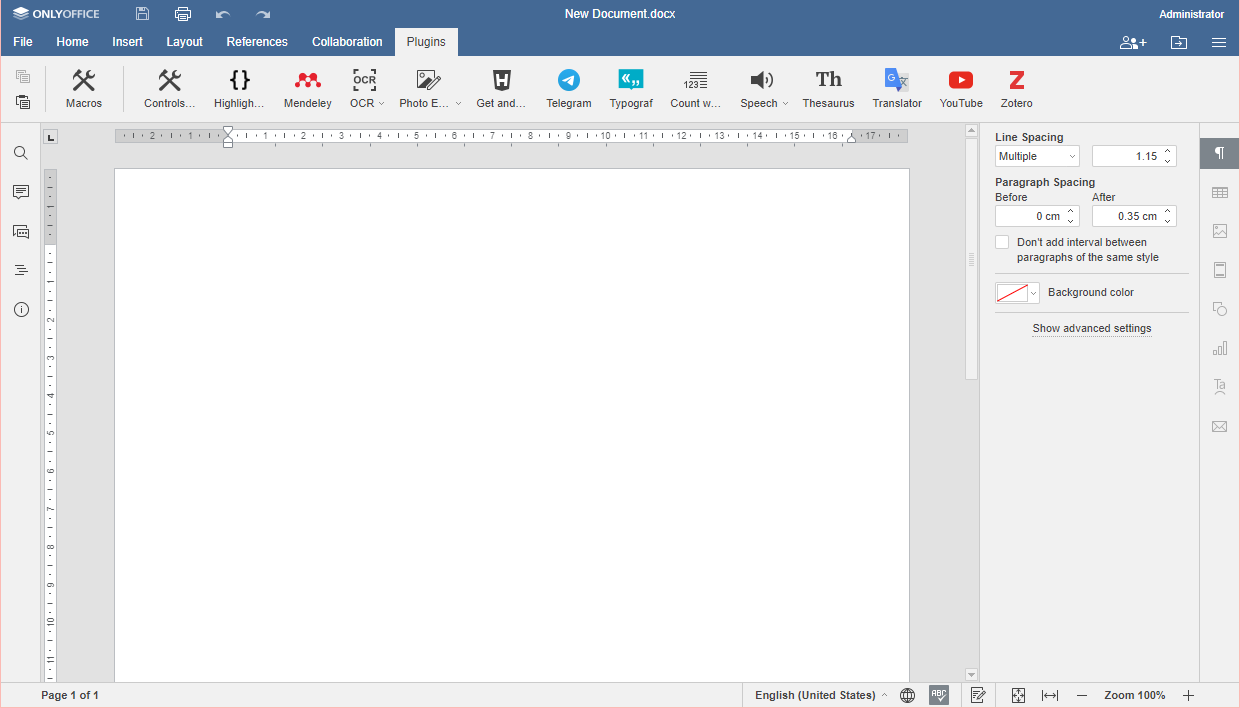
- Clicca sull'icona YouTube.
- Inserisci il link nel campo della finestra di dialogo utilizzando una delle due opzioni elencate di seguito:
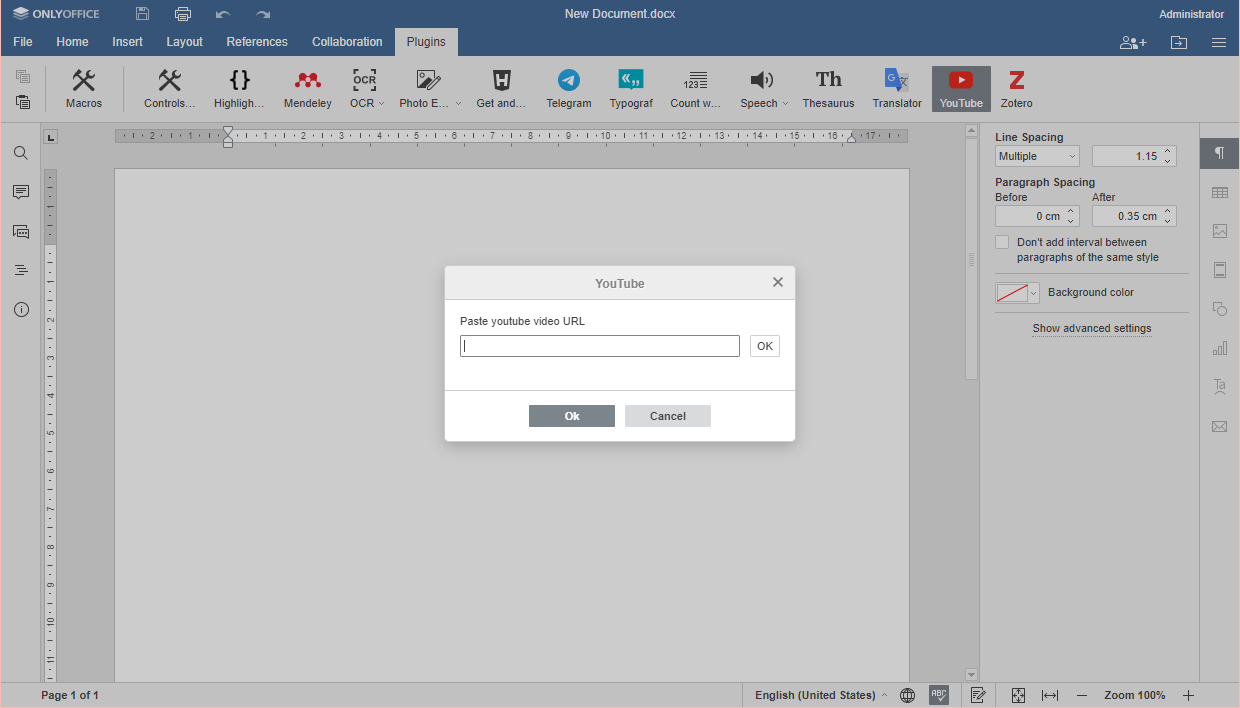
- Fai clic con il tasto destro del mouse e scegli l'opzione Incolla
- posiziona il cursore nel campo e premi i tasti Ctrl+V
- Clicca su OK accanto al campo con il link per abilitare l'anteprima del video e poi clicca su OK nella finestra di dialogo, oppure
clicca su OK nella finestra di dialogo per inserire il video senza anteprima.
- Clicca sul video e scegli i parametri necessari nella finestra a destra della pagina (vedi la pagina Inserisci immagini per ulteriori informazioni sui parametri degli oggetti).
- Clicca due volte sul video per riprodurlo nella finestra di anteprima aperta.
Voci con l'etichetta tag:
Sfoglia tutti i tag