Inserire note di chiusura
Nel Document Editor, puoi inserire note di chiusura per aggiungere spiegazioni o commenti a termini o frasi specifiche, fare riferimento a fonti, ecc., che vengono visualizzati alla fine del documento.
Inserire note di chiusura
Per inserire una nota di chiusura nel tuo documento,
- posiziona il punto di inserimento alla fine del passaggio di testo o alla parola a cui vuoi aggiungere la nota di chiusura,
- passa alla scheda Riferimenti situata nella barra degli strumenti superiore,
- clicca sull'icona
 Nota a piè di pagina nella barra degli strumenti superiore e seleziona l'opzione Inserisci Nota di Chiusura dal menu.
Il segno della nota di chiusura (cioè il carattere in apice che indica una nota di chiusura) appare nel testo del documento e il punto di inserimento si sposta alla fine del documento.
- digita il testo della nota di chiusura.
Ripeti le operazioni sopra menzionate per aggiungere note di chiusura successive per altri passaggi di testo nel documento. Le note di chiusura sono numerate automaticamente: i, ii, iii, ecc. per impostazione predefinita.

Visualizzazione delle note di chiusura nel documento
Se passi il puntatore del mouse sul segno della nota di chiusura nel testo del documento, appare una piccola finestra pop-up con il testo della nota di chiusura.

Navigare tra le note di chiusura
Per navigare facilmente tra le note di chiusura aggiunte nel testo del documento,
- clicca sulla freccia accanto all'icona Nota a piè di pagina nella scheda Riferimenti situata nella barra degli strumenti superiore,
- nella sezione Vai alle Note di Chiusura, usa la freccia
 per andare alla nota di chiusura precedente o la freccia
  per andare alla nota di chiusura successiva.
Modificare le note di chiusura
Per modificare le impostazioni delle note di chiusura,
- clicca sulla freccia accanto all'icona Nota a piè di pagina nella scheda Riferimenti situata nella barra degli strumenti superiore,
- seleziona l'opzione Impostazioni Note dal menu,
- cambia i parametri attuali nella finestra Impostazioni Note che apparirà:
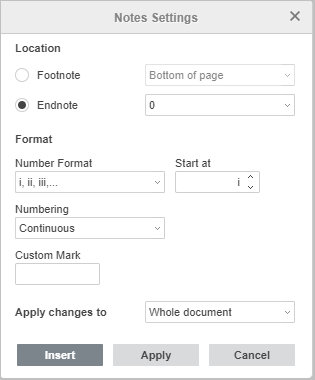
- Imposta la Posizione delle note di chiusura sulla pagina, selezionando una delle opzioni disponibili dal menu a discesa a destra:
- Fine della sezione - per posizionare le note di chiusura alla fine delle sezioni.
- Fine del documento - per posizionare le note di chiusura alla fine del documento (impostazione predefinita).
- Regola il Formato delle note di chiusura:
- Formato Numerico - seleziona il formato numerico necessario tra quelli disponibili: 1, 2, 3,..., a, b, c,..., A, B, C,..., i, ii, iii,..., I, II, III,....
- Inizia da - usa le frecce per impostare il numero o la lettera con cui vuoi iniziare la numerazione.
- Numerazione - seleziona un modo per numerare le tue note di chiusura:
- Continua - per numerare le note di chiusura in modo sequenziale in tutto il documento,
- Ricomincia ogni sezione - per iniziare la numerazione delle note di chiusura con 1 (o un altro carattere specificato) all'inizio di ogni sezione,
- Ricomincia ogni pagina - per iniziare la numerazione delle note di chiusura con 1 (o un altro carattere specificato) all'inizio di ogni pagina.
- Segno Personalizzato - imposta un carattere speciale o una parola che vuoi usare come segno della nota di chiusura (es. * o Nota1). Inserisci il carattere/parola necessario nel campo di testo e clicca sul pulsante Inserisci in fondo alla finestra Impostazioni Note.
- Usa l'elenco a discesa Applica modifiche a se vuoi applicare le impostazioni delle note specificate a Tutto il documento o solo alla Sezione corrente.
Nota: per utilizzare formattazioni diverse delle note di chiusura in parti separate del documento, devi prima aggiungere interruzioni di sezione.
- Imposta la Posizione delle note di chiusura sulla pagina, selezionando una delle opzioni disponibili dal menu a discesa a destra:
- Quando hai finito, clicca sul pulsante Applica.
Rimuovere le note di chiusura
Per rimuovere una singola nota di chiusura, posiziona il punto di inserimento direttamente prima del segno della nota di chiusura nel testo e premi Canc. Le altre note di chiusura verranno rinumerate automaticamente.
Per eliminare tutte le note di chiusura nel documento,
- clicca sulla freccia accanto all'icona Nota a piè di pagina nella scheda Riferimenti situata nella barra degli strumenti superiore,
- seleziona l'opzione Elimina tutte le Note dal menu.
- scegli l'opzione Elimina tutte le Note di Chiusura nella finestra che appare e clicca su OK.