Inserire una lettera maiuscola iniziale
Una lettera maiuscola iniziale è una grande lettera maiuscola utilizzata all'inizio di un paragrafo o di una sezione. La dimensione di una lettera maiuscola iniziale è solitamente di diverse righe.
Per aggiungere una lettera maiuscola iniziale nell'Editor di Documenti,
- posiziona il cursore all'interno del paragrafo desiderato,
- passa alla scheda Inserisci della barra degli strumenti superiore,
- clicca sull'icona
 Lettera Maiuscola Iniziale sulla barra degli strumenti superiore,
 - nel menu a tendina aperto, seleziona l'opzione che ti serve:
- Nel Testo
 - per posizionare la lettera maiuscola all'interno del paragrafo.
 - Nel Margine
 - per posizionare la lettera maiuscola nel margine sinistro.
- Nel Testo
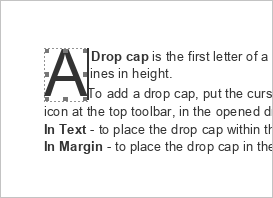 Il primo carattere del paragrafo selezionato sarà trasformato in una lettera maiuscola iniziale. Se hai bisogno che la lettera maiuscola includa altri caratteri, aggiungili manualmente: seleziona la lettera maiuscola e digita le altre lettere necessarie.
Per regolare l'aspetto della lettera maiuscola (ad es., dimensione del carattere, tipo, stile di decorazione o colore), seleziona la lettera e utilizza le icone corrispondenti nella scheda Home della barra degli strumenti superiore.
Quando la lettera maiuscola è selezionata, è circondata da un riferimento (un contenitore utilizzato per posizionare la lettera maiuscola sulla pagina). Puoi rapidamente cambiare la dimensione del riferimento trascinando i suoi bordi o cambiare la sua posizione usando l'icona  che appare dopo aver passato il cursore del mouse sopra il riferimento.
Per eliminare la lettera maiuscola aggiunta, selezionala, clicca sull'icona Lettera Maiuscola Iniziale nella scheda Inserisci della barra degli strumenti superiore e scegli l'opzione Nessuna  dal menu a tendina.
Per regolare i parametri della lettera maiuscola aggiunta, selezionala, clicca sull'icona Lettera Maiuscola Iniziale nella scheda Inserisci della barra degli strumenti superiore e scegli l'opzione Impostazioni Lettera Maiuscola dal menu a tendina. Apparirà la finestra Lettera Maiuscola - Impostazioni Avanzate:
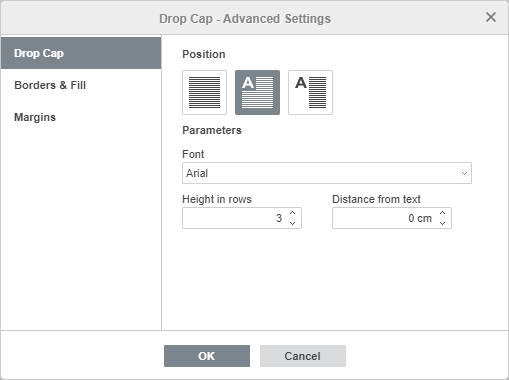
La scheda Lettera Maiuscola permette di regolare i seguenti parametri:
- Posizione viene utilizzata per cambiare la posizione di una lettera maiuscola. Seleziona l'opzione Nel Testo o Nel Margine, oppure clicca su Nessuna per eliminare la lettera maiuscola.
- Carattere viene utilizzato per selezionare un carattere dall'elenco dei caratteri disponibili.
- Altezza in righe viene utilizzata per definire quante righe deve occupare una lettera maiuscola. È possibile selezionare un valore da 1 a 10.
- Distanza dal testo viene utilizzata per specificare la quantità di spazio tra il testo del paragrafo e il bordo destro del riferimento della lettera maiuscola.
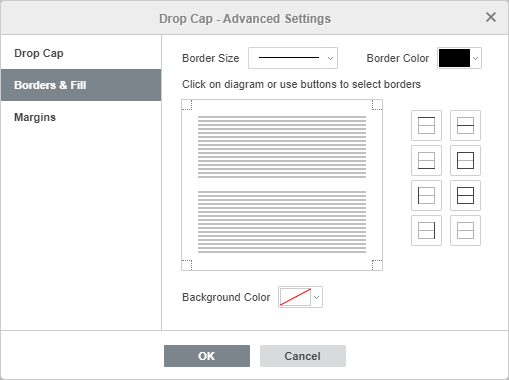
La scheda Bordi & Riempimento permette di aggiungere un bordo attorno a una lettera maiuscola e di regolarne i parametri. Sono i seguenti:
- Parametri del Bordo (dimensione, colore e presenza o assenza) - imposta la dimensione del bordo, seleziona il suo colore e scegli i bordi (superiore, inferiore, sinistro, destro o la loro combinazione) a cui vuoi applicare queste impostazioni.
- Colore di sfondo - scegli il colore per lo sfondo della lettera maiuscola.
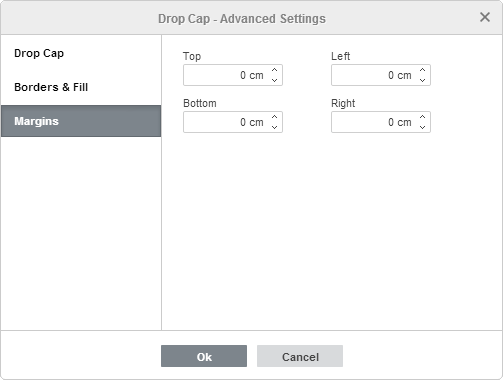
La scheda Margini permette di impostare la distanza tra la lettera maiuscola e i bordi Superiore, Inferiore, Sinistro e Destro attorno ad essa (se i bordi sono stati precedentemente aggiunti).
Una volta aggiunta la lettera maiuscola, puoi anche cambiare i parametri del Riferimento. Per accedervi, fai clic con il tasto destro all'interno del riferimento e seleziona Impostazioni Avanzate Riferimento dal menu. Si aprirà la finestra Riferimento - Impostazioni Avanzate:
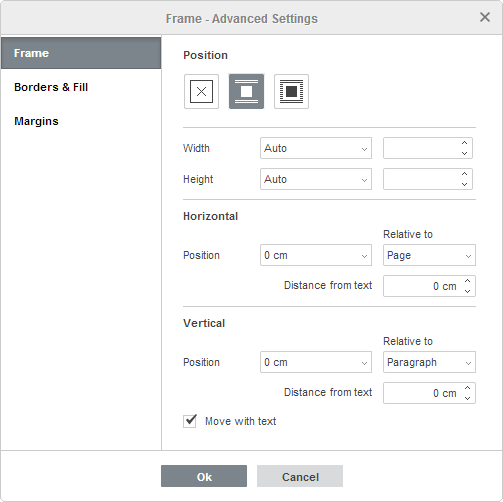
La scheda Riferimento permette di regolare i seguenti parametri:
- Posizione viene utilizzata per selezionare lo stile di avvolgimento In Linea o Flusso. Puoi anche cliccare su Nessuna per eliminare il riferimento.
- Larghezza e Altezza vengono utilizzate per cambiare le dimensioni del riferimento. L'opzione Auto permette di regolare automaticamente la dimensione del riferimento per adattarsi alla lettera maiuscola. L'opzione Esattamente permette di specificare valori fissi. L'opzione Almeno viene utilizzata per impostare il valore minimo di altezza (se cambi la dimensione della lettera maiuscola, l'altezza del riferimento cambia di conseguenza, ma non può essere inferiore al valore specificato).
- I parametri Orizzontali vengono utilizzati per impostare la posizione esatta del riferimento nelle unità di misura selezionate rispetto a un margine, pagina o colonna, oppure per allineare il riferimento (sinistra, centro o destra) rispetto a uno di questi punti di riferimento. Puoi anche impostare la Distanza orizzontale dal testo, cioè la quantità di spazio tra i bordi verticali del riferimento e il testo del paragrafo.
- I parametri Verticali vengono utilizzati per impostare la posizione esatta del riferimento nelle unità di misura selezionate rispetto a un margine, pagina o paragrafo, oppure per allineare il riferimento (alto, centro o basso) rispetto a uno di questi punti di riferimento. Puoi anche impostare la Distanza verticale dal testo, cioè la quantità di spazio tra i bordi orizzontali del riferimento e il testo del paragrafo.
- Sposta con il testo viene utilizzato per assicurarsi che il riferimento si sposti insieme al paragrafo a cui è ancorato.
Le schede Bordi & Riempimento e Margini permettono di regolare gli stessi parametri delle schede corrispondenti nella finestra Lettera Maiuscola - Impostazioni Avanzate.