Questo articolo è stato tradotto dall'AI
Inserimento di riferimenti incrociati
Nel Editor di Documenti, i riferimenti incrociati vengono utilizzati per creare collegamenti che portano ad altre parti dello stesso documento, ad esempio intestazioni o oggetti come grafici o tabelle. Tali riferimenti appaiono sotto forma di collegamento ipertestuale.
Creare un riferimento incrociato
- Posiziona il cursore nel punto in cui desideri inserire un riferimento incrociato.
- Vai alla scheda Riferimenti e clicca sull'icona Riferimento incrociato.
-
Imposta i parametri richiesti nella finestra Riferimento incrociato aperta:
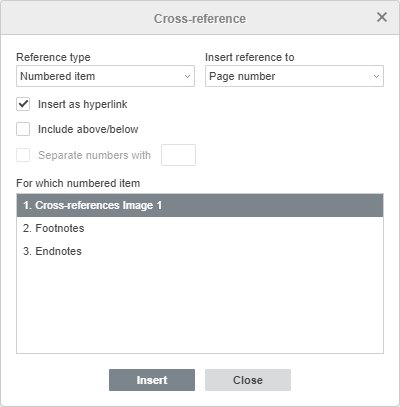
- Il menu a discesa Tipo di riferimento specifica l'elemento a cui desideri fare riferimento, cioè un elemento numerato (impostato di default), un'intestazione, un segnalibro, una nota a piè di pagina, una nota di chiusura, un'equazione, una figura e una tabella. Scegli il tipo di elemento richiesto.
-
Il menu a discesa Inserisci riferimento a specifica il testo o il valore numerico di un riferimento che vuoi inserire, a seconda dell'elemento scelto nel menu Tipo di riferimento. Ad esempio, se hai scelto l'opzione Intestazione, puoi specificare i seguenti contenuti: Testo dell'intestazione, Numero di pagina, Numero dell'intestazione, Numero dell'intestazione (senza contesto), Numero dell'intestazione (contesto completo), Sopra/sotto.
L'elenco completo delle opzioni fornite a seconda del tipo di riferimento scelto
Tipo di riferimento Inserisci riferimento a Descrizione Elemento numerato Numero di pagina Inserisce il numero di pagina dell'elemento numerato Numero di paragrafo Inserisce il numero di paragrafo dell'elemento numerato Numero di paragrafo (senza contesto) Inserisce un numero di paragrafo abbreviato. Il riferimento è fatto solo all'elemento specifico dell'elenco numerato, ad esempio, invece di “4.1.1” si fa riferimento solo a “1” Numero di paragrafo (contesto completo) Inserisce un numero di paragrafo completo, ad esempio, “4.1.1” Testo del paragrafo Inserisce il valore testuale del paragrafo, ad esempio, se hai “4.1.1. Termini e Condizioni”, fai riferimento solo a “Termini e Condizioni” Sopra/sotto Inserisce le parole “sopra” o “sotto” a seconda della posizione dell'elemento Intestazione Testo dell'intestazione Inserisce l'intero testo dell'intestazione Numero di pagina Inserisce il numero di pagina dell'intestazione Numero dell'intestazione Inserisce il numero di sequenza dell'intestazione Numero dell'intestazione (senza contesto) Inserisce un numero di intestazione abbreviato. Assicurati che il punto del cursore sia nella sezione a cui fai riferimento, ad esempio, sei nella sezione 4 e vuoi fare riferimento all'intestazione 4.B, quindi invece di “4.B” ricevi solo “B” Numero dell'intestazione (contesto completo) Inserisce un numero di intestazione completo anche se il punto del cursore è nella stessa sezione Sopra/sotto Inserisce le parole “sopra” o “sotto” a seconda della posizione dell'elemento Segnalibro Testo del segnalibro Inserisce l'intero testo del segnalibro Numero di pagina Inserisce il numero di pagina del segnalibro Numero di paragrafo Inserisce il numero di paragrafo del segnalibro Numero di paragrafo (senza contesto) Inserisce un numero di paragrafo abbreviato. Il riferimento è fatto solo all'elemento specifico, ad esempio, invece di “4.1.1” si fa riferimento solo a “1” Numero di paragrafo (contesto completo) Inserisce un numero di paragrafo completo, ad esempio, “4.1.1” Sopra/sotto Inserisce le parole “sopra” o “sotto” a seconda della posizione dell'elemento Nota a piè di pagina Numero della nota a piè di pagina Inserisce il numero della nota a piè di pagina Numero di pagina Inserisce il numero di pagina della nota a piè di pagina Sopra/sotto Inserisce le parole “sopra” o “sotto” a seconda della posizione dell'elemento Numero della nota a piè di pagina (formattato) Inserisce il numero della nota a piè di pagina formattato come una nota a piè di pagina. La numerazione delle note a piè di pagina effettive non è influenzata Nota di chiusura Numero della nota di chiusura Inserisce il numero della nota di chiusura Numero di pagina Inserisce il numero di pagina della nota di chiusura Sopra/sotto Inserisce le parole “sopra” o “sotto” a seconda della posizione dell'elemento Numero della nota di chiusura (formattato) Inserisce il numero della nota di chiusura formattato come una nota di chiusura. La numerazione delle note di chiusura effettive non è influenzata Equazione / Figura / Tabella Intera didascalia Inserisce il testo completo della didascalia Solo etichetta e numero Inserisce solo l'etichetta e il numero dell'oggetto, ad esempio, “Tabella 1.1” Solo testo della didascalia Inserisce solo il testo della didascalia Numero di pagina Inserisce il numero di pagina contenente l'oggetto di riferimento Sopra/sotto Inserisce le parole “sopra” o “sotto” a seconda della posizione dell'elemento
- Seleziona la casella Inserisci come collegamento ipertestuale per trasformare il riferimento in un collegamento attivo.
- Seleziona la casella Includi sopra/sotto (se disponibile) per specificare la posizione dell'elemento a cui ti riferisci. L'Editor di Documenti ONLYOFFICE inserirà automaticamente le parole “sopra” o “sotto” a seconda della posizione dell'elemento.
- Seleziona la casella Separa numeri con per specificare il separatore nella casella a destra. I separatori sono necessari per riferimenti contestuali completi.
- Il campo Per quale ti offre gli elementi disponibili in base al Tipo di riferimento che hai scelto, ad esempio, se hai scelto l'opzione Intestazione, vedrai l'elenco completo delle intestazioni nel documento.
- Fai clic su Inserisci per creare un riferimento incrociato.
Rimozione di un riferimento incrociato
Per eliminare un riferimento incrociato, seleziona il riferimento incrociato che desideri rimuovere e premi il tasto Canc.
Voci con l'etichetta tag:
Sfoglia tutti i tag