Creare un rientro sporgente
Passo 1. Seleziona la parte necessaria del documento
Seleziona la parte del documento che desideri formattare come paragrafo con rientro sporgente:
- Posiziona il cursore all'interno di un singolo paragrafo.
- Seleziona più paragrafi con il mouse.
- Seleziona tutto il testo nel documento premendo la combinazione di tasti Ctrl+A.

Passo 2. Imposta il rientro sporgente usando le impostazioni del paragrafo
Per aprire la finestra delle impostazioni del paragrafo, fai clic con il tasto destro del mouse sul testo e seleziona l'opzione Impostazioni avanzate del paragrafo dal menu, oppure usa il link Mostra impostazioni avanzate nella barra laterale destra.
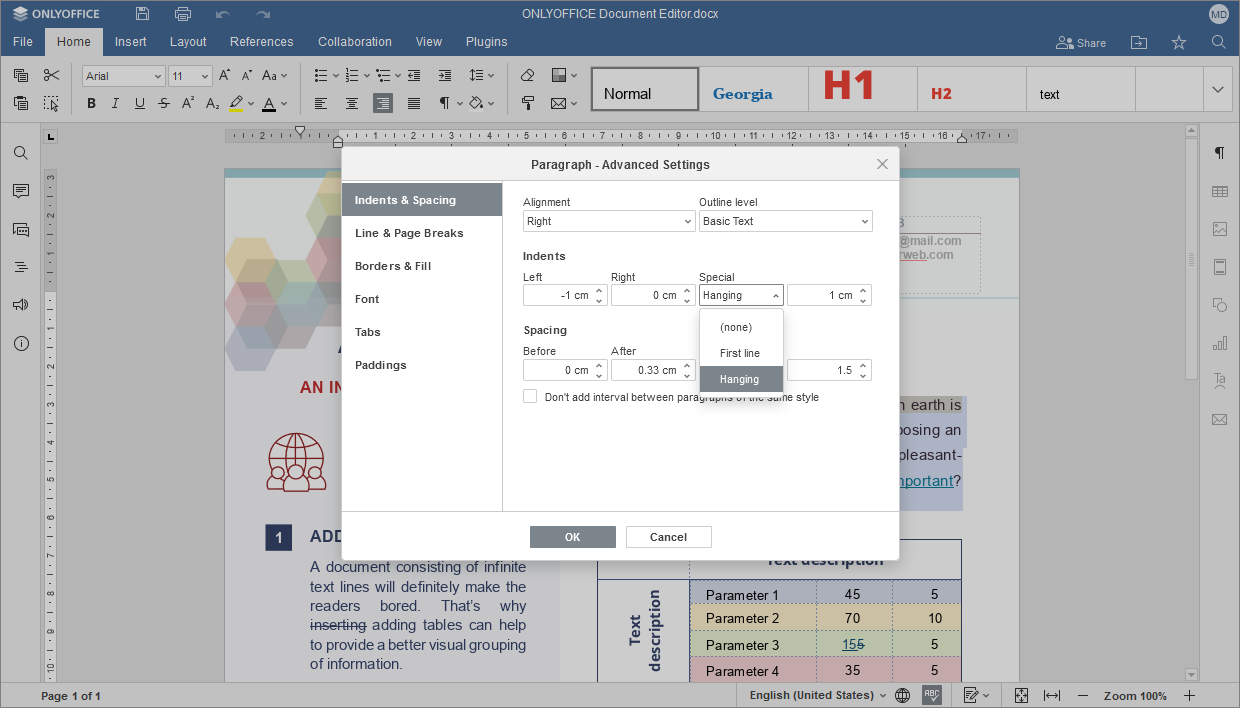
- Nella finestra aperta Paragrafo - Impostazioni Avanzate, passa alla scheda Rientri & Spaziatura.
- Nella sezione Rientri, apri l'elenco a discesa Speciale e seleziona l'opzione Sporgente.
- Se necessario, modifica il valore numerico predefinito specificato per Sporgente utilizzando il campo di inserimento a destra. Di default, viene utilizzato il valore 1,27 cm.
- Fai clic sul pulsante OK per applicare le modifiche.
Passo 3. Imposta il rientro sporgente usando i righelli
Prima di tutto, assicurati che i righelli siano visibili. Nell' Editor di Documenti, i righelli sono visualizzati per impostazione predefinita. Se sono stati precedentemente nascosti, visualizzali nuovamente nel seguente modo:
- Vai alla scheda Visualizza.
- Fai clic sull'opzione Righelli per mostrare o nascondere i righelli.
Sul lato sinistro del righello orizzontale, puoi vedere tre indicatori utilizzati per regolare i rientri del paragrafo dal margine sinistro della pagina.

 Quello superiore è l'Indicatore di Rientro Prima Linea che consente di impostare l'offset dal margine sinistro per la prima linea del paragrafo.
 L'indicatore triangolare inferiore è l'Indicatore di Rientro Sporgente che dobbiamo utilizzare per creare un rientro sporgente.
 L'indicatore rettangolare inferiore è l'Indicatore di Rientro Sinistro che viene utilizzato per spostare tutti gli indicatori contemporaneamente e consente di impostare l'offset dell'intero paragrafo dal margine sinistro della pagina.
Fai clic sull'indicatore triangolare Indicatore di Rientro Sporgente e trascinalo verso destra fino a raggiungere l'offset necessario.
Se accidentalmente sposti l'Indicatore di Rientro Sinistro, trascina semplicemente l'Indicatore di Rientro Prima Linea di nuovo verso il margine sinistro.
Ecco fatto, hai creato un rientro sporgente nel tuo documento in pochi clic.