Aggiungere filigrane
Una filigrana è un testo o un'immagine posizionata sotto il livello principale del testo. Le filigrane di testo consentono di indicare lo stato del documento (ad esempio, riservato, bozza, ecc.). Le filigrane di immagine permettono di aggiungere un'immagine, ad esempio, il logo della tua azienda.
Per aggiungere una filigrana nell'Editor di Documenti:
- Passa alla scheda Layout della barra degli strumenti superiore.
- Clicca sull'icona
 Filigrana nella barra degli strumenti superiore e scegli l'opzione Filigrana Personalizzata dal menu. Successivamente, apparirà la finestra Impostazioni Filigrana.
 - Seleziona il tipo di filigrana che desideri inserire:
- Usa l'opzione Filigrana di testo e regola i parametri disponibili:
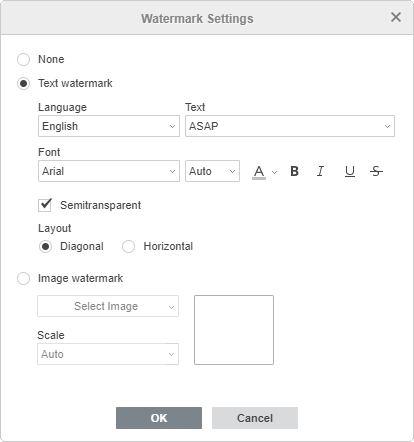
- Lingua - seleziona la lingua della filigrana. Lingue supportate per le filigrane: Inglese, Francese, Tedesco, Italiano, Giapponese, Cinese Mandarino, Russo, Spagnolo.
- Testo - seleziona uno degli esempi di testo disponibili nella lingua selezionata. Per l'inglese, i seguenti testi di filigrana sono disponibili: ASAP, CONFIDENTIAL, COPY, DO NOT COPY, DRAFT, ORIGINAL, PERSONAL, SAMPLE, TOP SECRET, URGENT.
- Font - seleziona il nome e la dimensione del font dai menu a tendina corrispondenti. Usa le icone a destra per impostare il colore del font o applicare uno degli stili di decorazione del font: Grassetto, Corsivo, Sottolineato, Barrato.
- Semi-trasparente - seleziona questa casella se desideri applicare la trasparenza.
- Layout - seleziona l'opzione Diagonale o Orizzontale.
- Usa l'opzione Filigrana di immagine e regola i parametri disponibili:
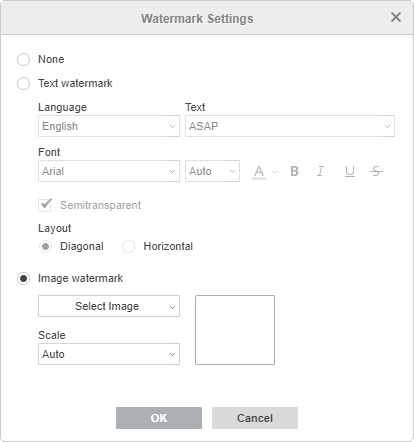
- Scegli la fonte del file immagine utilizzando una delle opzioni dal menu a tendina: Da File, Da URL o Da Archivio - l'immagine verrà visualizzata nella finestra di anteprima a destra,
- Scala - seleziona il valore di scala necessario tra quelli disponibili: Auto, 500%, 200%, 150%, 100%, 50%.
- Usa l'opzione Filigrana di testo e regola i parametri disponibili:
- Clicca sul pulsante OK.
Per modificare la filigrana aggiunta, apri la finestra Impostazioni Filigrana come descritto sopra, cambia i parametri necessari e clicca su OK.
Per eliminare la filigrana aggiunta, clicca sull'icona Filigrana nella scheda Layout della barra degli strumenti superiore e scegli l'opzione Rimuovi Filigrana dal menu. È anche possibile utilizzare l'opzione Nessuna nella finestra Impostazioni Filigrana.