Regola le impostazioni del grafico
Regola le impostazioni del grafico
Quando un grafico è selezionato, la scheda Progettazione grafico diventa disponibile sulla barra degli strumenti superiore. Usala per regolare l'aspetto e le impostazioni del grafico.

-
Elementi del grafico - fai clic per mostrare o nascondere singoli elementi del grafico: Titolo del grafico, Etichette dati e Legenda.
-
Modifica dati - fai clic per aprire la finestra Editor di Grafici e modificare i dati del grafico.
-
Stili del grafico - scegli uno stile dall'elenco delle icone per applicare uno stile predefinito al grafico. Fai clic sulla freccia per espandere l'elenco e vedere tutti gli stili disponibili.
-
Tipo di grafico - fai clic per cambiare il tipo e lo stile del grafico selezionato.
Quando scegli Grafici Combinati, la finestra Tipo di Grafico elenca le serie di grafici e consente di scegliere i tipi di grafici da combinare e selezionare le serie di dati da posizionare su un asse secondario.

-
Impostazioni avanzate - fai clic per aprire la finestra Grafico - Impostazioni Avanzate. Vedi la descrizione dettagliata qui sotto.
-
Disposizione testo - fai clic per selezionare uno stile di avvolgimento del testo tra quelli disponibili: in linea, quadrato, stretto, attraverso, sopra e sotto, davanti, dietro.
-
Larghezza e Altezza - utilizza questi campi per impostare manualmente le dimensioni del grafico.
-
Blocca proporzioni - attiva questa opzione per mantenere le proporzioni originali del grafico durante il ridimensionamento.
Quando è selezionato un tipo di grafico 3D, nella scheda Progettazione grafico appare anche il pulsante Rotazione 3D:
-
Rotazione X - imposta il valore richiesto per la rotazione dell'asse X utilizzando la tastiera o tramite le frecce Sinistra e Destra a destra.
-
Rotazione Y - imposta il valore richiesto per la rotazione dell'asse Y utilizzando la tastiera o tramite le frecce Su e Giù a destra.
-
Prospettiva - imposta il valore richiesto per la rotazione in profondità utilizzando la tastiera o tramite le frecce Campo visivo stretto e Campo visivo ampio a destra.
-
Asse ad Angolo Retto - viene utilizzato per impostare la visualizzazione dell'asse ad angolo retto.
-
Scala Automatica - seleziona questa casella per scalare automaticamente i valori di profondità e altezza del grafico, o deseleziona questa casella per impostare manualmente i valori di profondità e altezza.
-
Profondità (% della base) - imposta il valore di profondità richiesto utilizzando la tastiera o tramite le frecce.
-
Altezza (% della base) - imposta il valore di altezza richiesto utilizzando la tastiera o tramite le frecce.
-
Rotazione Predefinita - imposta i parametri 3D ai loro valori predefiniti.
noteSi prega di notare che non è possibile modificare ogni elemento del grafico; le impostazioni verranno applicate al grafico nel suo insieme.
Per aprire rapidamente la finestra Editor di Grafici, puoi anche fare doppio clic sul grafico nel documento.
Puoi trovare alcune di queste opzioni anche nel menu contestuale. Le opzioni del menu sono:
- Taglia, Copia, Incolla - opzioni standard utilizzate per tagliare o copiare il testo/oggetto selezionato e incollare il testo o l'oggetto precedentemente tagliato/copiato nella posizione corrente del cursore.
- Disponi viene utilizzato per portare il grafico selezionato in primo piano, inviarlo in secondo piano, spostarlo avanti o indietro, nonché raggruppare o separare grafici per eseguire operazioni con più di uno contemporaneamente. Per saperne di più su come disporre gli oggetti, fai riferimento a questa pagina.
- Allinea viene utilizzato per allineare il grafico a sinistra, centro, destra, in alto, al centro, in basso. Per saperne di più su come allineare gli oggetti, puoi fare riferimento a questa pagina.
- Stile di Testo viene utilizzato per selezionare uno stile di avvolgimento del testo tra quelli disponibili - in linea, quadrato, stretto, attraverso, sopra e sotto, davanti, dietro. L'opzione Modifica Confine Avvolgimento non è disponibile per i grafici.
- Modifica Dati viene utilizzato per aprire la finestra Editor di Grafici.
- Impostazioni Avanzate del Grafico viene utilizzato per aprire la finestra Grafico - Impostazioni Avanzate.
Per modificare le impostazioni avanzate del grafico, fai clic sul pulsante Impostazioni avanzate nella scheda Progettazione grafico, oppure fai clic con il tasto destro del mouse sul grafico e seleziona Impostazioni Avanzate del Grafico dal menu contestuale. Si aprirà la finestra delle proprietà del grafico:

La scheda Dimensione contiene i seguenti parametri:
- Larghezza e Altezza - utilizza queste opzioni per modificare la larghezza e/o l'altezza del grafico. Se il pulsante Proporzioni Costanti
 è cliccato (in questo caso appare così
 ), la larghezza e l'altezza verranno modificate insieme, mantenendo il rapporto d'aspetto originale del grafico.

La scheda Avvolgimento Testo contiene i seguenti parametri:
-
Stile di Avvolgimento - utilizza questa opzione per cambiare il modo in cui il grafico è posizionato rispetto al testo: sarà parte del testo (nel caso in cui selezioni lo stile in linea) o sarà aggirato da esso su tutti i lati (se selezioni uno degli altri stili).
-
 In Linea - il grafico è considerato parte del testo, come un carattere, quindi quando il testo si sposta, anche il grafico si sposta. In questo caso, le opzioni di posizionamento non sono accessibili.
Se viene selezionato uno dei seguenti stili, il grafico può essere spostato indipendentemente dal testo e posizionato esattamente sulla pagina:
-
 Quadrato - il testo avvolge la casella rettangolare che delimita il grafico.
-
 Stretto - il testo avvolge i bordi effettivi del grafico.
-
 Attraverso - il testo avvolge i bordi del grafico e riempie lo spazio bianco aperto all'interno del grafico.
-
 Sopra e Sotto - il testo è solo sopra e sotto il grafico.
-
 Davanti - il grafico si sovrappone al testo.
-
 Dietro - il testo si sovrappone al grafico.
-
Se selezioni gli stili quadrato, stretto, attraverso, o sopra e sotto, potrai impostare alcuni parametri aggiuntivi - distanza dal testo su tutti i lati (sopra, sotto, sinistra, destra).
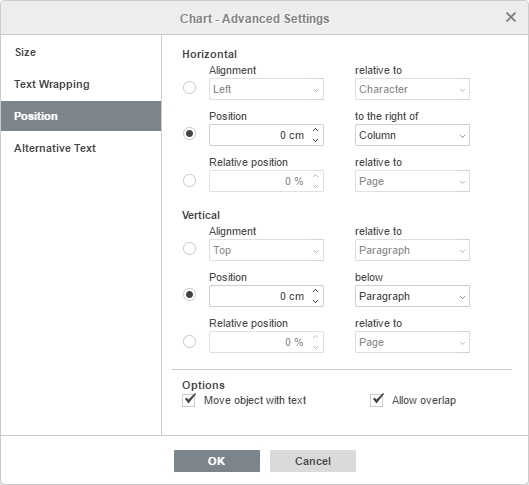
La scheda Posizione è disponibile solo se lo stile di avvolgimento selezionato non è in linea. Questa scheda contiene i seguenti parametri che variano a seconda dello stile di avvolgimento selezionato:
-
La sezione Orizzontale ti permette di selezionare uno dei seguenti tre tipi di posizionamento del grafico:
- Allineamento (sinistra, centro, destra) relativo a carattere, colonna, margine sinistro, margine, pagina o margine destro,
- Posizione Assoluta misurata in unità assolute, cioè, Centimetri/Punti/Pollici (a seconda dell'opzione specificata nella scheda File -> Impostazioni Avanzate...) a destra di carattere, colonna, margine sinistro, margine, pagina o margine destro,
- Posizione Relativa misurata in percentuale relativa a il margine sinistro, margine, pagina o margine destro.
-
La sezione Verticale ti permette di selezionare uno dei seguenti tre tipi di posizionamento del grafico:
- Allineamento (alto, centro, basso) relativo a linea, margine, margine inferiore, paragrafo, pagina o margine superiore,
- Posizione Assoluta misurata in unità assolute, cioè, Centimetri/Punti/Pollici (a seconda dell'opzione specificata nella scheda File -> Impostazioni Avanzate...) sotto linea, margine, margine inferiore, paragrafo, pagina o margine superiore,
- Posizione Relativa misurata in percentuale relativa a il margine, margine inferiore, pagina o margine superiore.
-
Sposta oggetto con testo assicura che il grafico si muova insieme al testo a cui è ancorato.
-
Consenti sovrapposizione rende possibile la sovrapposizione di due grafici se li trascini vicino l'uno all'altro sulla pagina.

La scheda Testo Alternativo consente di specificare un Titolo e una Descrizione che verranno letti alle persone con disabilità visive o cognitive per aiutarle a comprendere meglio quali informazioni contiene il grafico.