Inserimento di grafici
Inserisci un grafico
Per inserire un grafico nell'Editor di Documenti,
-
Posiziona il cursore dove desideri aggiungere il grafico.
-
Passa alla scheda Inserisci della barra degli strumenti superiore.
-
Fai clic sull'icona
 Grafico sulla barra degli strumenti superiore.
-
Seleziona il tipo di grafico necessario tra quelli disponibili:
Grafici a colonne
- Colonna raggruppata
- Colonna impilata
- Colonna impilata al 100%
- Colonna 3D raggruppata
- Colonna 3D impilata
- Colonna 3D impilata al 100%
- Colonna 3D
Grafici a linee
- Linea
- Linea impilata
- Linea impilata al 100%
- Linea con indicatori
- Linea impilata con indicatori
- Linea impilata al 100% con indicatori
- Linea 3D
Grafici a torta
- Torta
- Anello
- Torta 3D
Grafici a barre
- Barra raggruppata
- Barra impilata
- Barra impilata al 100%
- Barra 3D raggruppata
- Barra 3D impilata
- Barra 3D impilata al 100%
Grafici ad area
- Area
- Area impilata
- Area impilata al 100%
Grafici finanziari
Grafici a dispersione (XY)
- Dispersione
- Dispersione con linee lisce e indicatori
- Dispersione con linee lisce
- Dispersione con linee rette e indicatori
- Dispersione con linee rette
Grafici radar
- Radar
- Radar con indicatori
- Radar riempito
Grafici combinati
- Colonna raggruppata - linea
- Colonna raggruppata - linea su asse secondario
- Area impilata - colonna raggruppata
- Combinazione personalizzata
noteL'Editor di Documenti di ONLYOFFICE supporta i seguenti tipi di grafici creati con editor di terze parti: Piramide, Barra (Piramide), Cilindri Orizzontali/Verticali, Coni Orizzontali/Verticali. Puoi aprire il file contenente tale grafico e modificarlo utilizzando gli strumenti di modifica dei grafici disponibili. I seguenti tipi sono supportati solo per l'apertura: Istogramma, Cascata, Imbuto, Esplosione.
È anche possibile inserire dati del grafico dall'Editor di Fogli di Calcolo. Quando incolli i dati copiati, fai clic sul pulsante opzioni di incolla Ctrl nell'angolo in basso a destra del grafico inserito:
- Mantieni formattazione originale e collega dati (F) - la formattazione originale viene preservata e i dati sono collegati al file di origine.
- Mantieni formattazione originale e incorpora cartella di lavoro (K) - la formattazione originale viene preservata e il grafico è incorporato nel file corrente.
-
Successivamente, apparirà la finestra Editor di Grafici dove puoi inserire i dati necessari nelle celle utilizzando i seguenti controlli:
 e
 per copiare e incollare i dati copiati
 e
 per annullare e ripristinare le azioni
 per inserire una funzione
 e
 per diminuire e aumentare le cifre decimali
 per cambiare il formato del numero, cioè il modo in cui i numeri inseriti appaiono nelle celle

-
Fai clic sul pulsante Seleziona dati situato nella finestra Editor di Grafici. Si aprirà la finestra Dati del Grafico.
-
Usa la finestra di dialogo Dati del Grafico per gestire Intervallo dati del grafico, Voci della legenda (Serie), Etichette asse orizzontale (categoria) e Scambia riga/colonna.

-
Intervallo dati del grafico - seleziona i dati per il tuo grafico.
-
Fai clic sull'icona
 a destra della casella Intervallo dati del grafico per selezionare l'intervallo di dati.

-
-
Voci della legenda (serie) - aggiungi, modifica o rimuovi le voci della legenda. Digita o seleziona il nome della serie per le voci della legenda.
-
In Voci della legenda (serie), fai clic sul pulsante Aggiungi.
-
In Modifica serie, digita una nuova voce della legenda o fai clic sull'icona
a destra della casella Seleziona nome.
-
-
Etichette asse orizzontale (categoria) - cambia il testo per le etichette di categoria.
-
In Etichette asse orizzontale (categoria), fai clic su Modifica.
-
In Intervallo etichette asse, digita le etichette che desideri aggiungere o fai clic sull'icona
a destra della casella Intervallo etichette asse per selezionare l'intervallo di dati.
-
-
Scambia riga/colonna - riorganizza i dati del foglio di lavoro configurati nel grafico non nel modo desiderato. Scambia righe con colonne per visualizzare i dati su un asse diverso.
-
-
Fai clic sul pulsante OK per applicare le modifiche e chiudere la finestra.
-
-
Fai clic sul pulsante Tipo di grafico nella scheda Progettazione grafico per scegliere il tipo e lo stile del grafico. Seleziona un grafico dalle sezioni disponibili: Colonna, Linea, Torta, Barra, Area, Finanziario, XY (Dispersione), Radar o Combinato.
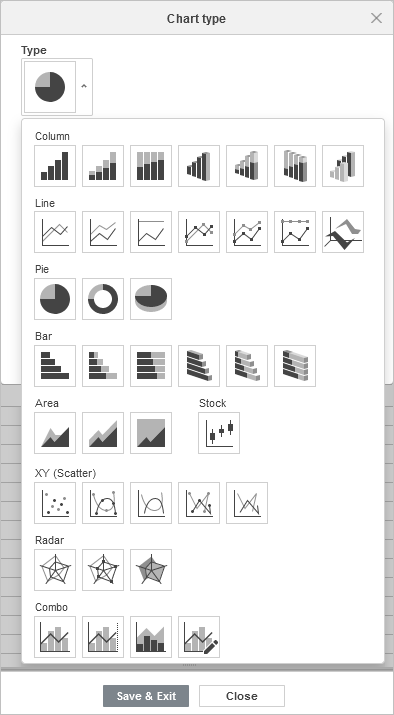
Quando scegli Grafici Combinati, la finestra Tipo di Grafico elenca le serie di grafici e consente di scegliere i tipi di grafici da combinare e selezionare le serie di dati da posizionare su un asse secondario.

-
Modifica le impostazioni del grafico facendo clic sul pulsante Impostazioni avanzate nella scheda Progettazione grafico. Si aprirà la finestra Grafico - Impostazioni Avanzate.
Le schede della finestra sono descritte nella pagina Layout e assi del grafico.
Scopri di più sull'utilizzo dei grafici:
Layout e assi del grafico
Imposta il titolo, la legenda, le etichette dati, gli assi e il testo alternativo del grafico nella finestra Grafico - Impostazioni Avanzate dell'Editor di documenti.
Modifica gli elementi del grafico
Sposta e ridimensiona un grafico nell'Editor di documenti e modificane il titolo, il testo, il riempimento, le linee e gli altri elementi.
Regola le impostazioni del grafico
Usa la scheda Progettazione grafico, il menu contestuale e le proprietà del grafico per impostarne il tipo, le dimensioni, il ritorno a capo e la posizione nell'Editor di documenti.