Scorciatoie da tastiera
Utilizza le scorciatoie da tastiera per un accesso più rapido e semplice alle funzionalità del Diagram Viewer senza usare il mouse.
-
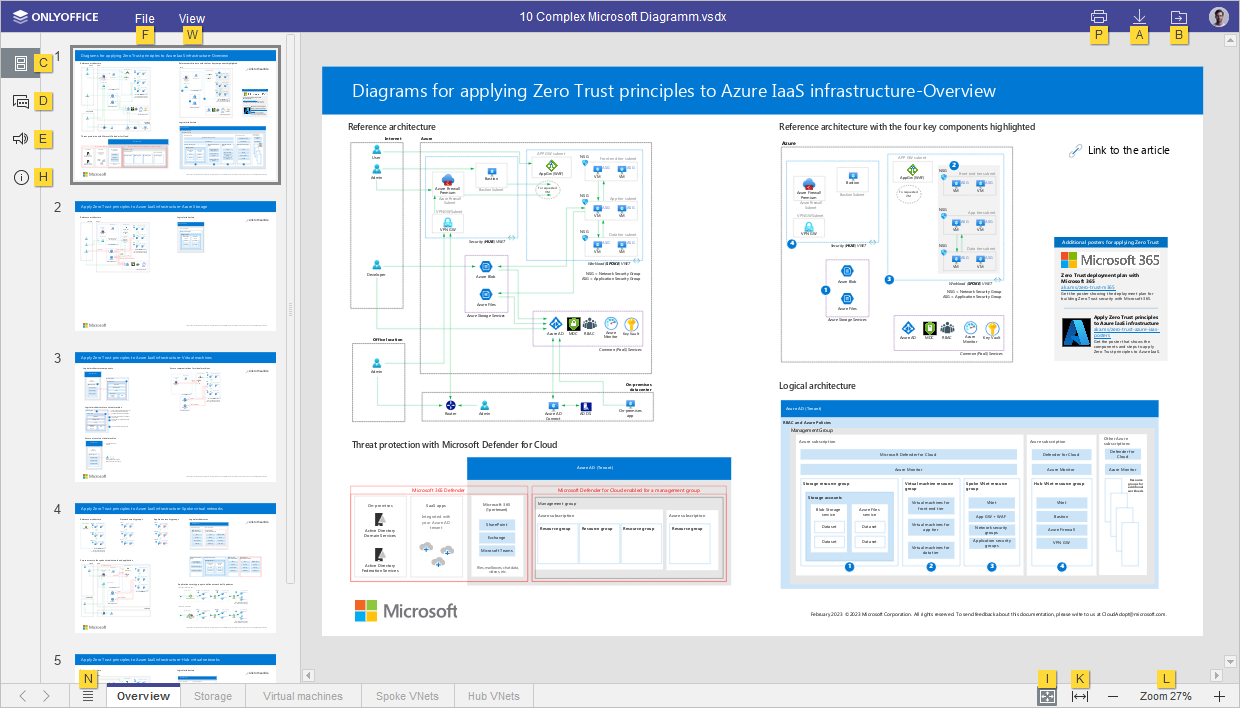
Premi il tasto Alt (Option per macOS) per attivare tutti i suggerimenti di tasti per l'intestazione dell'editor, la barra degli strumenti superiore, la barra laterale sinistra e la barra di stato.
-
Premi la lettera corrispondente all'elemento che desideri utilizzare. Potrebbero apparire suggerimenti di tasti aggiuntivi a seconda del tasto che premi. I primi suggerimenti di tasti si nascondono quando appaiono quelli aggiuntivi.
Ad esempio, per accedere alla scheda Visualizza, premi Alt (Option per macOS) per vedere tutti i suggerimenti di tasti principali.
Premi la lettera W per accedere alla scheda Visualizza e vedere tutte le scorciatoie disponibili per questa scheda.
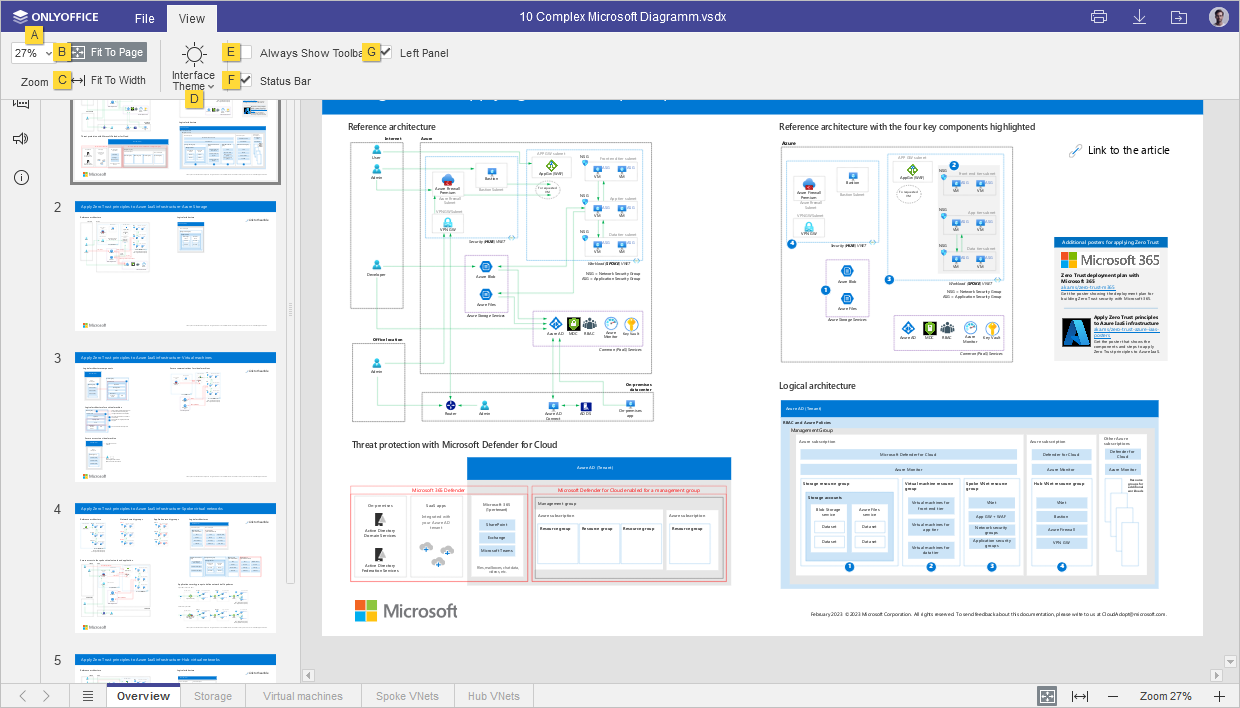
Quindi premi la lettera corrispondente all'elemento che desideri configurare.
-
Premi Alt (Option per macOS) per nascondere tutti i suggerimenti di tasti, o premi Escape per tornare al gruppo precedente di suggerimenti di tasti.
Trova le scorciatoie da tastiera più comuni nell'elenco sottostante. Scegli il tuo sistema operativo in un gruppo qualsiasi: la scelta vale per tutta la pagina.
Lavorare con i diagrammi
- Windows/Linux
- macOS
| Azione | Scorciatoia | Descrizione |
|---|---|---|
| Apri il pannello 'File' | Alt+F | Apri il pannello File per salvare, scaricare, stampare il diagramma corrente, visualizzare le sue informazioni, accedere al Centro Assistenza del Diagram Viewer o alle impostazioni avanzate. |
| Apri il pannello 'Chat' (Editor Online) | Alt+Q | Apri il pannello Chat negli Editor Online e invia un messaggio. |
| Stampa il diagramma | Ctrl+P | Stampa il diagramma con una delle stampanti disponibili o salvalo come file. |
| Scarica come... | Ctrl+⇧ Shift+S | Apri il pannello Scarica come... per salvare il diagramma attualmente visualizzato sul disco rigido del tuo computer in uno dei formati supportati: VSDX, PDF, PDF/A, JPG, PNG. |
| Passa alla scheda successiva | Ctrl+↹ Tab | Passa alla scheda file successiva nei Desktop Editors o alla scheda del browser negli Editor Online. |
| Passa alla scheda precedente | Ctrl+⇧ Shift+↹ Tab | Passa alla scheda file precedente nei Desktop Editors o alla scheda del browser negli Editor Online. |
| Chiudi file | Ctrl+F4 | Chiudi la finestra del diagramma corrente. |
| Reimposta il parametro ‘Zoom’ | Ctrl+0 | Reimposta il parametro ‘Zoom’ del diagramma corrente al valore predefinito. |
| Azione | Scorciatoia | Descrizione |
|---|---|---|
| Apri il pannello 'File' | ^ Ctrl+⌥ Option+F | Apri il pannello File per salvare, scaricare, stampare il diagramma corrente, visualizzare le sue informazioni, accedere al Centro Assistenza del Diagram Viewer o alle impostazioni avanzate. |
| Apri il pannello 'Chat' (Editor Online) | ^ Ctrl+⌥ Option+Q | Apri il pannello Chat negli Editor Online e invia un messaggio. |
| Stampa il diagramma | ^ Ctrl+P, ⌘ Cmd+P | Stampa il diagramma con una delle stampanti disponibili o salvalo come file. |
| Scarica come... | ^ Ctrl+⇧ Shift+S, ⌘ Cmd+⇧ Shift+S | Apri il pannello Scarica come... per salvare il diagramma attualmente visualizzato sul disco rigido del tuo computer in uno dei formati supportati: VSDX, PDF, PDF/A, JPG, PNG. |
| Passa alla scheda successiva | ^ Ctrl+↹ Tab | Passa alla scheda file successiva nei Desktop Editors o alla scheda del browser negli Editor Online. |
| Passa alla scheda precedente | ^ Ctrl+⇧ Shift+↹ Tab | Passa alla scheda file precedente nei Desktop Editors o alla scheda del browser negli Editor Online. |
| Chiudi file | ⌘ Cmd+W | Chiudi la finestra del diagramma corrente. |
| Reimposta il parametro ‘Zoom’ | ^ Ctrl+0 o ⌘ Cmd+0 | Reimposta il parametro ‘Zoom’ del diagramma corrente al valore predefinito. |
Navigazione
- Windows/Linux
- macOS
| Azione | Scorciatoia | Descrizione |
|---|---|---|
| Ingrandisci | Ctrl+Num+ o Ctrl++ (sulla tastiera principale) | Ingrandisci il VSDX attualmente modificato. |
| Riduci | Ctrl+- (sulla tastiera principale) | Riduci il VSDX attualmente modificato. |
| Azione | Scorciatoia | Descrizione |
|---|---|---|
| Ingrandisci | ^ Ctrl++, ⌘ Cmd++ | Ingrandisci il VSDX attualmente modificato. |
| Riduci | ^ Ctrl+-, ⌘ Cmd+- | Riduci il VSDX attualmente modificato. |