Installazione di ONLYOFFICE Docs Enterprise Edition per Windows su un server locale
Introduzione
Enterprise Edition consente di installare ONLYOFFICE Docs sul proprio server locale e integrare gli editor online con la piattaforma di collaborazione ONLYOFFICE o altri sistemi popolari.
ONLYOFFICE Docs è una suite per ufficio online che comprende visualizzatori ed editor per testi, fogli di calcolo e presentazioni, completamente compatibile con i formati Office Open XML: .docx, .xlsx, .pptx e che consente l'editing collaborativo in tempo reale.
Funzionalità
- Editor di documenti
- Editor di fogli di calcolo
- Editor di presentazioni
- Visualizzatori web mobili
- Editor web mobili
- Editing collaborativo
- Supporto per ideogrammi
- Supporto per tutti i formati popolari: DOC, DOCX, TXT, ODT, RTF, ODP, EPUB, ODS, XLS, XLSX, CSV, PPTX, HTML
Consulta la lista dettagliata delle funzionalità disponibili per ONLYOFFICE Docs Enterprise Edition.
Utilizzandolo all'interno di ONLYOFFICE Workspace, sarai in grado di:
- condividere file;
- gestire i diritti di accesso ai documenti;
- incorporare documenti su un sito web;
- visualizzare e modificare file archiviati su Drive, Box, Dropbox, OneDrive, ownCloud collegati a ONLYOFFICE.
Questa guida ti mostrerà come installare la versione Windows di ONLYOFFICE Docs Enterprise Edition sul tuo computer.
Requisiti di sistema
- OS: Windows Server 2016 a 64 bit o superiore
Installazione di ONLYOFFICE Docs
-
Scarica il file di installazione Enterprise Edition nella sezione ONLYOFFICE Docs.
-
Fai doppio clic sul file onlyoffice-documentserver-ee.exe che hai appena scaricato.
noteDi default, ONLYOFFICE Docs ascolta le connessioni in entrata utilizzando la porta 80. A partire dalla versione 4.3 puoi cambiare la porta per ONLYOFFICE Docs se intendi usarne una diversa da quella predefinita. Per farlo, esegui il file eseguibile con il parametro:
onlyoffice-documentserver-ee.exe /DS_PORT=<PORT_NUMBER>Dove
<PORT_NUMBER>è il numero di porta che vuoi che ONLYOFFICE Docs utilizzi.notePer l'installazione offline, scarica i prerequisiti separatamente.
-
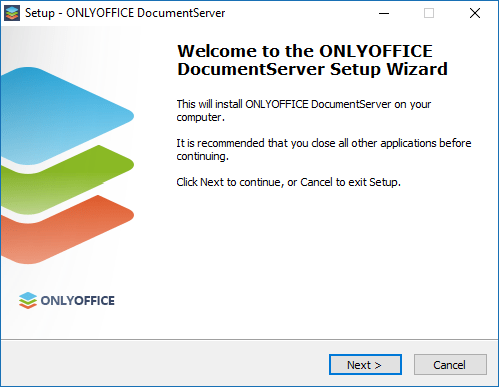
Verrà avviato il DocumentServer Setup Wizard. Clicca sul pulsante Next > per avviare il processo di installazione.
-
Di default, ONLYOFFICE Docs verrà installato nella seguente cartella:
C:\Program Files\ONLYOFFICE\DocumentServer\. Se necessario, puoi cambiarla cliccando sul pulsante Browse e selezionando la cartella desiderata sul tuo computer. Poi clicca sul pulsante Next >.
-
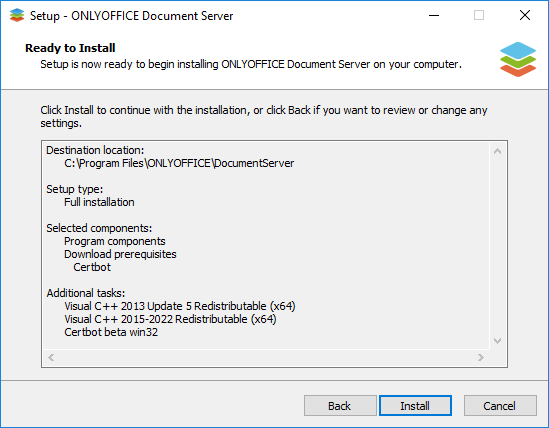
Se alcuni componenti aggiuntivi necessari per il corretto funzionamento di ONLYOFFICE Docs mancano sul tuo PC, queste dipendenze verranno scaricate e installate per prime. Seleziona i componenti necessari e clicca sul pulsante Next >.
-
Clicca sul pulsante Install e attendi mentre i componenti mancanti vengono installati. Se i componenti richiesti sono già installati sul tuo PC, l'installazione di ONLYOFFICE Docs inizierà.

-
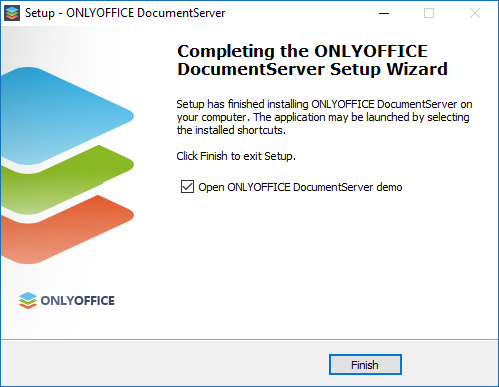
Una volta completato il processo di installazione, clicca sul pulsante Finish per chiudere la finestra del wizard.
-
Se l'opzione Open ONLYOFFICE DocumentServer demo è selezionata, la pagina di benvenuto di Enterprise Edition si aprirà nel tuo browser. In alternativa, puoi inserire http://localhost/example nella barra degli indirizzi del tuo browser. Qui puoi trovare ulteriori istruzioni su come abilitare esempi di documenti o integrare gli editor online nella tua applicazione web utilizzando l'API fornita.
Registrazione della tua versione Enterprise Edition
Se hai acquistato Enterprise Edition e hai ricevuto il file license.lic, puoi posizionarlo nella tua installazione per ottenere la versione completa del software.
Se sei un utente Windows, il file license.lic va posizionato nella seguente cartella:
%ALLUSERSPROFILE%\ONLYOFFICE\Data\license.lic
Dopo di ciò, la tua versione di Enterprise Edition sarà registrata e completa di tutte le funzionalità.