Distribuire ONLYOFFICE Docs Developer Edition su Alibaba Cloud
Introduzione
Ora è possibile avviare facilmente l'istanza di ONLYOFFICE Docs Developer Edition su Alibaba Cloud utilizzando l'ONLYOFFICE Alibaba Cloud Image disponibile su Alibaba Cloud Marketplace.
L'Alibaba Cloud Image è un modello preconfigurato che consente di avviare facilmente un'istanza su un server cloud virtuale.
L'ONLYOFFICE Docs Developer Edition Alibaba Cloud Image include tutti i componenti necessari - sia il sistema operativo che il software stesso - per distribuire il tuo ufficio web su un server virtuale che esegue Linux.
Una volta avviata l'istanza di ONLYOFFICE Docs Developer Edition, puoi integrare ONLYOFFICE Docs con la tua soluzione SaaS o on-premises. La licenza ti consente anche di fornire Editor Online agli utenti finali come parte della tua soluzione sotto il tuo marchio.
Passo 1. Scegli l'ONLYOFFICE Alibaba Cloud Image necessaria e iscriviti alla soluzione
Accedi al tuo account Alibaba Cloud esistente o registrati per uno nuovo e vai al Alibaba Cloud Marketplace.
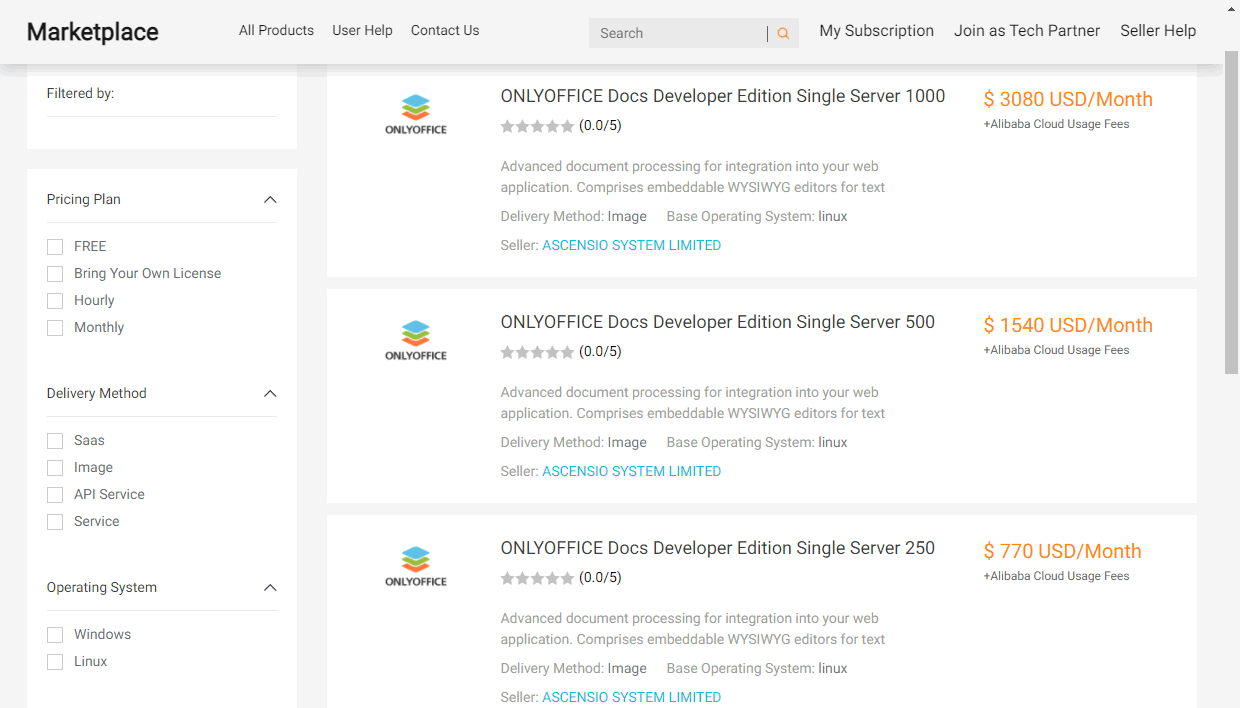
Trova la soluzione ONLYOFFICE Docs Developer Edition e scegli il tipo di istanza necessario – per 250, 500 o 1000 connessioni. Le connessioni indicano il numero di schede del browser con documenti che possono essere aperte per la modifica contemporaneamente. Nota che un documento aperto da due utenti significa due connessioni simultanee, poiché è aperto in due schede. Quando si raggiunge il valore massimo, ogni documento successivo si aprirà in modalità di sola lettura.
Alla pagina Dettagli del prodotto, puoi leggere la descrizione delle funzioni del software, visualizzare le versioni disponibili dell'immagine, l'ID dell'immagine corrispondente a ciascuna regione, stimare i dettagli dei prezzi a seconda della regione necessaria e del tipo di abbonamento ('Abbonamento' e 'Pay-As-You-Go'), leggere il Contratto di Licenza per l'Utente Finale.
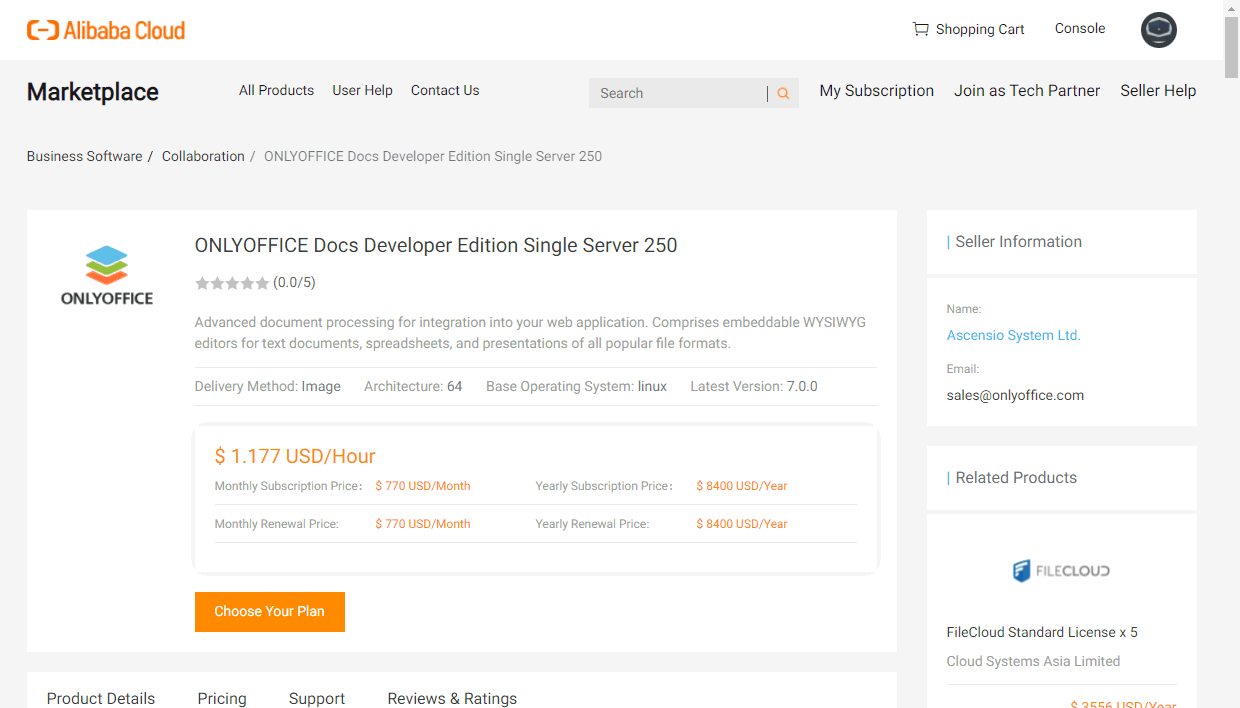
Clicca sul pulsante Scegli il tuo piano. Si aprirà la scheda Avvio personalizzato della console Alibaba Cloud ECS (Elastic Compute Service).
Passo 2. Avvia la tua istanza ONLYOFFICE su Alibaba Cloud
Nella scheda Avvio personalizzato, segui i passaggi del wizard di configurazione.
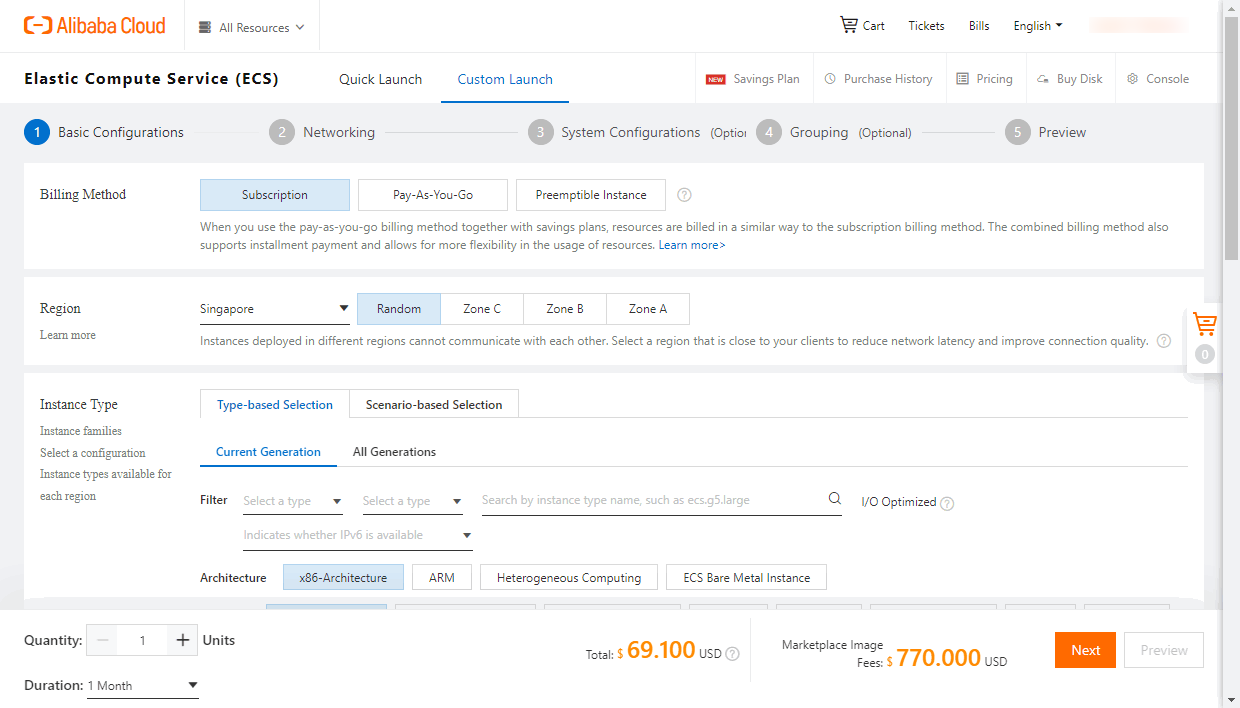
Nella sezione 1 - Configurazioni di base, puoi modificare i seguenti parametri:
- Metodo di fatturazione - seleziona Abbonamento, Pay-As-You-Go o Istanza Preemptible.
- Regione - seleziona una regione in cui verrà distribuita l'istanza. Si consiglia di selezionare una regione con la posizione più vicina.
- Tipo di istanza - puoi scegliere il tipo di istanza necessario.
- Immagine - è selezionata l'immagine di ONLYOFFICE Docs Developer Edition Marketplace.
- Archiviazione - puoi specificare la capacità del disco di sistema necessaria o aggiungere un disco dati.
- Snapshot - puoi utilizzare politiche di snapshot automatiche per eseguire periodicamente il backup dei dischi.
Clicca sul pulsante Avanti nell'angolo in basso a destra.
Nella sezione 2 - Networking, puoi modificare i seguenti parametri:
- Tipo di rete - puoi lasciare le impostazioni predefinite.
- Indirizzo IP pubblico - un indirizzo IP allocato automaticamente è già abilitato.
- Metodo di fatturazione della rete - scegli Pay-By-Bandwidth o Pay-By-Traffic.
- Gruppo di sicurezza - puoi creare un nuovo gruppo di sicurezza se necessario. Il gruppo di sicurezza predefinito è già selezionato.
- Interfaccia di rete elastica - puoi lasciare le impostazioni predefinite.
- IPv6 - puoi lasciare le impostazioni predefinite.
Clicca sul pulsante Avanti nell'angolo in basso a destra.

Nella sezione 3 - Configurazioni di sistema (Opzionale), puoi modificare i seguenti parametri:
- Credenziali di accesso - puoi impostare una password o creare una nuova coppia di chiavi per connetterti alla tua istanza in remoto utilizzando SSH. Il Nome Utente per l'accesso è root.
Per creare una nuova coppia di chiavi,
- Clicca sul link Crea coppia di chiavi. La Console Elastic Compute Service si aprirà in una nuova scheda del browser.
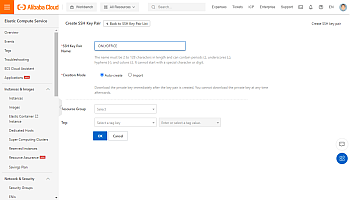
- Inserisci il nome della coppia di chiavi (es. ONLYOFFICE) nel campo corrispondente e seleziona Auto-creazione o scegli Importa e incolla la tua chiave pubblica codificata in Base64. Clicca sul pulsante Ok in basso.
La tua chiave pubblica sarà memorizzata nel Elastic Compute Service. Il file
.pemche contiene la tua chiave privata sarà scaricato sul tuo computer locale e memorizzato nella cartella predefinita Download. Si prega di copiarlo e conservarlo in un luogo sicuro.

Ritorna alla pagina Configurazioni di sistema, aggiorna il campo della coppia di chiavi utilizzando l'icona a destra di esso e seleziona la coppia di chiavi creata dall'elenco.
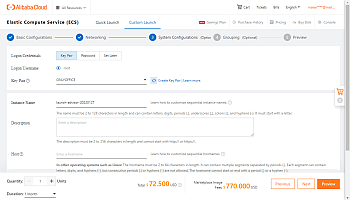

- Puoi anche personalizzare il Nome dell'istanza, aggiungere una Descrizione o personalizzare il nome dell'Host.
Clicca sul pulsante Avanti nell'angolo in basso a destra.
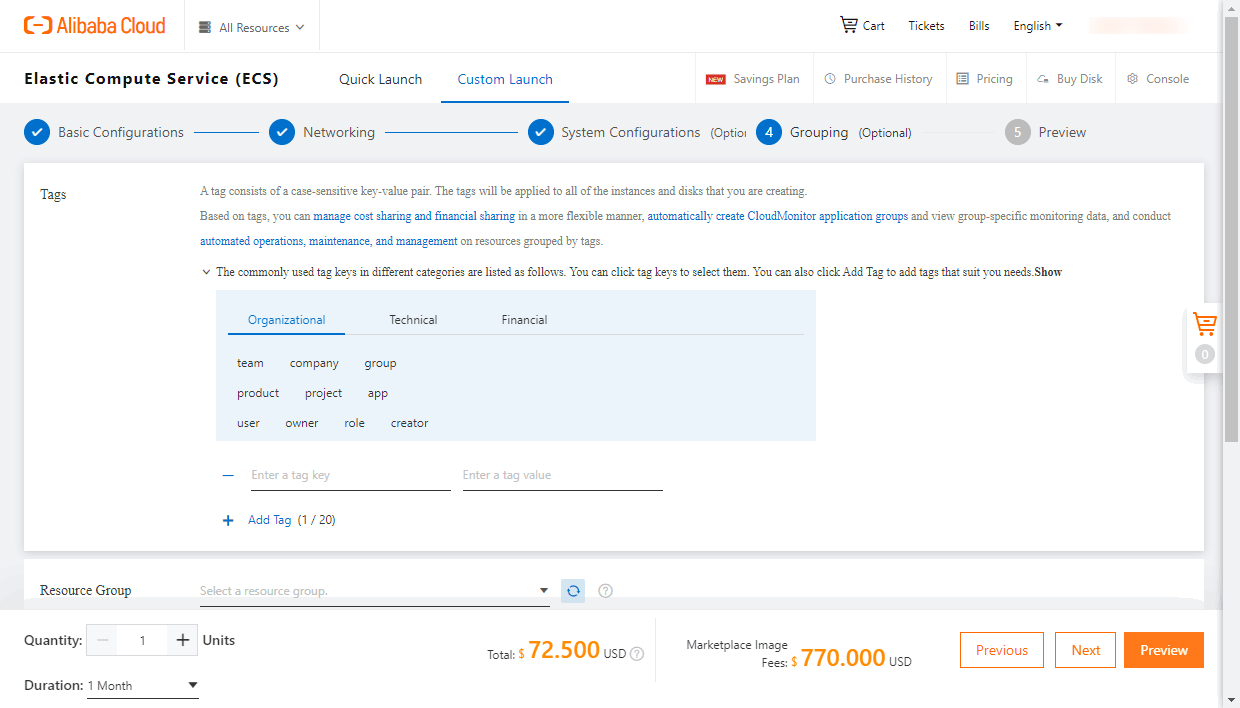
Nella sezione 4 - Raggruppamento (Opzionale), puoi modificare i seguenti parametri:
- Tag - puoi aggiungere alcuni tag all'istanza.
- Gruppo di risorse - puoi assegnare l'istanza a un gruppo di risorse per una gestione più semplice.
- Puoi anche scegliere un Set di distribuzione, un Host dedicato o un Pool privato.
Clicca sul pulsante Avanti nell'angolo in basso a destra.
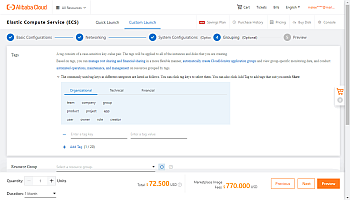
Nella pagina Anteprima, visualizza le opzioni di configurazione, accetta i Termini di servizio e clicca su Crea istanza.

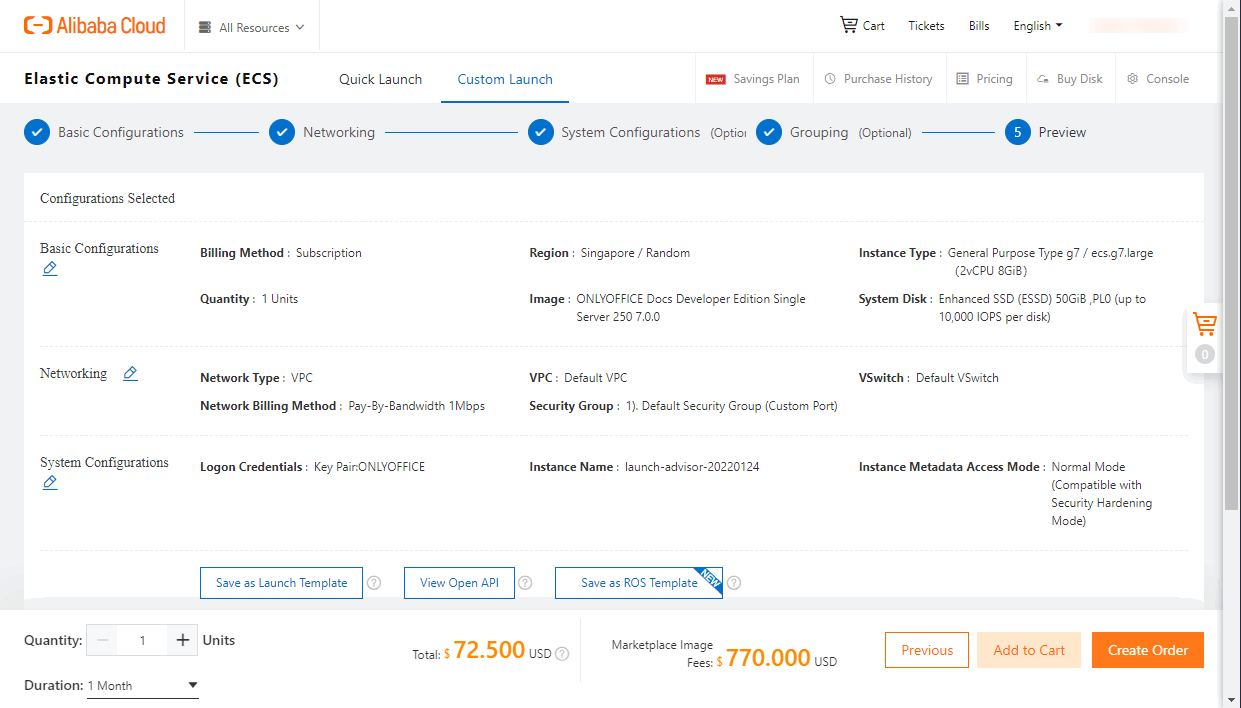
Potrebbe volerci del tempo affinché l'istanza diventi completamente funzionale dopo averla avviata.
Successivamente, puoi connetterti alla tua istanza tramite SSH per abilitare esempi di test e verificare la funzionalità della soluzione tramite un browser web.
Passo 3. Connettiti al tuo server tramite SSH
Una volta che l'istanza è in esecuzione, puoi accedervi tramite SSH utilizzando il nome utente root e la tua password di accesso o la chiave privata SSH.
Per connetterti al tuo server virtuale tramite SSH, avrai anche bisogno di utilizzare l'Indirizzo IP pubblico dell'istanza. Può essere trovato nella console Alibaba Cloud ECS. Apri la sezione Istanze del menu a sinistra. Seleziona la regione in cui l'istanza è distribuita nella barra di navigazione superiore. Trova l'indirizzo IP della tua istanza nell'elenco delle istanze.
Su Windows, puoi usare l'utilità PuTTY.
- Se si utilizza un nome utente e una password per l'autenticazione,
- Avvia PuTTY. Apri la sezione Sessione nel pannello di navigazione a sinistra.
- Inserisci l'Indirizzo IP pubblico dell'istanza nel campo Nome host o indirizzo IP, assicurati che la porta 22 sia specificata e che il tipo di connessione SSH sia selezionato, quindi fai clic sul pulsante Apri.
- Fai clic su Sì nella finestra di avviso di sicurezza di PuTTY.
- Digita il nome utente
roote premi Invio. - Digita la password di accesso dell'istanza e premi Invio.
- Se si utilizza una chiave privata per l'autenticazione, è necessario prima convertire il file della chiave privata da .pem a .ppk. Per maggiori dettagli, leggi le istruzioni dettagliate.
Su Linux, puoi usare un client SSH come OpenSSH.
- Se si utilizza una password per l'autenticazione, dovrai specificare il nome utente
roote l'indirizzo IPdella tua istanza.Inserisci il seguente comando nel tuo terminale, specificando il valore effettivo per l'Indirizzo IP:
ssh root@your_instance_ipDigita la password di accesso dell'istanza e premi Invio.
- Se si utilizza una chiave privata per l'autenticazione, dovrai specificare un percorso al file
.pemcon la tua chiave privata memorizzata sul tuo computer locale, il nome utenteroote l'indirizzo IPdella tua istanza.Inserisci il seguente comando nel tuo terminale, specificando i valori effettivi per il percorso del file
.peme l'Indirizzo IP:ssh -i /path/onlyoffice.pem root@your_instance_ipDigita
yesper continuare a connetterti al server.
Per esplorare la funzionalità della soluzione, abilita il nostro esempio di test, che ti permetterà di caricare i tuoi file locali per il test. Per farlo, esegui il seguente comando:
sudo docker exec $(sudo docker ps -q) sudo supervisorctl start ds:exampleAggiungi l'esempio all'avvio automatico:
sudo docker exec $(sudo docker ps -q) sudo sed 's,autostart=false,autostart=true,' -i /etc/supervisor/conf.d/ds-example.confPasso 4. Accedi alla tua Docs Developer Edition tramite un browser web
Una volta avviato l'esempio, inserisci http://<indirizzo IP pubblico>/example/ nella barra degli indirizzi di un browser web, sostituendo <indirizzo IP pubblico> con l'indirizzo IP pubblico fornito da Alibaba Cloud.
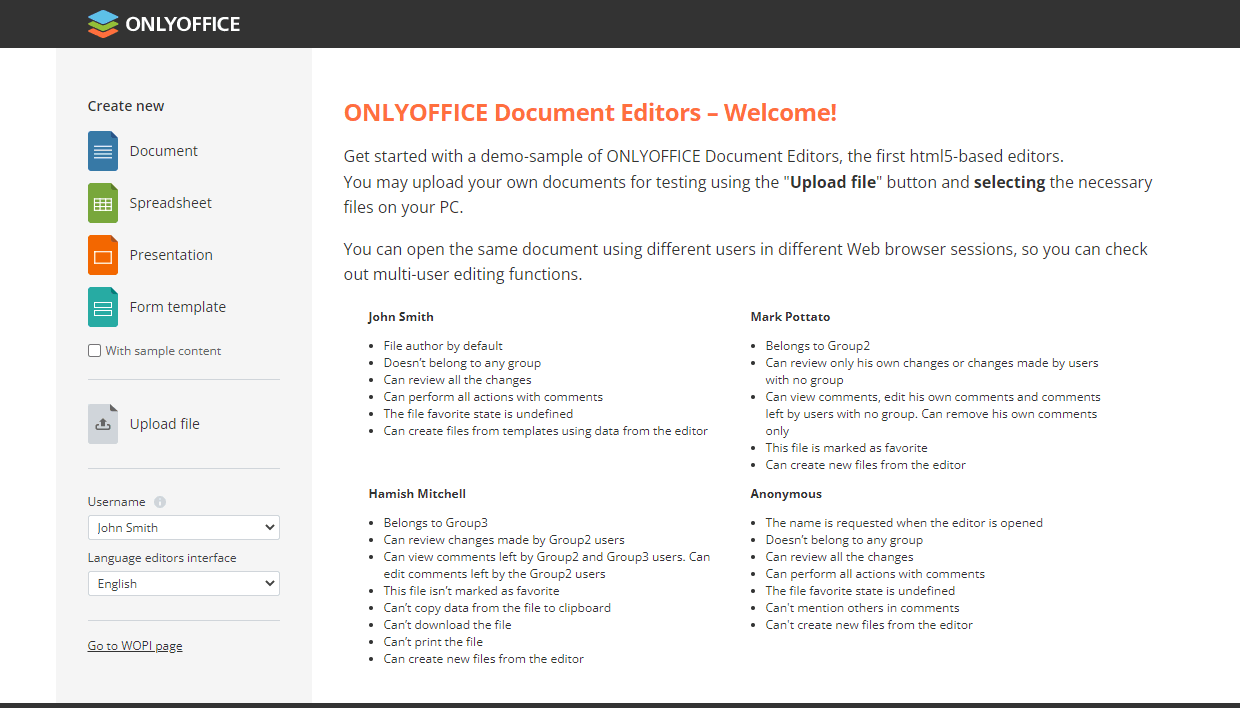
Si apre la pagina di esempio della Developer Edition di ONLYOFFICE Docs. Qui puoi:
- Caricare un file memorizzato sul tuo PC utilizzando l'opzione Carica file.
- Creare un nuovo documento di testo vuoto, foglio di calcolo, presentazione o modello di modulo utilizzando le opzioni Crea nuovo -> Documento, Foglio di calcolo, Presentazione o Modello di modulo. Se desideri creare un file con un contenuto di esempio, seleziona prima la casella Con contenuto di esempio.
Il file caricato o creato si aprirà in una nuova scheda del browser con il corrispondente Editor Online di ONLYOFFICE in modo da poter testare le capacità di modifica.
Il file apparirà anche nell'elenco I tuoi documenti nella pagina di esempio della Developer Edition di ONLYOFFICE Docs.
Se desideri verificare le capacità di co-editing, seleziona un altro utente di test dall'elenco Nome utente e poi fai clic sullo stesso documento nell'elenco I tuoi documenti per aprirlo in una nuova scheda del browser.
Per integrare ONLYOFFICE Docs con la tua applicazione web, puoi fare riferimento alla Documentazione API.