Installazione di ONLYOFFICE Docs su Synology
Introduzione
Synology NAS (Network-Attached Storage) è una soluzione di archiviazione collegata in rete che consente l'archiviazione e la condivisione sicura e accessibile dei dati per gli utenti autorizzati. Operando su Synology DiskStation Manager (DSM), un sistema operativo basato su Linux, Synology NAS ottimizza l'organizzazione dei dati, la collaborazione del team e l'archiviazione sicura dei file in un unico sistema integrato.
Aggiungere ONLYOFFICE Docs a Synology rende l'editing e la gestione dei documenti più efficienti, consentendo la co-modifica in tempo reale, l'accesso diretto e l'archiviazione sicura dei file, tutto gestito all'interno del tuo NAS. Questa configurazione semplifica il lavoro di squadra, mantiene i file sicuri sul tuo server e fornisce una potente suite di editing adattata al tuo ambiente di archiviazione.
Installazione di ONLYOFFICE Docs su Synology
Il modo più semplice per installare ONLYOFFICE Docs Community su Synology è tramite Docker. Hai anche l'opzione di scegliere ONLYOFFICE Docs Enterprise, progettato per team più grandi e fornito con supporto avanzato.
Passo 1. Collegarsi alla rete
- Collega il tuo dispositivo alla rete locale.
- Avvia il dispositivo, scarica e installa il sistema operativo tramite la procedura guidata di configurazione — segui la procedura guidata utilizzando le opzioni predefinite. Aggiungi un utente e una password.
-
Facoltativamente, aggiungi dischi in una configurazione RAID per migliorare la ridondanza dei dati.
Passo 2. Installa il gestore dei container
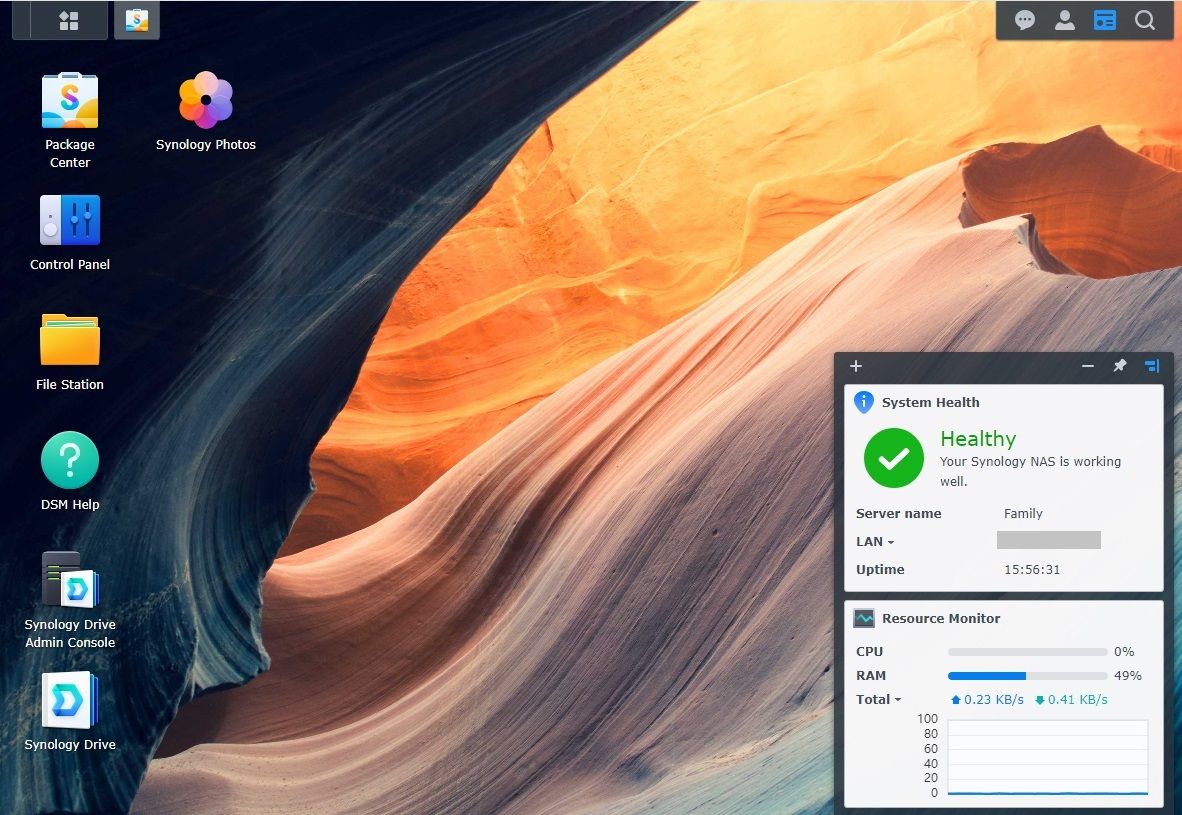
- Clicca sul collegamento Centro pacchetti sul desktop.
-
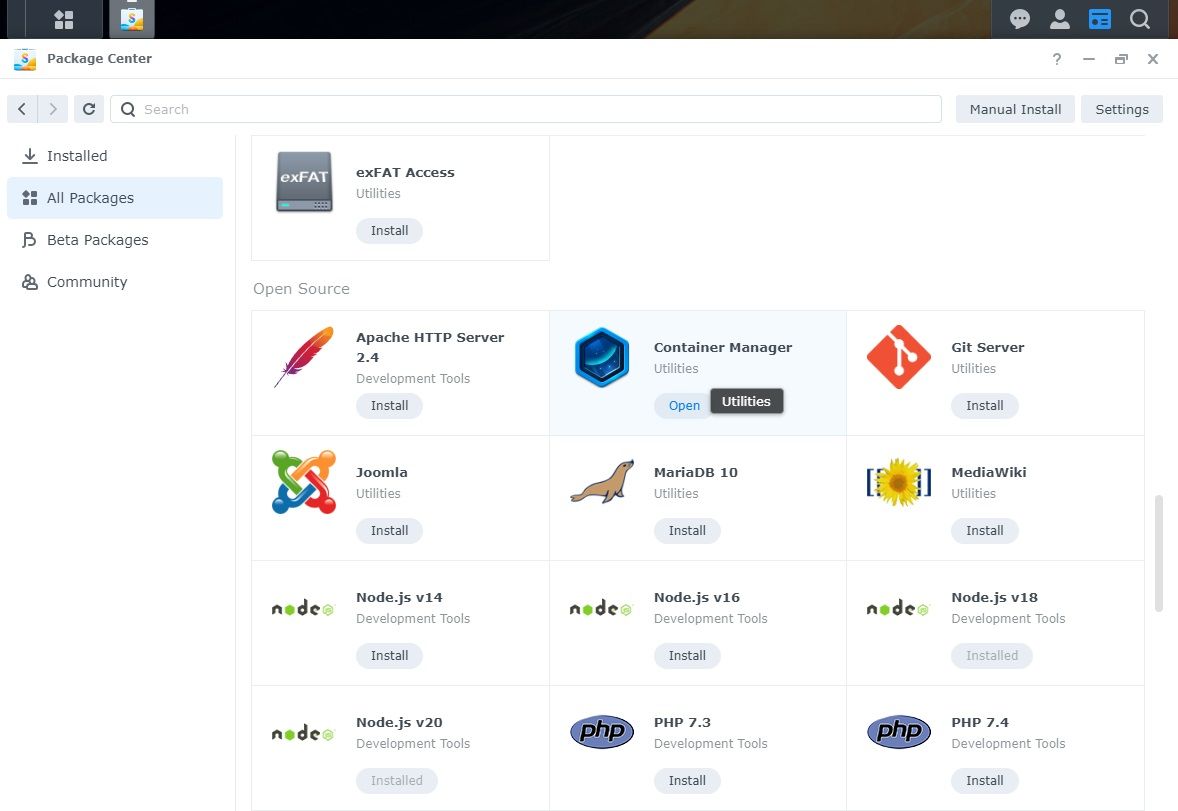
Nella categoria Tutti i pacchetti, trova Gestore dei container e installalo cliccando sul pulsante corrispondente.
Passo 3. Aggiungi la fonte del pacchetto Community
Abilita pacchetti aggiuntivi dal repository della Community Synology per accedere alle normali utility Linux.
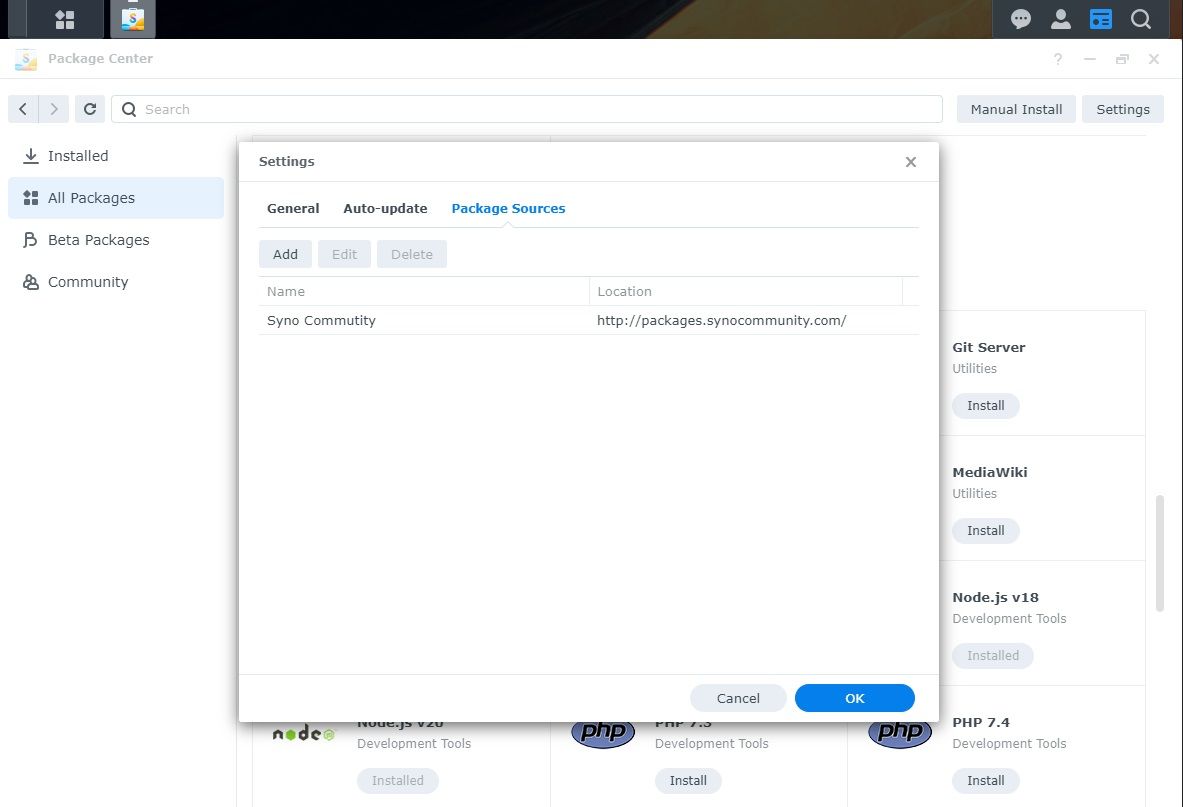
- Vai a Centro pacchetti → Impostazioni.
- Sotto la scheda Fonti pacchetti, clicca su Aggiungi.
- Specifica Syno Community nel campo Nome e https://packages.synocommunity.com/ nel campo Posizione.
-
Clicca su OK.
Passo 4. Installa gli strumenti di file SynoCli
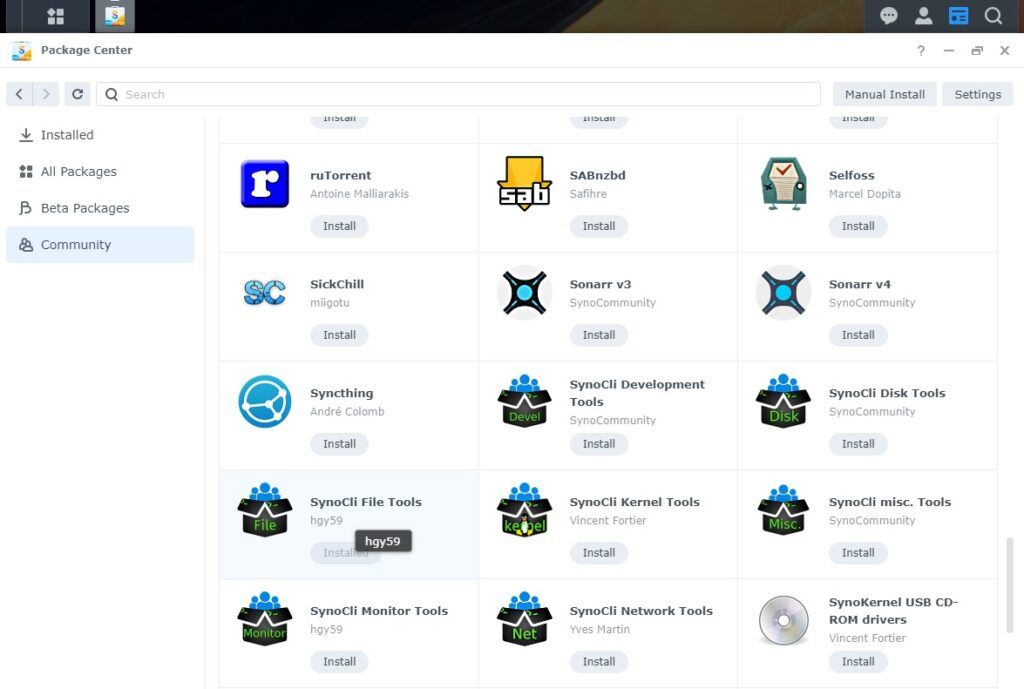
- Nel Centro pacchetti, seleziona la scheda Community a sinistra.
-
Installa SynoCli File Tools.
Installazione di ONLYOFFICE Docs tramite Gestore dei container (Docker)
Questo metodo utilizza l'interfaccia grafica di Synology per facilitare la configurazione.
Passo 1. Scarica l'immagine di ONLYOFFICE Docs
- Vai alla scheda Registro nel Gestore dei container.
- Digita
ONLYOFFICEnella barra di ricerca e cerca l'immagine chiamataonlyoffice/documentserver. - Clicca su di essa, seleziona un tag per scegliere una versione specifica e clicca su Scarica. Il changelog di tutte le versioni disponibili è sempre disponibile nel repository GitHub ufficiale di ONLYOFFICE.
Ci sono anche alcune versioni commerciali disponibili:
- DE – Developer Edition
- EE – Enterprise Edition
Tuttavia, se non hai bisogno di una licenza commerciale, scarica semplicemente la Community Edition gratuita.
Passo 2. Crea un nuovo container
Una volta completato il download, puoi creare un nuovo container dall'immagine scaricata.
- Fai clic con il tasto destro sull'immagine scaricata e seleziona Esegui.
-
Apparirà una finestra di configurazione dove puoi configurare il container:
- Impostazioni generali: Assegna un nome al container.
- Impostazioni delle porte: Mappa la porta 4433 sul tuo Synology alla porta HTTPS predefinita del container (443) e la porta 8080 alla porta HTTP 80.
- Impostazioni del volume: Monta directory come log e dati all'interno del container su cartelle condivise sul tuo NAS.
- Variabili d'ambiente: Regola le variabili in base alle tue esigenze. Per la Community Edition, rimuovi il campo ProductEdition.
- Clicca su Applica per completare la configurazione.
Passo 3. Verifica l'installazione
Controlla che tutto funzioni correttamente.
- Apri un browser e naviga su
http://<Synology_IP>:8080. -
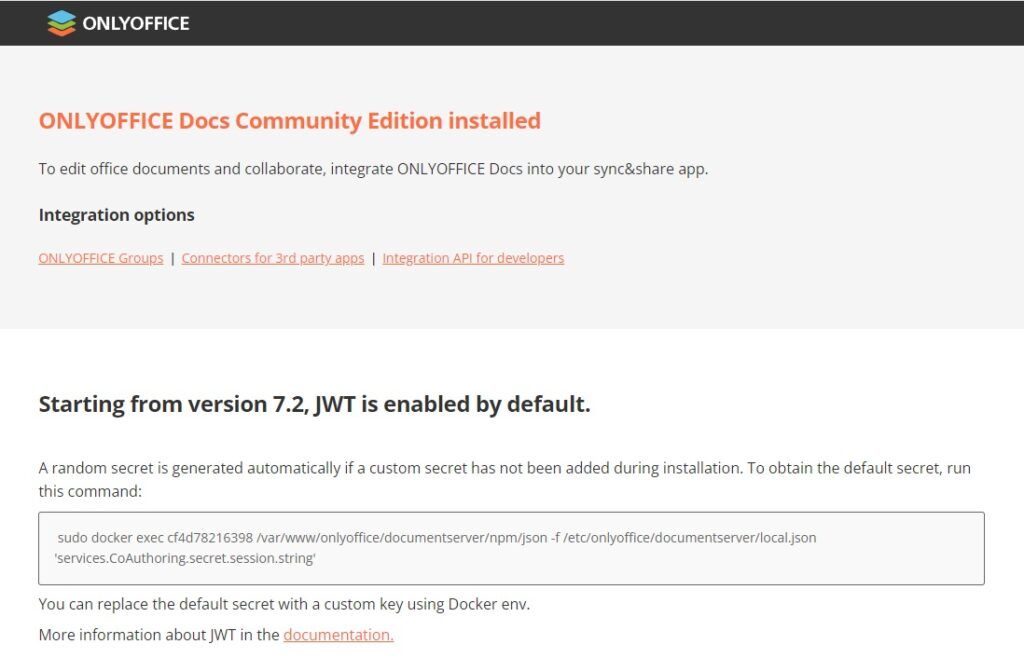
Se appare la pagina di benvenuto di ONLYOFFICE Docs, l'installazione è avvenuta con successo.
Installazione di ONLYOFFICE Docs tramite abilitazione SSH
Per installare ONLYOFFICE Docs tramite SSH, segui questi passaggi:
Passo 1. Abilita l'accesso SSH
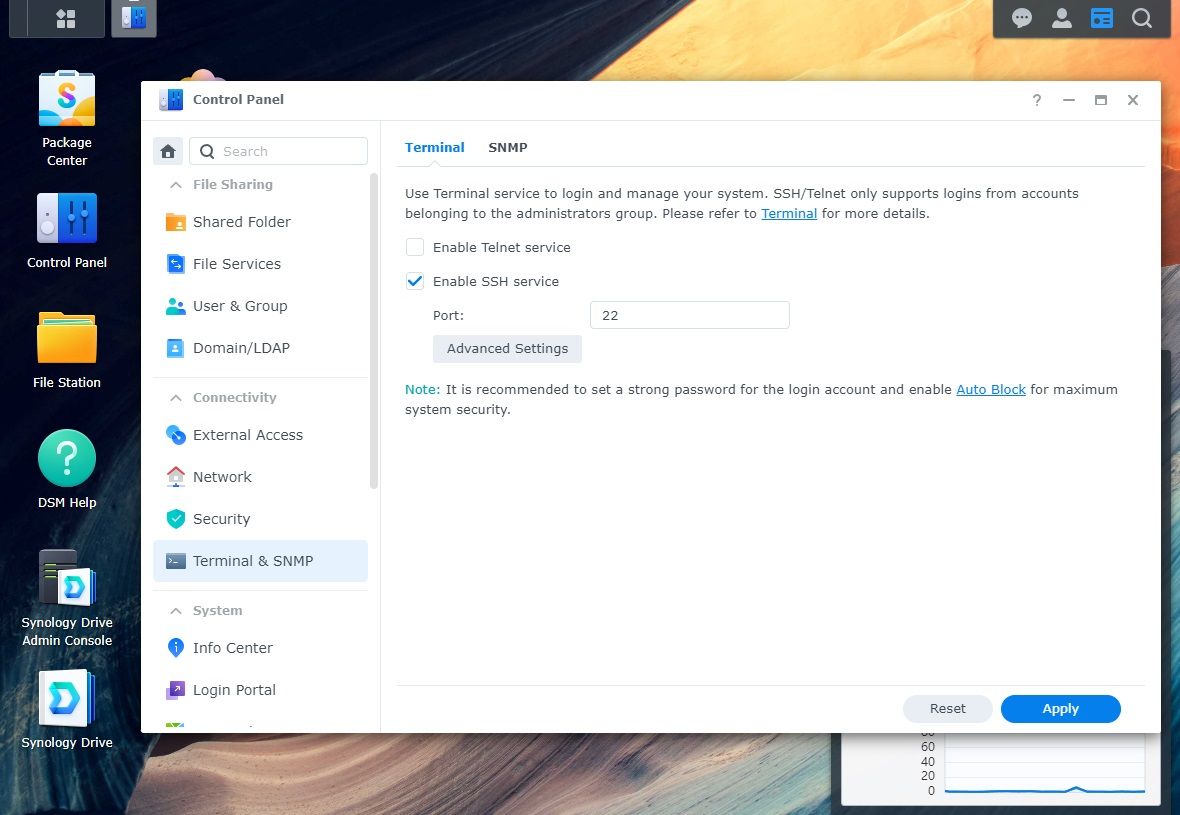
- Vai a Pannello di controllo → Terminale & SNMP.
- Seleziona la casella Abilita servizio SSH.
-
Clicca su Applica.
Passo 2. Connettiti tramite SSH
Su Linux, puoi utilizzare un client SSH come OpenSSH.
- Inserisci ssh username@ip_address nel tuo terminale.
- Clicca su Sì per continuare a connetterti al server.
Passo 3. Esegui ONLYOFFICE Docs
Segui queste istruzioni per installare la versione Docker di ONLYOFFICE Docs.
Passo 4. Accedi all'interfaccia di ONLYOFFICE Docs
Una volta installato, apri ONLYOFFICE Docs inserendo
http://<IP_address>:<Port>/in un browser. Questo caricherà la pagina di benvenuto di ONLYOFFICE Docs.
Esplorare le funzionalità di ONLYOFFICE Docs su Synology
Per esplorare la funzionalità della soluzione, abilita il nostro esempio di test, che ti permetterà di caricare i tuoi file locali per il test. Per farlo, esegui il seguente comando:
sudo docker exec $(sudo docker ps -q) sudo supervisorctl start ds:exampleAggiungi l'esempio all'avvio automatico:
sudo docker exec $(sudo docker ps -q) sudo sed 's,autostart=false,autostart=true,' -i /etc/supervisor/conf.d/ds-example.confOra puoi aprire la pagina di esempio di ONLYOFFICE Docs nel tuo browser.
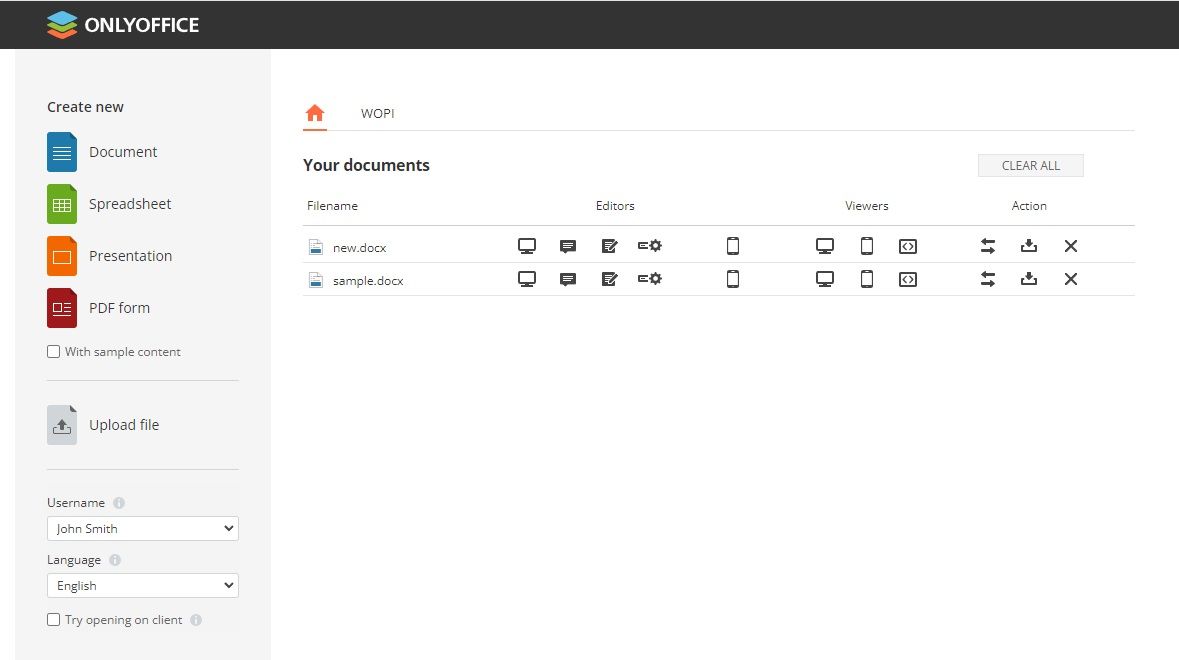
Dalla pagina di esempio di ONLYOFFICE Docs, puoi:
- Caricare un file memorizzato sul tuo PC utilizzando l'opzione Carica file.
- Creare un nuovo documento di testo vuoto, foglio di calcolo, presentazione o modulo PDF utilizzando le opzioni Crea nuovo -> Documento, Foglio di calcolo, Presentazione o Modulo PDF. Se desideri creare un file con contenuto di esempio, seleziona prima la casella Con contenuto di esempio.
- Testare le capacità di co-editing selezionando un altro utente di prova dall'elenco Nome utente e poi cliccando sullo stesso documento nell'elenco I tuoi documenti per aprirlo in una nuova scheda del browser.
Ora puoi integrare ONLYOFFICE Docs nelle tue piattaforme, migliorando le tue capacità di gestione e modifica dei documenti. ONLYOFFICE Docs offre connettori pronti per i sistemi più popolari come Nextcloud, ownCloud, Alfresco, SharePoint, Moodle, Confluence e WordPress. Scopri di più.