Installazione di ONLYOFFICE Docs per Windows su un server locale
Introduzione
Questa guida ti mostrerà come installare ONLYOFFICE Docs Community Edition su Windows. Per un elenco completo delle funzionalità disponibili, consulta la panoramica delle edizioni di ONLYOFFICE Docs. Se stai utilizzando ONLYOFFICE Workspace, l'installazione di Docs abiliterà anche la condivisione di file, la gestione dei diritti di accesso, l'incorporamento di documenti e la modifica di file da archivi cloud collegati.
Installazione di ONLYOFFICE Docs
- Scarica il file di installazione della Community Edition nella sezione ONLYOFFICE Docs dal sito di download.
- Fai doppio clic sul file onlyoffice-documentserver.exe scaricato.
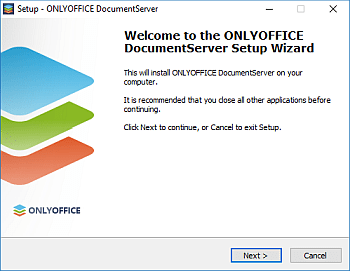
- Verrà avviato il DocumentServer Setup Wizard. Clicca sul pulsante Avanti > per iniziare il processo di installazione.
- Per impostazione predefinita, ONLYOFFICE Docs verrà installato in
C:\Program Files\ONLYOFFICE\DocumentServer\. Se necessario, clicca sul pulsante Sfoglia per selezionare una cartella diversa. Quindi clicca sul pulsante Avanti >.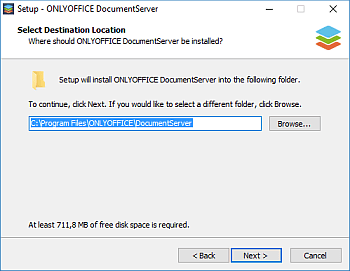
- Se mancano componenti aggiuntivi richiesti da ONLYOFFICE Docs, verranno scaricati e installati prima. Seleziona i componenti necessari e clicca sul pulsante Avanti >.
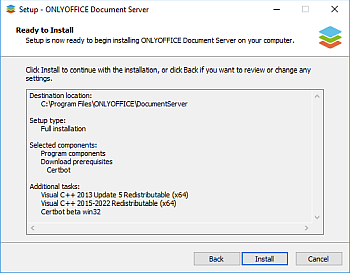
- Clicca sul pulsante Installa e attendi mentre i componenti mancanti vengono installati. Se tutti i componenti richiesti sono già presenti, l'installazione di ONLYOFFICE Docs inizierà immediatamente.
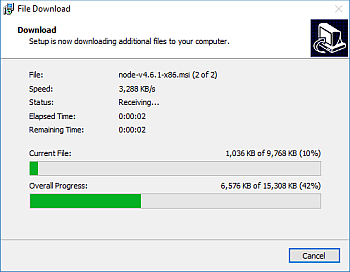
- Una volta completata l'installazione, clicca sul pulsante Fine per chiudere il wizard.
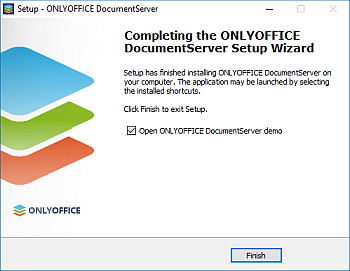
- Se l'opzione Apri la demo di ONLYOFFICE DocumentServer è selezionata, la pagina di benvenuto della Community Edition si aprirà nel tuo browser. In alternativa, vai su http://localhost/example per ulteriori istruzioni su come abilitare esempi di documenti o integrare gli editor nella tua applicazione web utilizzando l'API fornita.
Servizi installati
L'installatore crea i seguenti servizi Windows:
- ds-docservice — il servizio principale di modifica dei documenti
- ds-converter — gestisce la conversione dei formati dei documenti
Puoi gestire questi servizi tramite il pannello Servizi (services.msc) o la riga di comando:
net stop ds-docservice net start ds-docserviceConfigurazione del Firewall di Windows
Dopo l'installazione, potrebbe essere necessario consentire ONLYOFFICE Docs attraverso il Firewall di Windows:
- Apri Windows Defender Firewall con Sicurezza Avanzata (esegui
wf.msc). - Clicca su Regole in entrata > Nuova regola.
- Seleziona Porta, clicca su Avanti.
- Seleziona TCP, inserisci 80 (o la porta che hai configurato), clicca su Avanti.
- Seleziona Consenti la connessione, clicca su Avanti.
- Seleziona i profili di rete che si applicano, clicca su Avanti.
- Assegna un nome alla regola (ad esempio, "ONLYOFFICE Docs"), clicca su Fine.
Verifica dell'installazione
Dopo l'installazione, apri http://localhost (o l'indirizzo IP del tuo server) in un browser. La pagina di benvenuto di ONLYOFFICE Docs dovrebbe apparire, confermando che l'installazione è avvenuta con successo.
Se la pagina di benvenuto non appare, controlla quanto segue:
- Assicurati che i servizi ONLYOFFICE Docs siano in esecuzione. Apri Servizi (
services.msc) e verifica che ds-docservice e ds-converter siano nello stato "In esecuzione". - Controlla i log in
%ProgramFiles%\ONLYOFFICE\DocumentServer\Log\per eventuali messaggi di errore. - Assicurati che il Firewall di Windows non stia bloccando la porta. Apri Windows Defender Firewall (
wf.msc), vai su Regole in entrata e verifica che esista una regola che consente il traffico TCP sulla porta 80 (o la tua porta personalizzata) e che sia abilitata. Se non esiste, consulta Configurazione del Firewall di Windows.
Installazione silenziosa
Prima di avviare l'installazione silenziosa, assicurati di aver installato i prerequisiti:
onlyoffice-documentserver-prerequisites.exe/SILENT.Per distribuzioni automatizzate o scriptate, esegui l'installatore con il flag /SILENT:
onlyoffice-documentserver.exe /SILENTPer specificare anche una porta personalizzata:
onlyoffice-documentserver.exe /SILENT /DS_PORT=8080Installazione offline
Se la macchina di destinazione non ha accesso a Internet, scarica il pacchetto dei prerequisiti separatamente:
Esclusioni antivirus
Alcuni software antivirus potrebbero interferire con i servizi di ONLYOFFICE Docs (ad esempio, bloccando i processi Node.js o scansionando i file temporanei durante la conversione dei documenti). Se riscontri problemi come conversioni lente o servizi che non si avviano, aggiungi le seguenti directory alla lista di esclusione del tuo antivirus:
%ProgramFiles%\ONLYOFFICE\DocumentServer\%ProgramData%\ONLYOFFICE\