Distribuire ONLYOFFICE Docs su Vultr
Introduzione
Ora puoi facilmente distribuire la versione Docker di ONLYOFFICE Docs nell'infrastruttura Vultr utilizzando un'app con un solo clic fornita nel Vultr Marketplace.
L'app con un solo clic è un'immagine che include tutti i componenti preconfigurati necessari per distribuire gli editor online di ONLYOFFICE su un server Vultr, che esegue il sistema operativo Ubuntu:
- Servizio Docker,
- ONLYOFFICE Docs.
Una volta avviata la tua istanza di ONLYOFFICE Docs, puoi integrare ONLYOFFICE Docs con una delle piattaforme di archiviazione cloud, come Alfresco, Confluence, Liferay, Nextcloud, ownCloud, SharePoint, HumHub, Plone, Nuxeo ecc.
Passo 1. Crea la tua istanza in Vultr
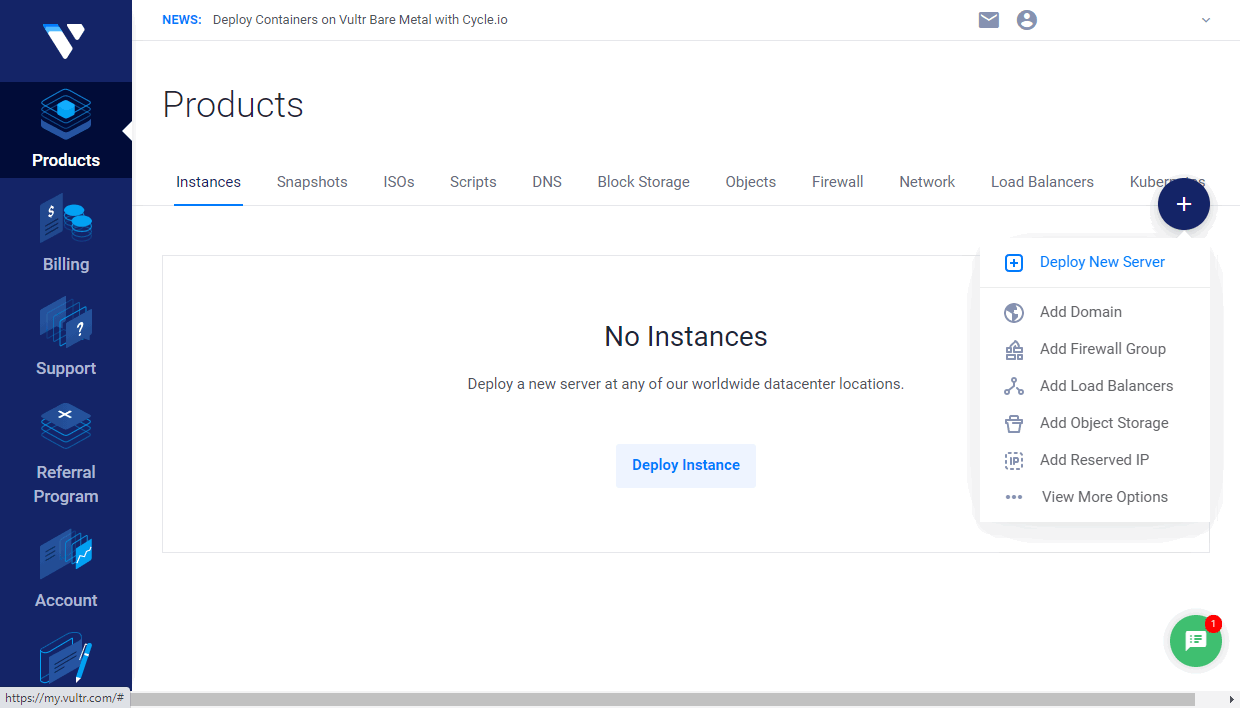
Accedi al tuo account Vultr e fai clic sul pulsante Deploy Instance, oppure utilizza l'icona Plus e scegli l'opzione Deploy New Server.
Se necessario, puoi scegliere un tipo di server appropriato nella sezione Choose Server: High Frequency, Cloud Compute, Bare Metal o Dedicated Cloud.
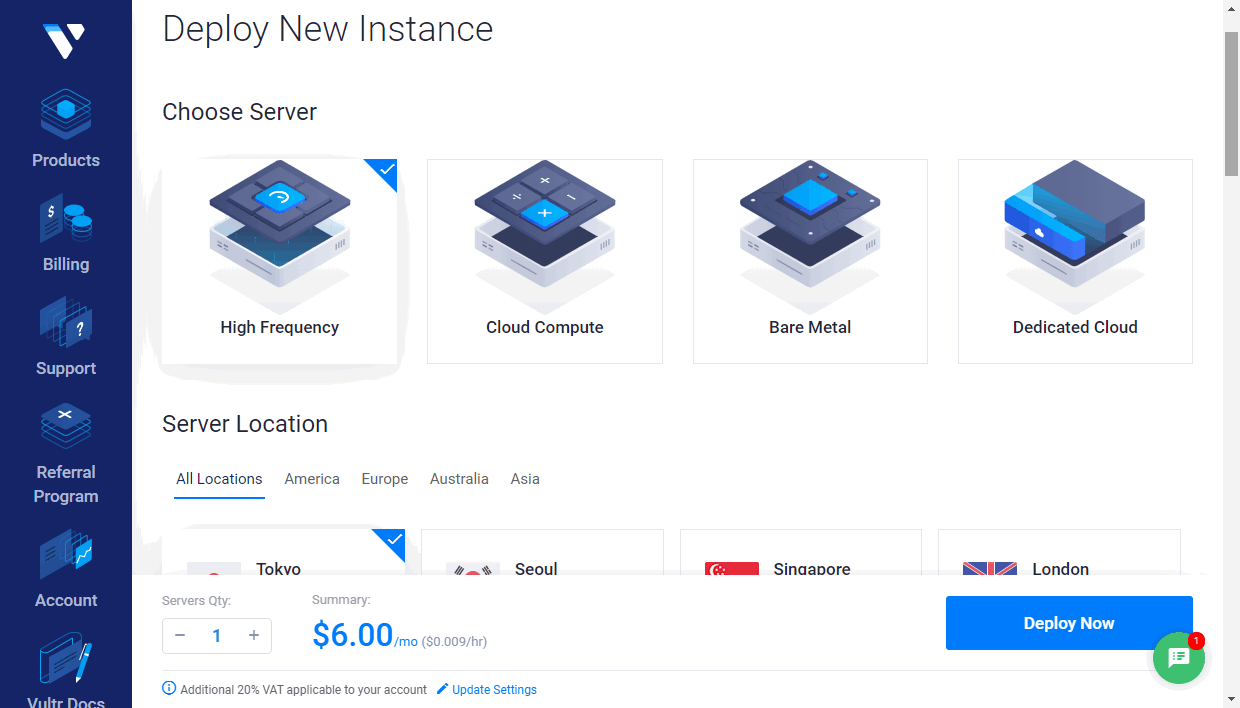
Puoi anche scegliere la posizione più vicina a te nella sezione Server Location: America, Europa, Australia, Asia.
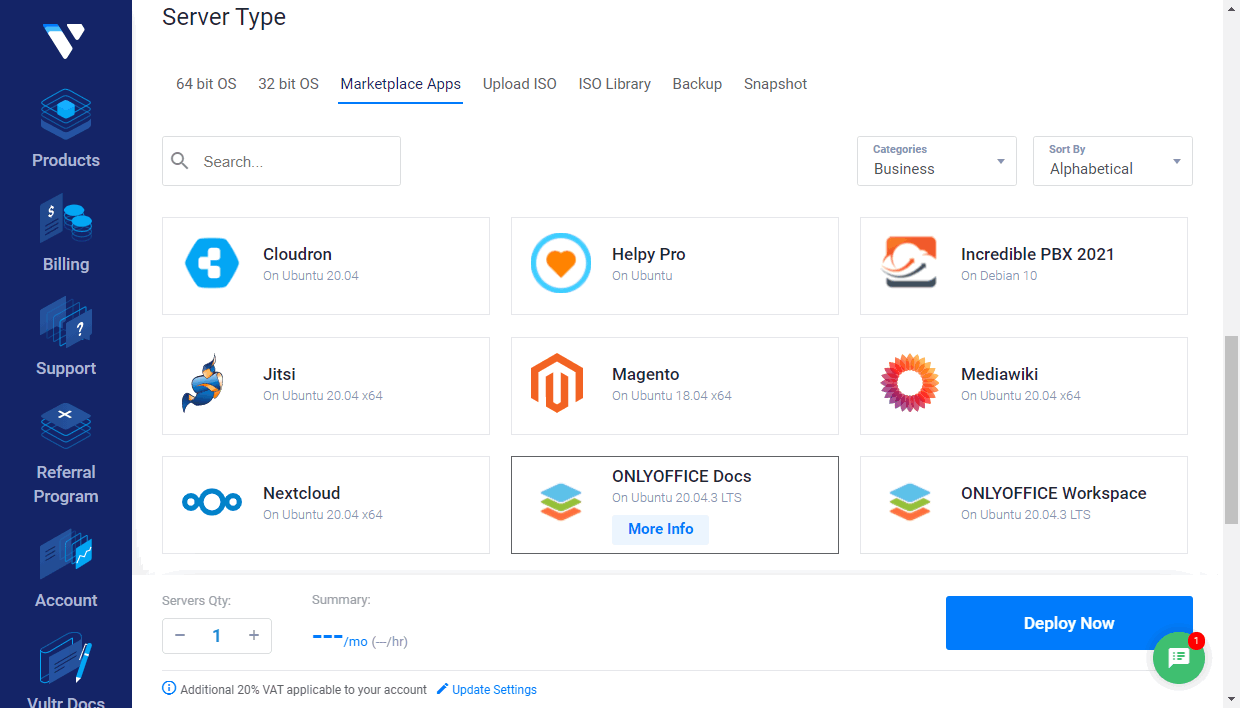
Nella sezione Server Type, passa alla scheda Marketplace Apps. Trova ONLYOFFICE Docs nella categoria Business e fai clic per selezionarlo. Se hai avviato l'istanza dalla pagina dei dettagli, l'app ONLYOFFICE Docs viene selezionata automaticamente.
Nella sezione Server size, puoi selezionare la dimensione del server che desideri utilizzare o lasciare quella predefinita. Le opzioni disponibili possono variare a seconda della posizione del server selezionata.
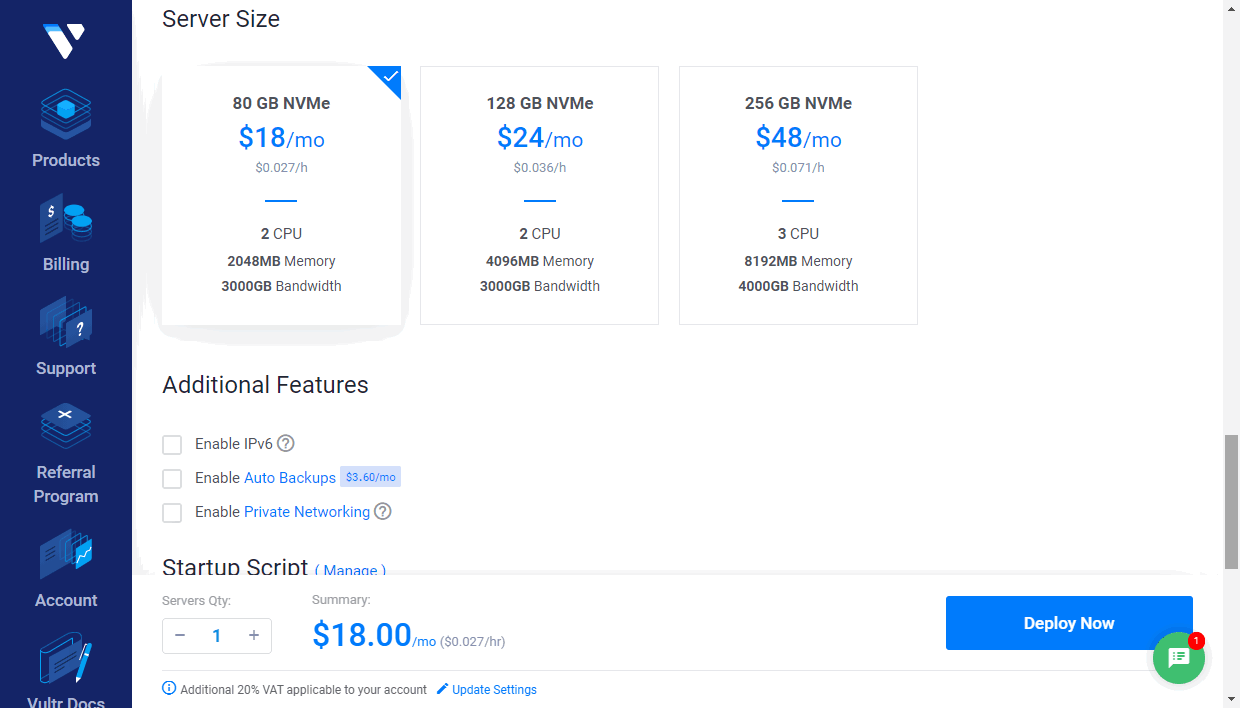
Opzionalmente, puoi configurare alcune funzionalità aggiuntive: abilitare il networking IPv6, Auto Backups, Protezione DDOS (questa opzione è disponibile solo per alcune località), o Private Networking.
La sezione SSH Keys ti consente di aggiungere una chiave SSH pubblica se desideri connetterti al tuo server utilizzando una chiave SSH anziché una password. Se hai precedentemente aggiunto chiavi pubbliche SSH nel tuo account Vultr, verranno visualizzate in questa sezione. Puoi scegliere la chiave pubblica necessaria o aggiungerne una nuova. Una chiave privata deve essere memorizzata sulla tua macchina locale. Per saperne di più su come creare coppie di chiavi SSH e aggiungere la chiave pubblica a un'istanza, puoi fare riferimento alla documentazione Vultr.
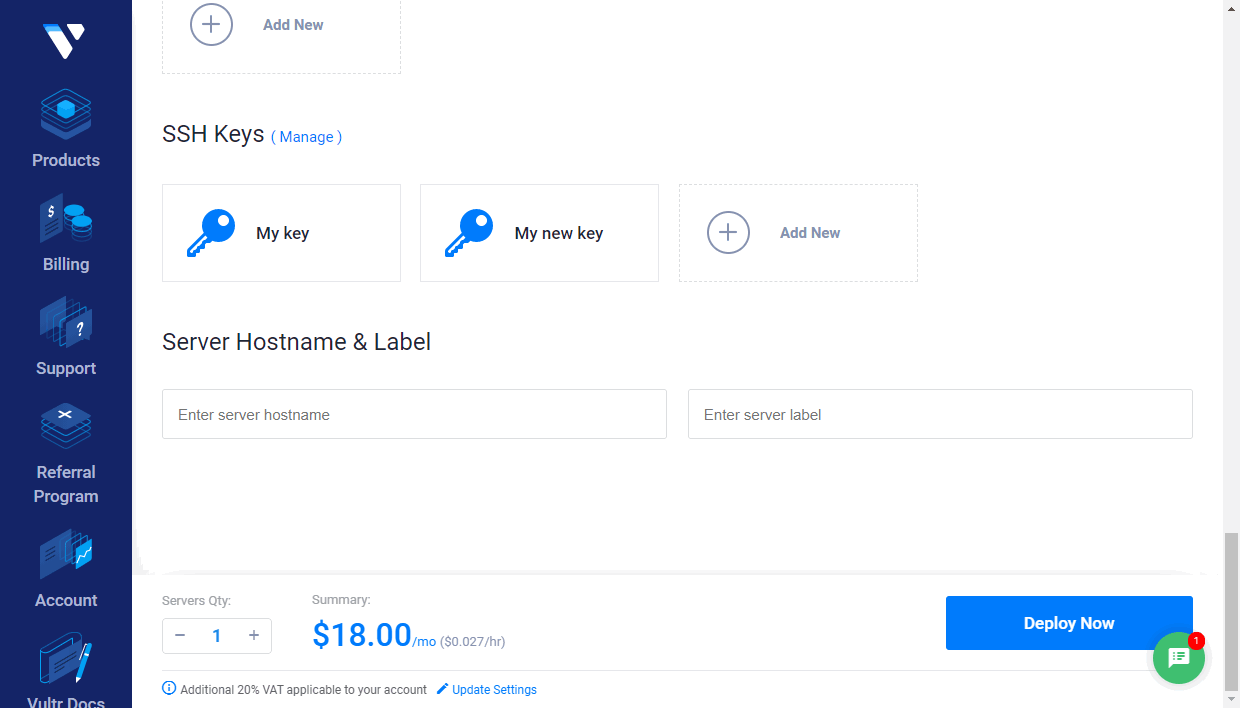
Se necessario, specifica il Nome Host & Etichetta del Server.
Fai clic sul pulsante Deploy Now.
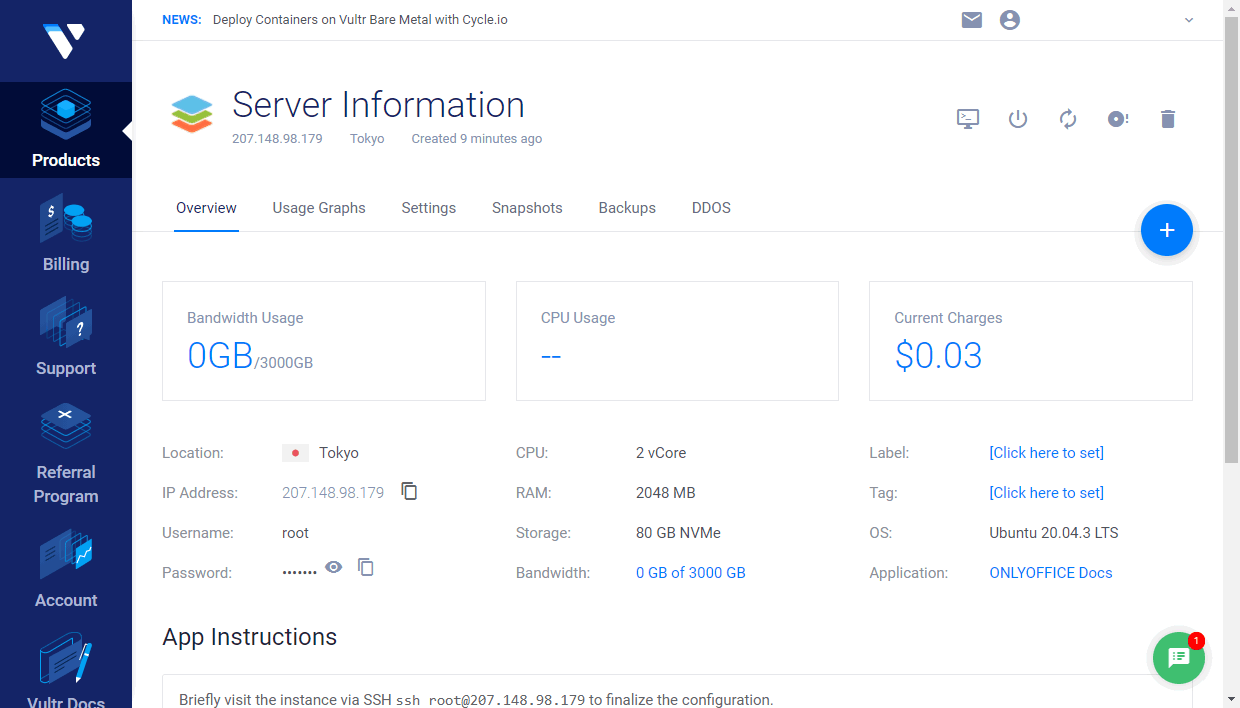
L'istanza appena creata verrà visualizzata nella pagina Prodotti di Vultr. Attendi mentre l'istanza viene installata. Quando il suo stato cambia in 'Running', fai clic sul nome del server o utilizza l'opzione Server Details per aprire la pagina delle informazioni del Server.
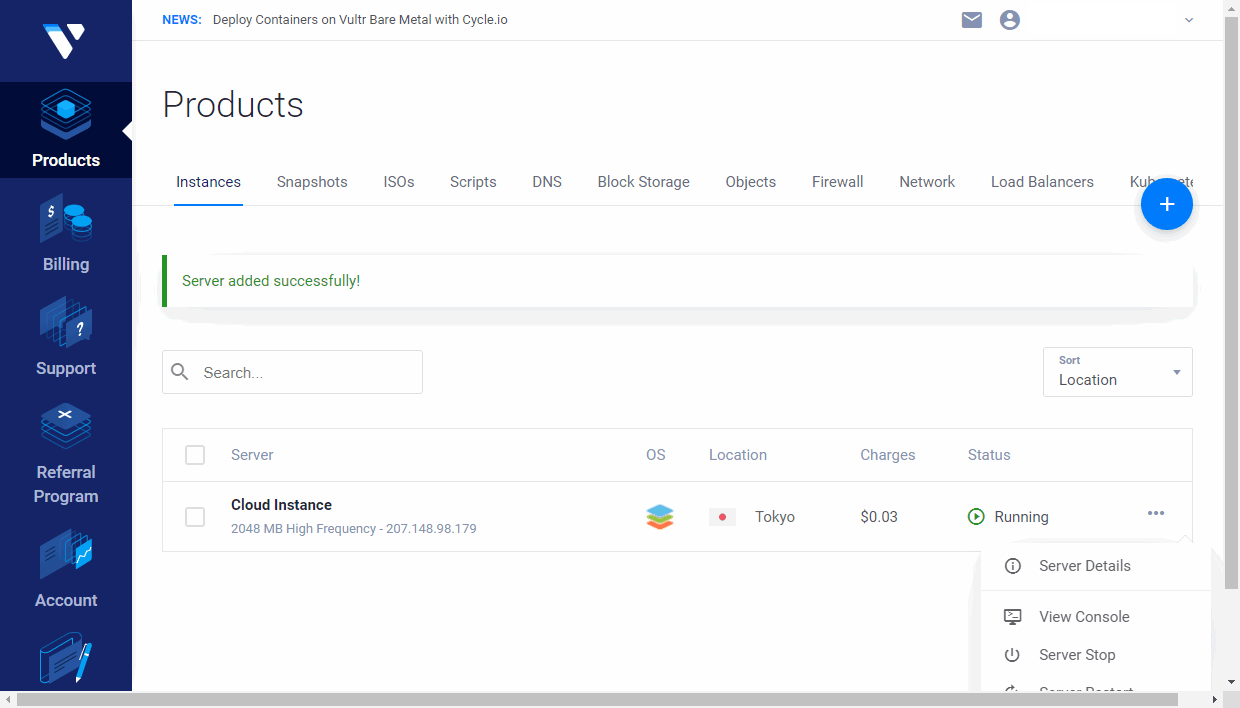
Fai clic sull'icona  per copiare l'indirizzo IP del server.
Sulla pagina delle informazioni del Server, puoi anche trovare la tua password root, necessaria per accedere all'istanza.
Passo 2. Connettiti al tuo server tramite SSH per finalizzare la configurazione
Su Windows, puoi utilizzare l'utilità PuTTY.
Inserisci l'indirizzo IP dell'istanza, assicurati che la porta 22 sia specificata e che il tipo di connessione SSH sia selezionato.
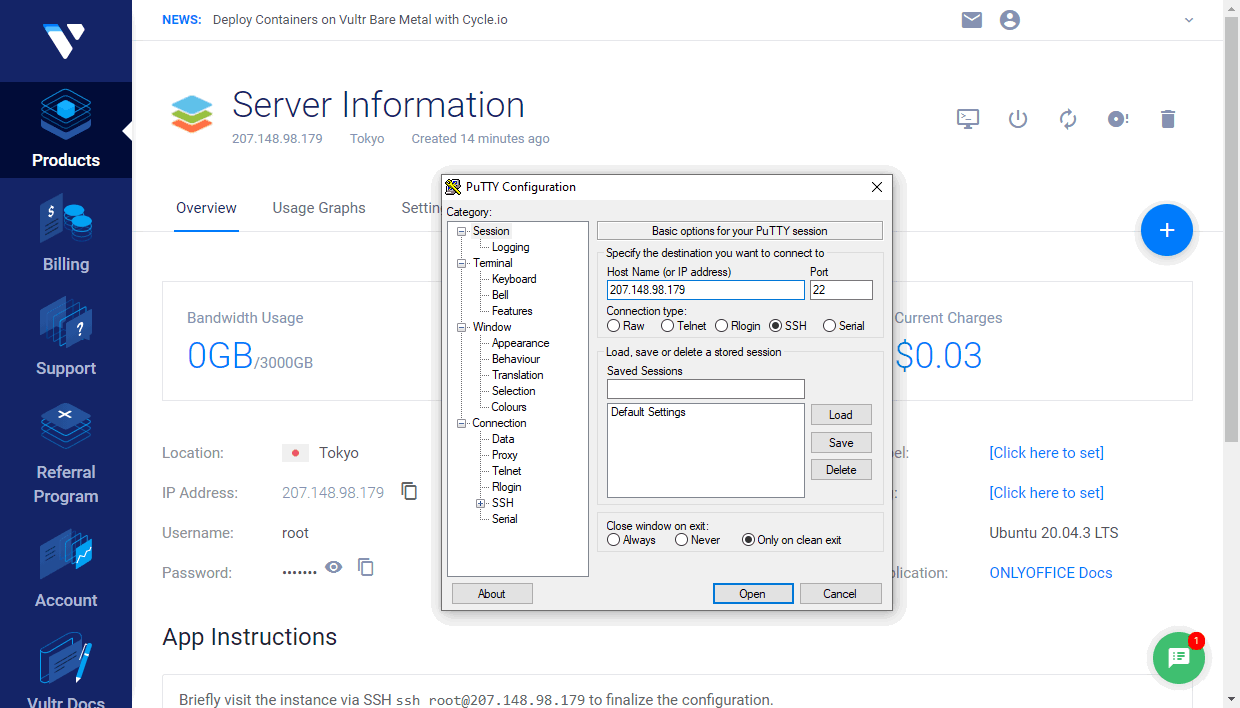
Se hai aggiunto una chiave SSH pubblica durante la creazione dell'istanza, specifica il percorso alla tua chiave privata corrispondente memorizzata sulla tua macchina locale nella sezione Connection -> SSH -> Auth.
Fai clic sul pulsante Open. Quindi fai clic su Yes nella finestra di avviso di sicurezza di PuTTY.
- Se non hai aggiunto chiavi SSH durante la creazione dell'istanza, utilizza
rootcome login e inserisci la tua password root che puoi trovare sulla pagina delle informazioni del Server. - Se hai aggiunto una chiave SSH, verrai autenticato utilizzando la tua chiave privata.
Su Linux, puoi utilizzare un client SSH come OpenSSH. Inserisci ssh root@your_instance_ip nel tuo terminale e digita yes per continuare a connetterti al server.
- Se non hai aggiunto chiavi SSH, ti verrà richiesta la tua password root che puoi trovare sulla pagina delle informazioni del Server.
- Se hai più chiavi SSH, potrebbe essere necessario specificare il percorso alla tua chiave privata:
ssh -i /path/to/private/key root@your_instance_ipVerrai autenticato utilizzando la tua chiave privata.
Il container Docker onlyoffice-document-server verrà avviato automaticamente.
Per esplorare la funzionalità della soluzione, abilita il nostro esempio di test, che ti permetterà di caricare i tuoi file locali per il test. Per farlo, esegui il seguente comando:
sudo docker exec $(sudo docker ps -q) sudo supervisorctl start ds:exampleAggiungi l'esempio all'avvio automatico:
sudo docker exec $(sudo docker ps -q) sudo sed 's,autostart=false,autostart=true,' -i /etc/supervisor/conf.d/ds-example.confPasso 3. Accedi a ONLYOFFICE Docs tramite un browser web
Una volta avviato l'esempio, inserisci http:// + <il tuo indirizzo IP dell'istanza> nella barra degli indirizzi di un browser web e fai clic sul pulsante GO TO TEST EXAMPLE.
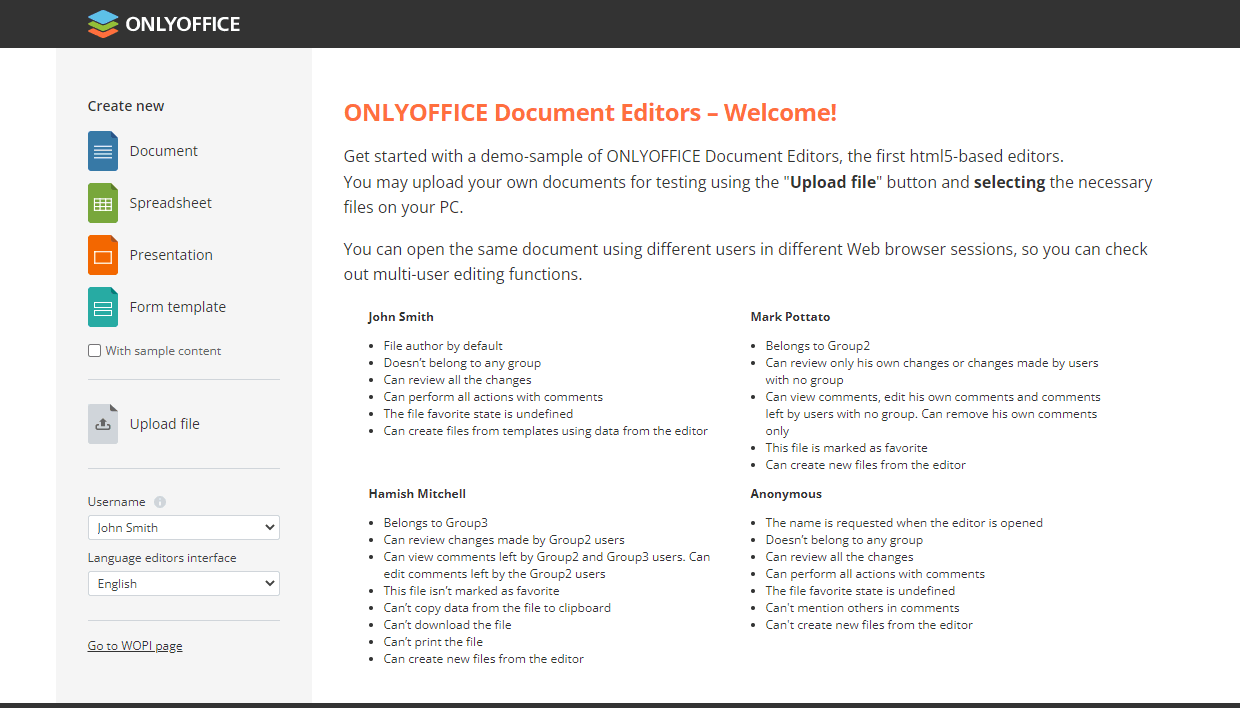
La pagina dell'esempio di ONLYOFFICE Docs si apre. Qui puoi:
- Caricare un file memorizzato sul tuo PC utilizzando l'opzione Upload file.
- Crea un nuovo documento di testo vuoto, foglio di calcolo, presentazione o modello di modulo utilizzando le opzioni Crea nuovo -> Documento, Foglio di calcolo, Presentazione o Modello di modulo. Se desideri creare un file con un contenuto di esempio, seleziona prima la casella Con contenuto di esempio.
Il file caricato o creato si aprirà in una nuova scheda del browser con il corrispondente Editor Online ONLYOFFICE in modo da poter testare le capacità di modifica.
Il file apparirà anche nell'elenco I tuoi documenti nella pagina di esempio Docs Community Edition.
Se desideri verificare le capacità di co-editing, seleziona un altro utente di test dall'elenco Nome utente e poi clicca sullo stesso documento nell'elenco I tuoi documenti per aprirlo in una nuova scheda del browser.
Per integrare ONLYOFFICE Docs con la tua applicazione web, puoi fare riferimento alla Documentazione API.