Collegare un bucket Amazon S3 come cache a ONLYOFFICE Docs
Segui questi passaggi per collegare un bucket Amazon S3 come cache a ONLYOFFICE Docs.
-
Accedi alla AWS Management Console e apri la console Amazon S3. Clicca sul pulsante Crea bucket. Specifica un nome univoco per il bucket e salva il bucket.
-
Ti consigliamo di creare un nuovo utente IAM da qui in avanti.
-
Clicca sul nome utente nell'angolo in alto a destra e vai a Credenziali di sicurezza. Espandi la sezione Chiavi di accesso (ID chiave di accesso e chiave di accesso segreta). Clicca sul pulsante Crea chiave di accesso. Nella tabella che si apre, copia la chiave dal campo Chiave di accesso. Clicca sul pulsante Mostra per visualizzare la Chiave di accesso segreta e copiala. In alternativa, clicca sul pulsante Scarica file .csv nell'angolo in basso a destra per salvare le chiavi sul tuo disco rigido.
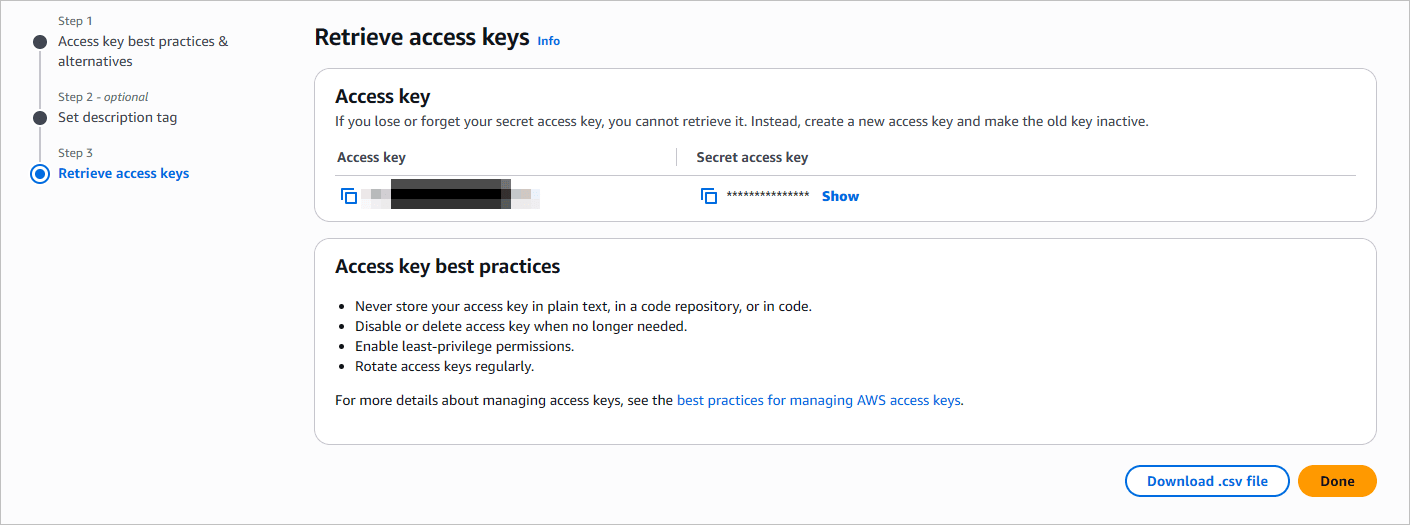
Quindi, vai alla sezione Gestione accessi e consenti l'accesso al bucket. Clicca su Policy, quindi clicca sul pulsante Crea policy. Passa alla scheda JSON e aggiungi il seguente codice:
{"Version": "2012-10-17","Statement": [{"Sid": "Stmt1492520443000","Effect": "Allow","Action": ["s3:ListAllMyBuckets"],"Resource": ["arn:aws:s3:::*"]},{"Sid": "Stmt1492520492000","Effect": "Allow","Action": ["s3:GetBucketLocation","s3:ListBucket","s3:ListBucketMultipartUploads"],"Resource": "arn:aws:s3:::my-s3-bucketname"},{"Sid": "Stmt1492521245000","Effect": "Allow","Action": ["s3:AbortMultipartUpload","s3:GetObject","s3:ListBucket","s3:ListMultipartUploadParts","s3:PutObject","s3:PutObjectAcl"],"Resource": "arn:aws:s3:::my-s3-bucketname/*"}]}Sostituisci
my-s3-bucketnamecon il nome effettivo del tuo bucket. Completa quindi i passaggi rimanenti per salvare la nuova policy. -
Nella console Amazon S3, clicca sul nome del tuo bucket. Seleziona Autorizzazioni. Nella sezione Condivisione delle risorse tra origine (CORS), clicca su Modifica e aggiungi il seguente codice:
[{"AllowedHeaders": ["*"],"AllowedMethods": ["GET","HEAD"],"AllowedOrigins": ["https://documentserver_address"],"ExposeHeaders": []}]Sostituisci
https://documentserver_addresscon l'indirizzo effettivo di ONLYOFFICE Docs. Salva le impostazioni. -
Apri il file di configurazione di ONLYOFFICE Docs:
/etc/onlyoffice/documentserver/default.jsonnoteSe modifichi i parametri nel file
default.json, tutte le modifiche verranno perse dopo l'aggiornamento di ONLYOFFICE Docs o il riavvio del container Docker. Per garantire che le modifiche persistano dopo l'aggiornamento, modifica il file/etc/onlyoffice/documentserver/local.json.Aggiungi le impostazioni per connetterti al bucket:
"storage": {"name": "storage-s3","region": "us-east-1","endpoint": "https://s3.us-east-1.amazonaws.com/","bucketName": "my-s3-bucketname","storageFolderName": "files","urlExpires": 604800,"accessKeyId": "***","secretAccessKey": "***","sslEnabled": true,"s3ForcePathStyle": false,"externalHost": "","useDirectStorageUrls": false},Specifica il nome effettivo del tuo bucket, l'ID chiave di accesso e la chiave di accesso segreta. Salva le modifiche.
-
Riavvia i servizi di ONLYOFFICE Docs:
DEB/RPM:
systemctl restart ds-converter ds-docserviceDocker:
sudo docker exec <CONTAINER_ID> supervisorctl restart ds:converter ds:docserviceWindows PowerShell:
Restart-Service DsConverterSvc, DsDocServiceSvc