Utilizzare la Stanza Privata per una gestione sicura dei documenti
Introduzione
La Stanza Privata è progettata per offrire un ambiente sicuro per la modifica e la collaborazione sui documenti.
La Stanza Privata è una sezione speciale nel modulo Documenti. L'accesso alla Stanza Privata è disponibile solo su ONLYOFFICE Desktop Editors.
I documenti archiviati nella Stanza Privata e i dati trasferiti durante la collaborazione vengono crittografati mediante l'algoritmo AES-256, per proteggere i tuoi dati da accessi non autorizzati.
Passo 1. Abilitare le impostazioni della Stanza Privata nel Pannello di Controllo
La funzionalità della Stanza Privata è abilitata di default nel Pannello di Controllo per la versione server (è richiesta anche la versione a pagamento 5.6 di Desktop Editors per lavorare con le Stanze Private).
L'amministratore con accesso completo (o il proprietario del portale) può disabilitare/abilitare la Stanza Privata nel Pannello di Controllo.
Per accedere al Pannello di Controllo, accedi al tuo portale e clicca sull'icona 'Pannello di Controllo' nella Pagina Iniziale. In alternativa, puoi andare alle Impostazioni del Portale e selezionare il link Pannello di Controllo nel pannello laterale sinistro.
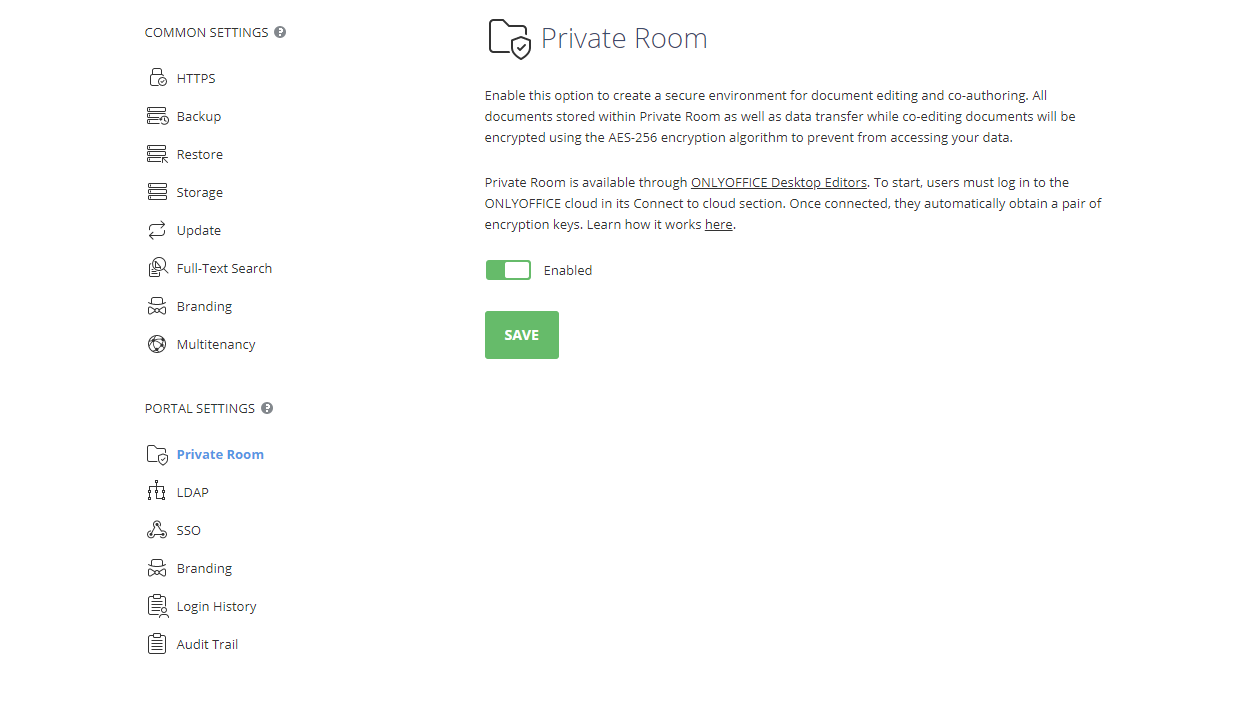
Passa alla pagina Stanza Privata nella sezione IMPOSTAZIONI DEL PORTALE del Pannello di Controllo.
Per disabilitare/abilitare la Stanza Privata, spegni/accendi l'interruttore e clicca sul pulsante SALVA. Le Stanze Private saranno disponibili solo per il portale corrente.
Passo 2. Connettersi al cloud ONLYOFFICE tramite Desktop Editors
Per iniziare a lavorare nelle Stanze Private, gli utenti devono installare l'ultima versione di Desktop Editors con il supporto per la Stanza Privata (versione 5.6 e successive).
Per connettersi al cloud ONLYOFFICE:
- Avvia Desktop Editors.
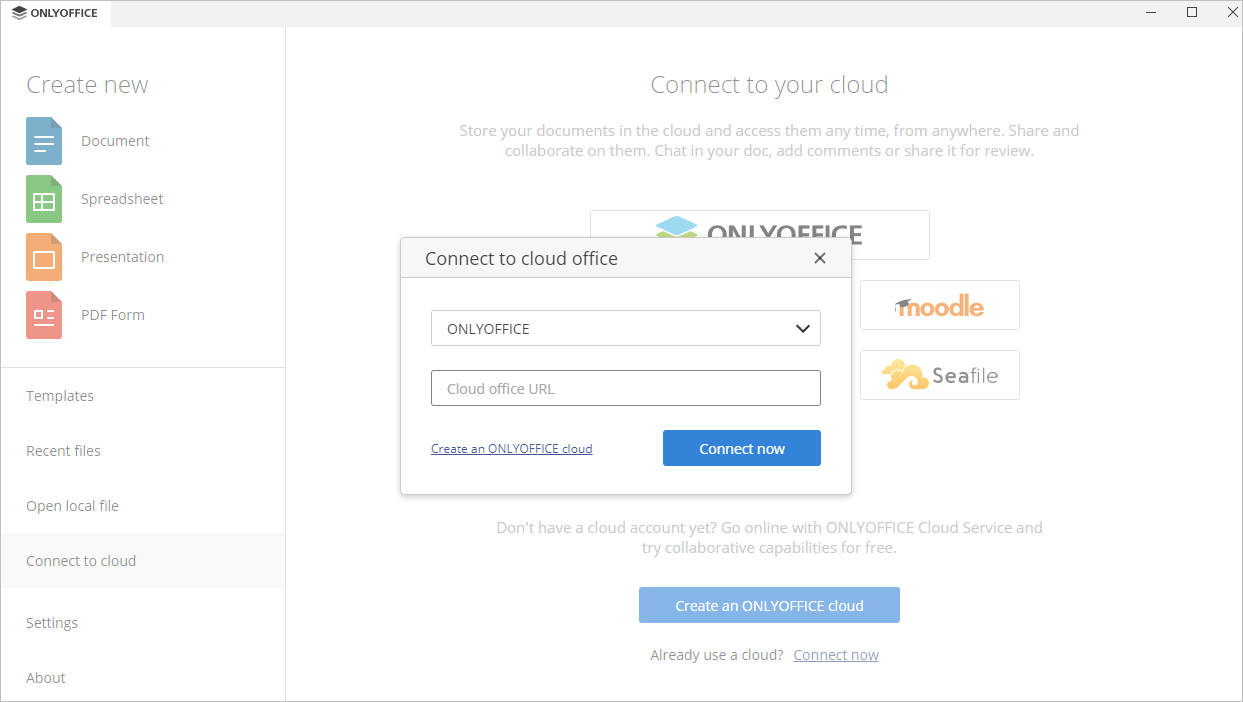
- Nella finestra principale del programma, passa alla scheda Connetti al cloud nella barra laterale sinistra.
- Clicca sul pulsante ONLYOFFICE.
- Specifica l'indirizzo del tuo ufficio web nella nuova finestra.
- Clicca sul pulsante Connetti ora.
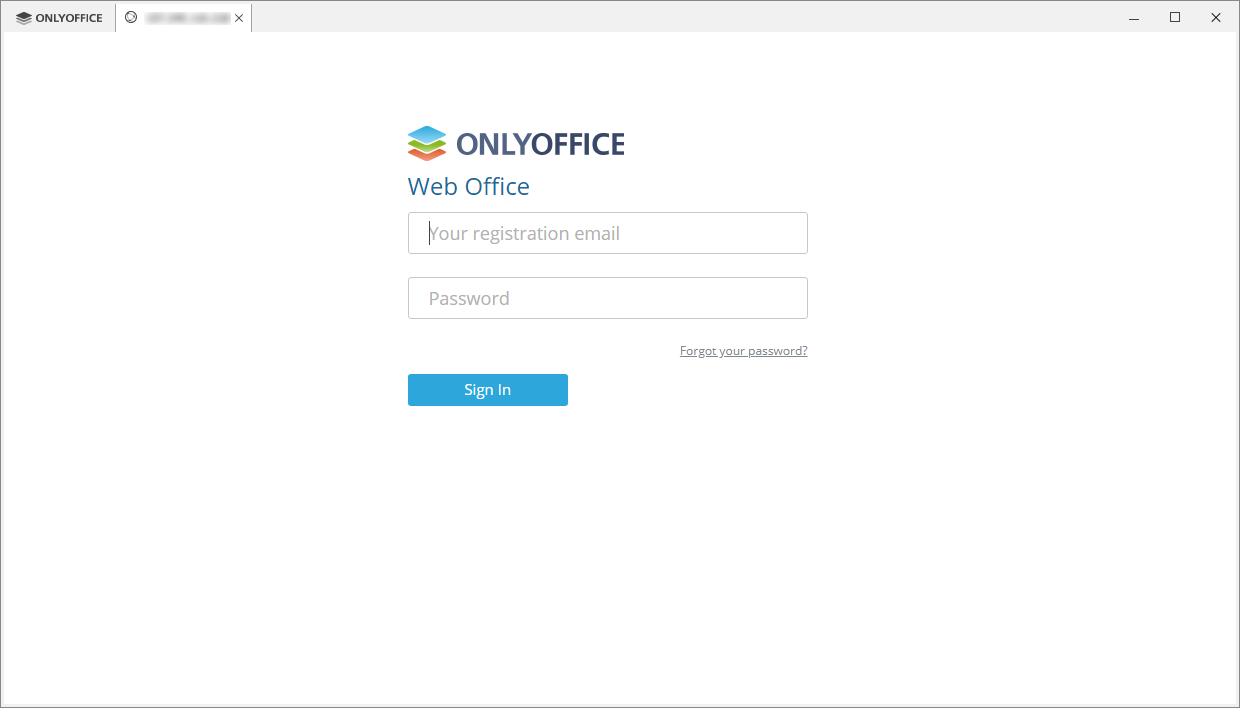
- Nella pagina di autorizzazione, specifica il login e la password utilizzati per accedere al tuo account cloud office.
Dettagli tecnici
Passo 3. Archiviare e gestire documenti nella Stanza Privata
Quando gli utenti si connettono al cloud ONLYOFFICE tramite Desktop Editors, possono utilizzare la sezione Stanza Privata del modulo Documenti per archiviare documenti e collaborare in modo sicuro.

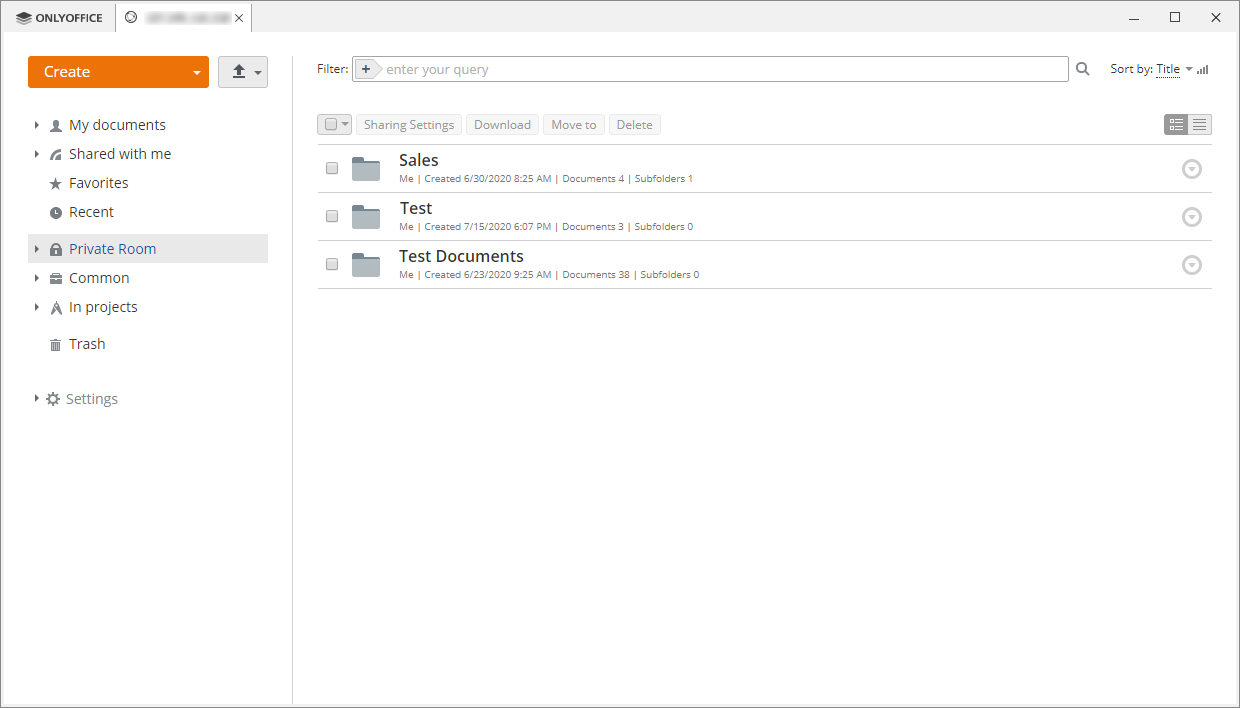
La Stanza Privata di ciascun utente contiene:
- cartelle e file creati dall'utente corrente,
- file condivisi con l'utente corrente da altri utenti dalla Stanza Privata.
All'interno della Stanza Privata, puoi:
- creare cartelle,
- creare e caricare file (
.docx,.xlsx,.pptx), - condividere documenti con altri utenti del portale,
- modificare documenti insieme ad altri utenti.
Tutti i documenti sono crittografati una volta caricati o creati. Tutti i documenti memorizzati nella Stanza Privata sono crittografati e contrassegnati con l'icona  nell'elenco dei file.

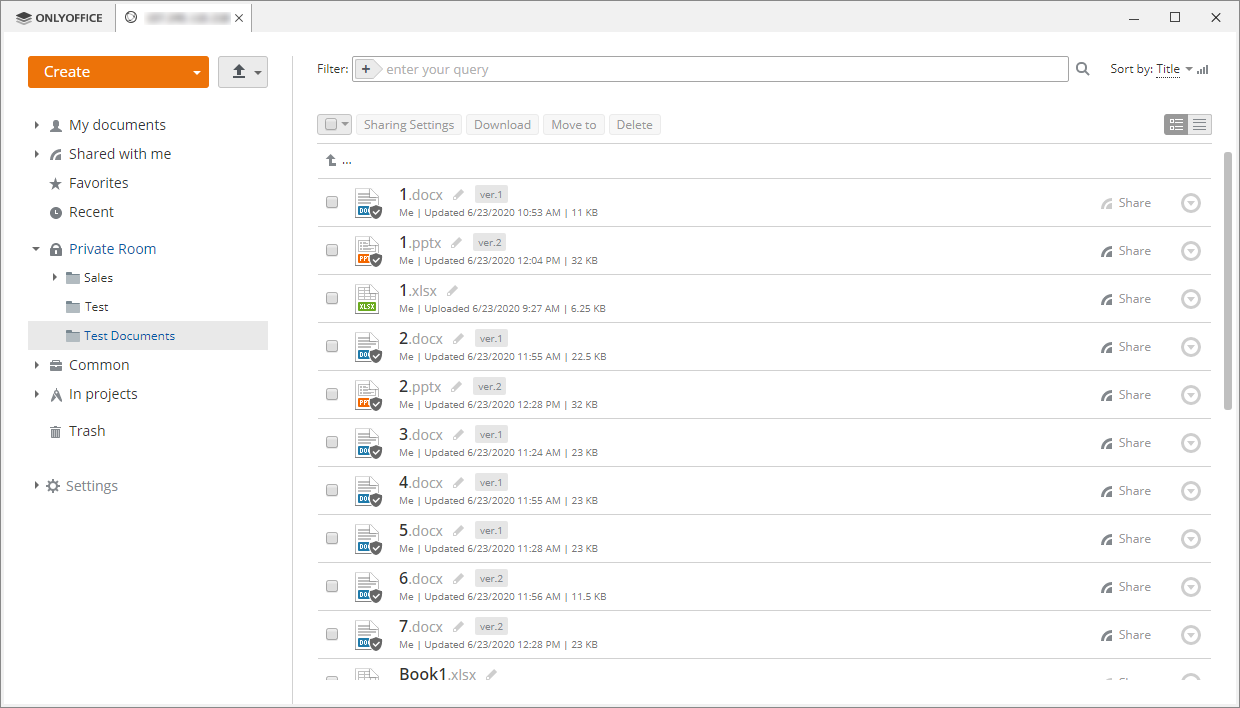
Caricamento
- Quando si caricano file, un file esistente con lo stesso nome non può essere sovrascritto.
- Non puoi caricare file utilizzando il metodo drag-and-drop.
- Non puoi caricare cartelle.
Copia
- Non puoi copiare i file.
Spostamento
- Puoi spostare i file solo all'interno della sezione Stanza Privata.
- Puoi spostare solo i tuoi elementi e non puoi spostare elementi condivisi con te da altri utenti.
- Quando si spostano file, un file esistente con lo stesso nome non può essere sovrascritto.
Rimozione
- I file vengono rimossi in modo permanente senza passare attraverso il Cestino e non possono essere ripristinati.
Versioni
- Non puoi ripristinare versioni precedenti di un file.
Condivisione
- Puoi condividere file con utenti che hanno già ottenuto chiavi private e pubbliche.
- Puoi condividere file fornendo solo Accesso Completo.
- Non puoi fornire accesso al file tramite un link esterno.
Dettagli tecnici
Passaggio 4. Collabora e condividi i documenti nella Stanza Privata
Per condividere i tuoi file memorizzati nella Stanza Privata con altri utenti:
- Fai clic sul pulsante Condividi a destra del documento necessario.
- Nella finestra Impostazioni di Condivisione, fai clic sul pulsante Aggiungi Utenti per aprire l'elenco degli utenti, quindi seleziona gli utenti con cui vuoi condividere il documento e fai clic su Salva.
Puoi condividere il file con utenti che hanno già ottenuto chiavi private e pubbliche.
- Per impostazione predefinita, viene fornito Accesso Completo. Se vuoi bloccare l'accesso precedentemente concesso a un utente, seleziona l'opzione Rifiuta Accesso dal menu a tendina accanto al nome dell'utente.
- Fai clic su Salva in fondo alla finestra Impostazioni di Condivisione.

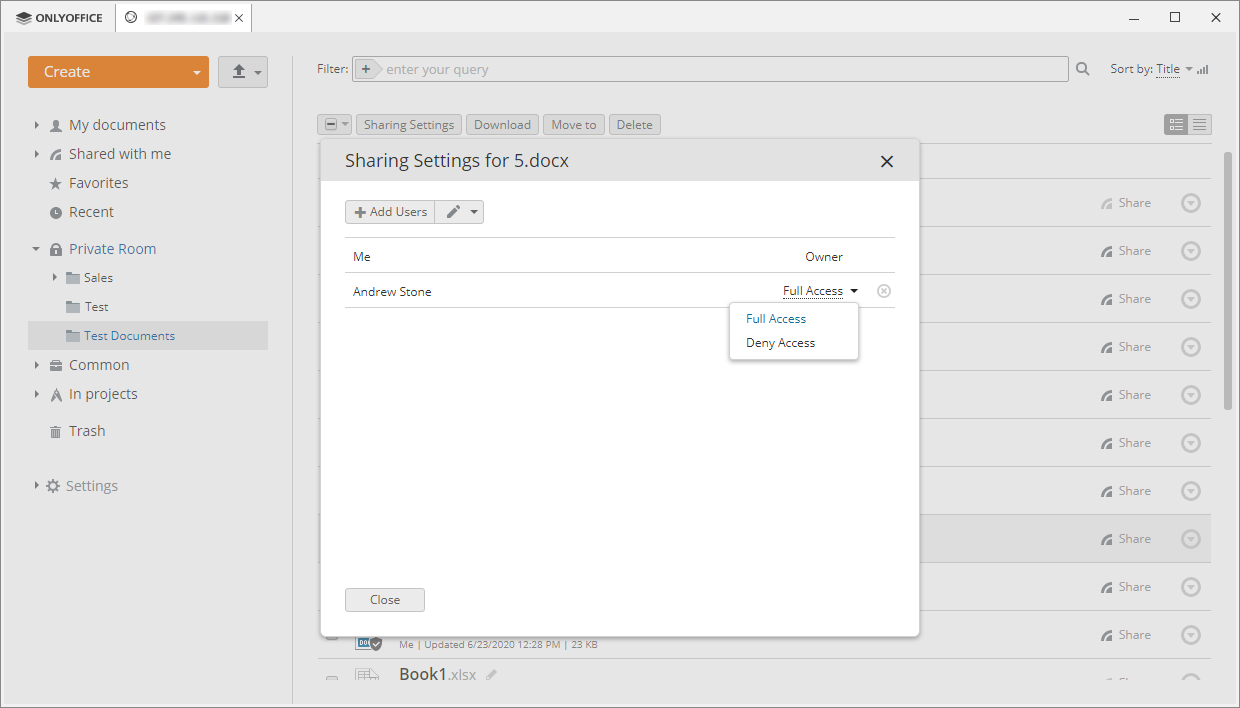
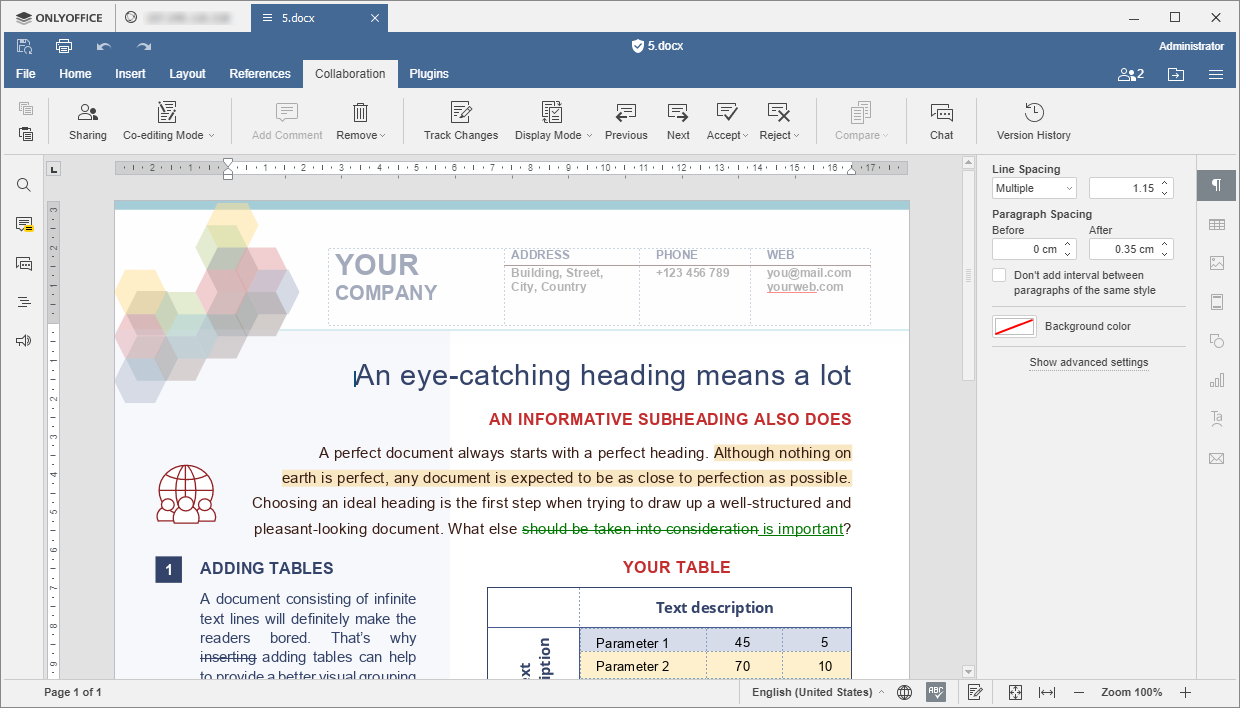
Ora puoi collaborare sul file in modo sicuro insieme ad altri utenti all'interno della Stanza Privata. Quando il file su cui stai lavorando è crittografato, verrà contrassegnato dall'icona  nell'intestazione dell'editor.