Proteggere i tuoi documenti con una firma digitale
Introduzione
ONLYOFFICE Desktop Editors ti permette di proteggere i tuoi documenti, fogli di calcolo o presentazioni utilizzando firme digitali che forniscono un alto livello di sicurezza durante lo scambio di dati.
Le firme digitali sono comunemente utilizzate per verificare l'autenticità e l'integrità dei documenti ufficiali, ad esempio contratti, fatture, ordini, rapporti, ecc.
- Autenticità dei documenti significa che il documento è stato creato da un mittente noto. La verifica dell'autenticità è implementata utilizzando coppie di chiavi private e pubbliche.
- Integrità dei dati significa che il documento non è stato modificato durante il transito. Una volta aggiunta una firma digitale, il documento non può essere modificato. Se il documento viene modificato, la firma diventa non valida.
- Una chiave privata è utilizzata per creare una firma digitale. È disponibile solo per il proprietario del certificato emesso da un'autorità di certificazione. Quando il proprietario invia il documento firmato ai destinatari, invia anche il suo certificato digitale e una chiave pubblica.
- Una chiave pubblica è utilizzata dal destinatario del documento per convalidare l'autenticità della firma aggiunta dal proprietario del certificato che ha firmato il documento.
Aggiungere una firma digitale invisibile
Per aggiungere una firma digitale che non sia visibile nel testo del documento,
- Crea un nuovo file o aprine uno esistente utilizzando ONLYOFFICE Desktop Editors.
- Passa alla scheda Protezione sulla barra degli strumenti superiore.
- Clicca sulla freccia accanto al pulsante
 Firma.
 - Scegli l'opzione Aggiungi firma digitale.
Se il documento contiene alcune modifiche non salvate, ti verrà chiesto di salvare il documento.
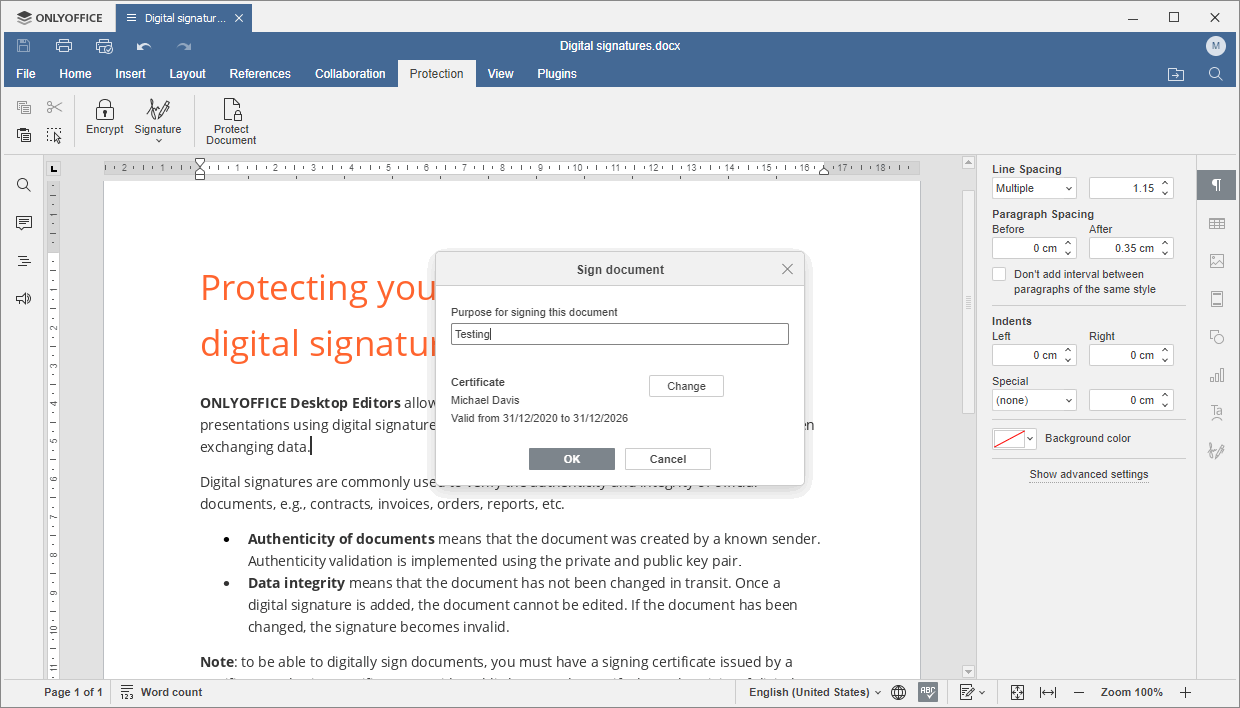
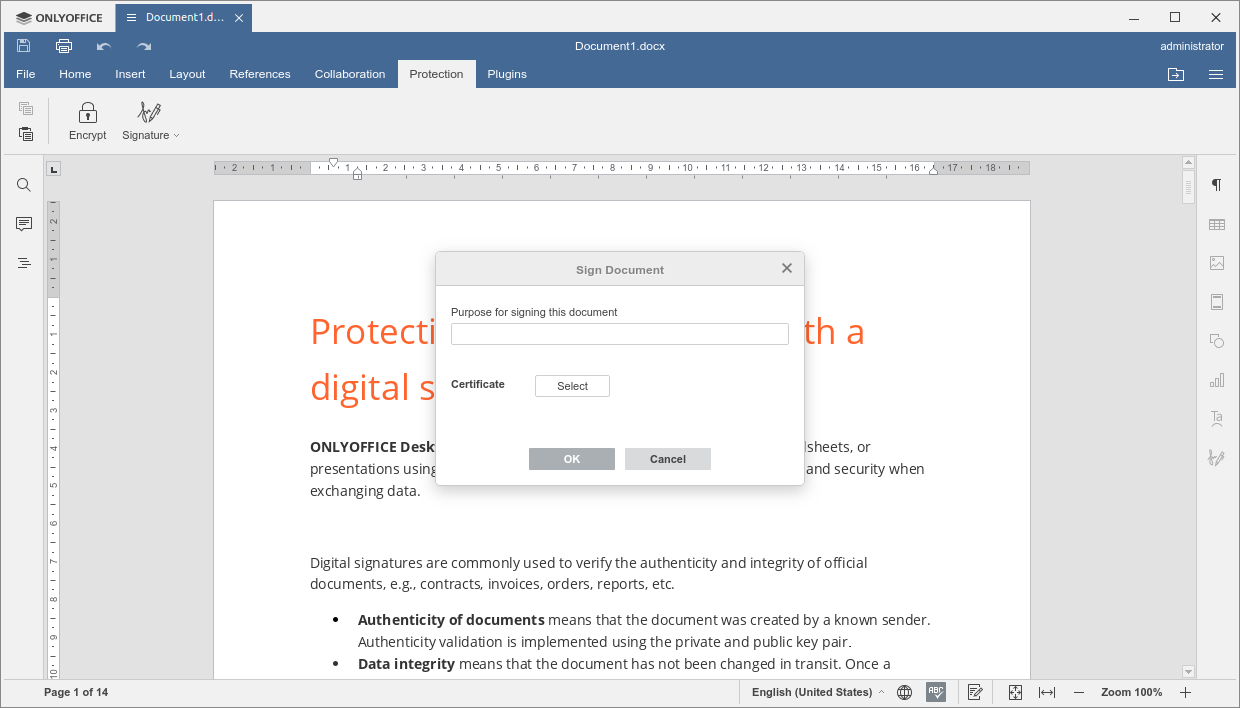
- Nella finestra Firma documento, compila il campo Scopo della firma di questo documento (questo passaggio è facoltativo).
-
Seleziona un certificato digitale. Questo processo varia a seconda del sistema operativo - Windows, Linux o Mac OS. Scegli la scheda corrispondente per leggere le istruzioni dettagliate per il tuo sistema operativo:
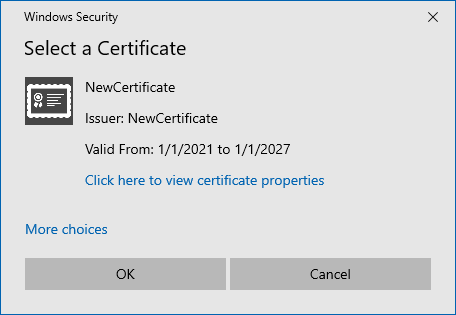
Su Windows, vengono utilizzati i certificati installati nel sistema. Verifica le informazioni del certificato visualizzate nella finestra Firma documento. Include il nome del proprietario del certificato e il periodo di validità del certificato.Se hai diversi certificati digitali, puoi scegliere un certificato diverso cliccando sul pulsante Cambia. Si aprirà la finestra Seleziona un Certificato; clicca sul link Altre scelte, scegli un altro certificato e confermalo cliccando OK.
-
Clicca sul pulsante Seleziona nella finestra Firma documento.
-
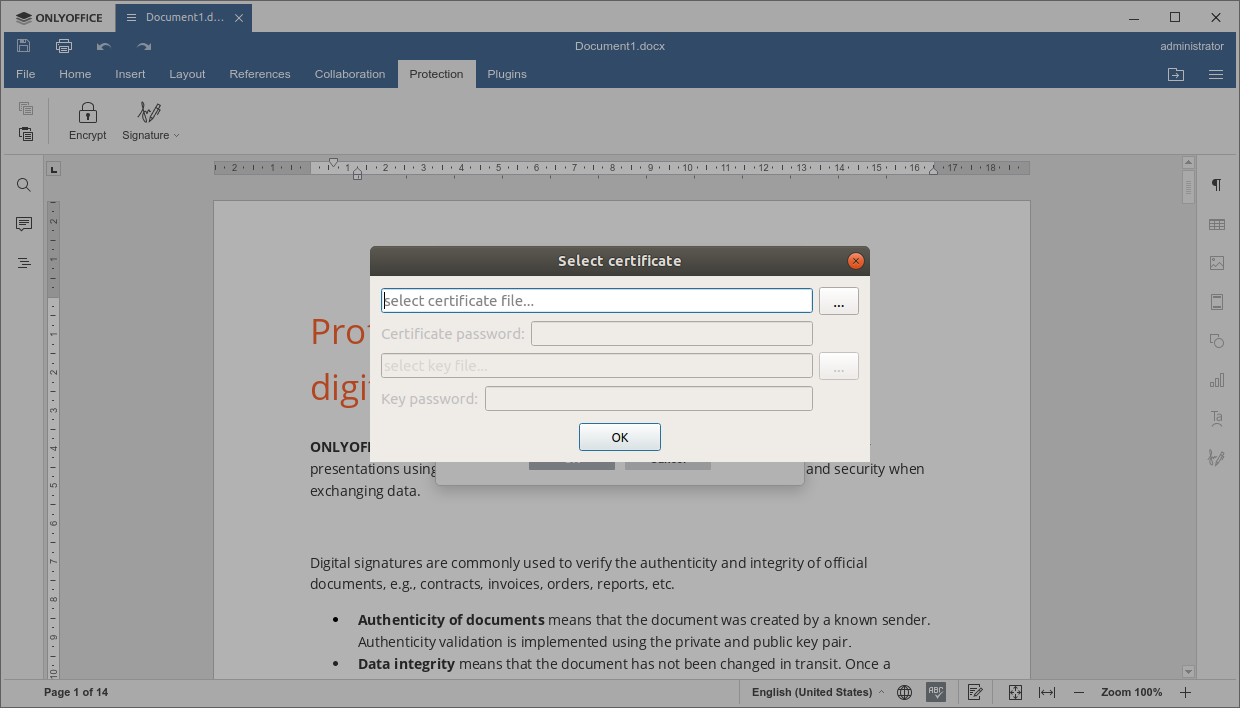
Clicca sul pulsante
 accanto al campo seleziona file certificato....
-
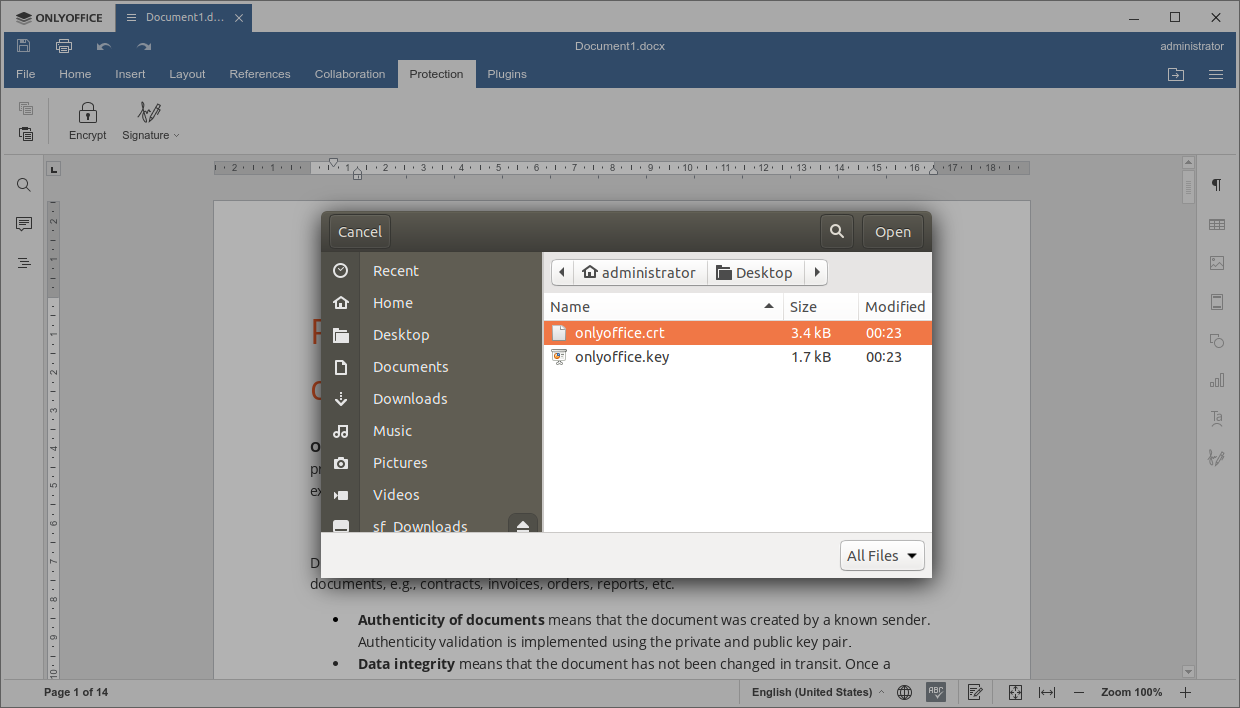
Seleziona il file .crt e clicca su Apri.
-
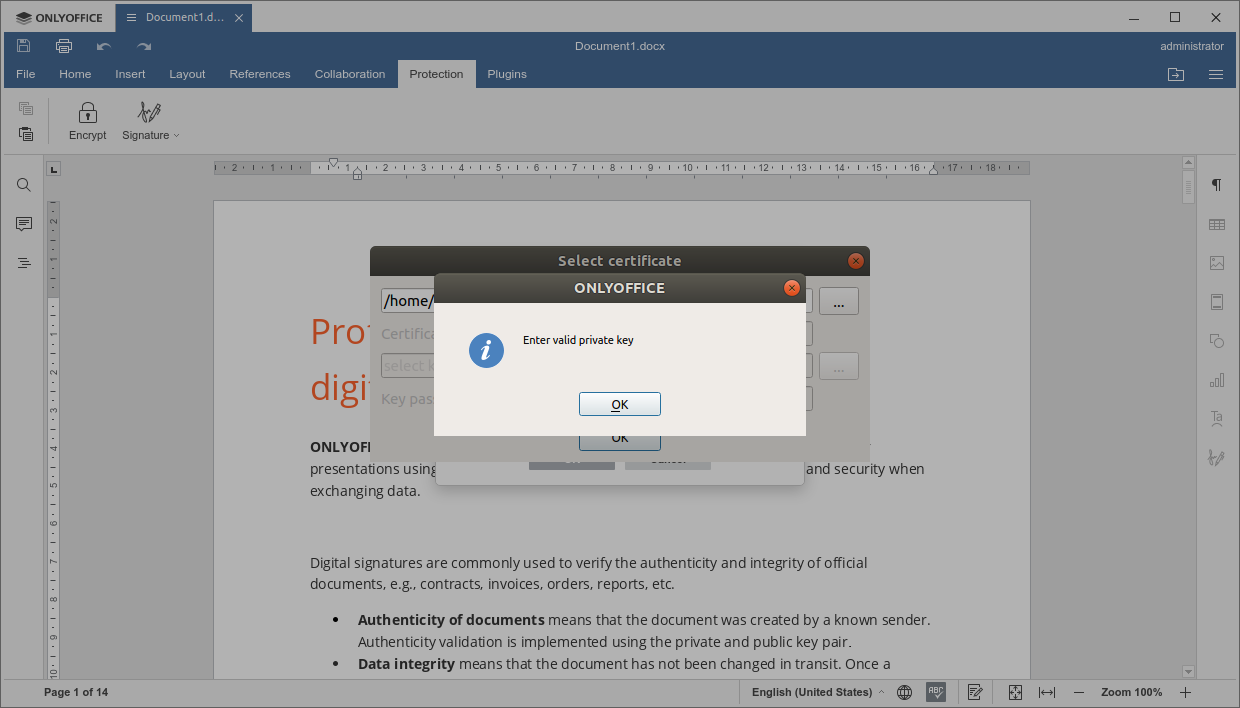
Clicca su OK nella finestra informativa.
 Se il tuo certificato è protetto da una password, inserisci la password nel campo Password del certificato.
 -
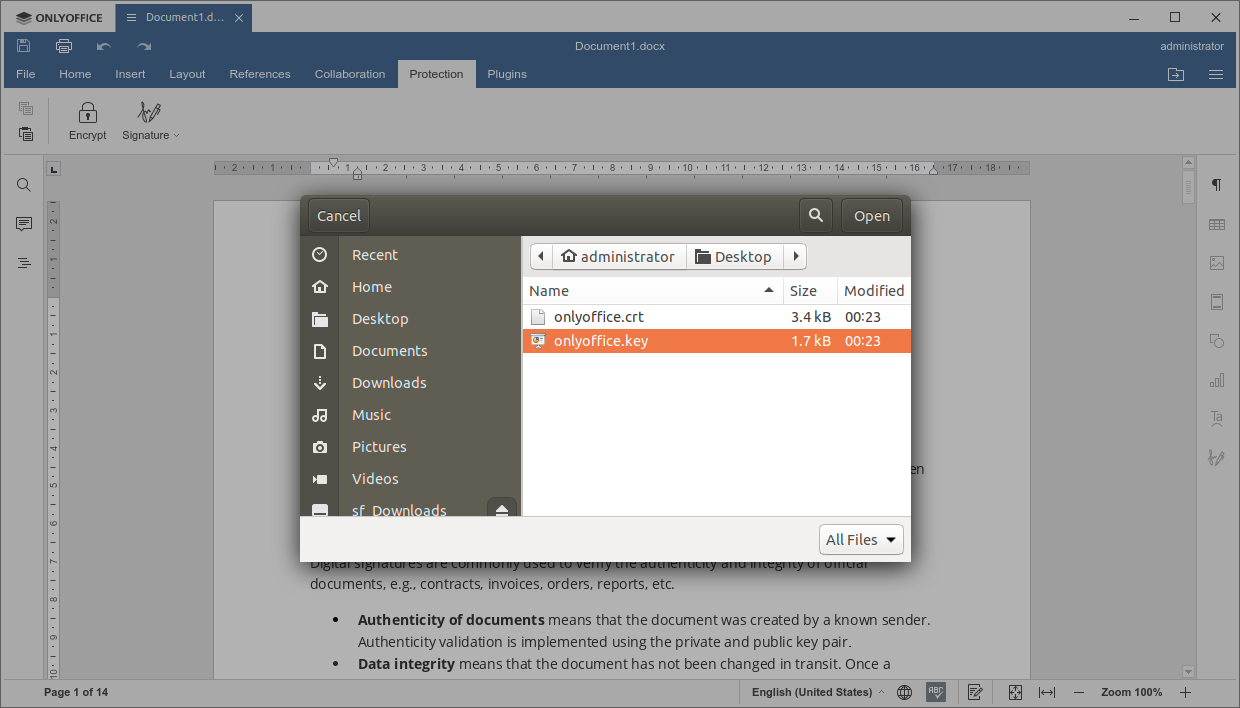
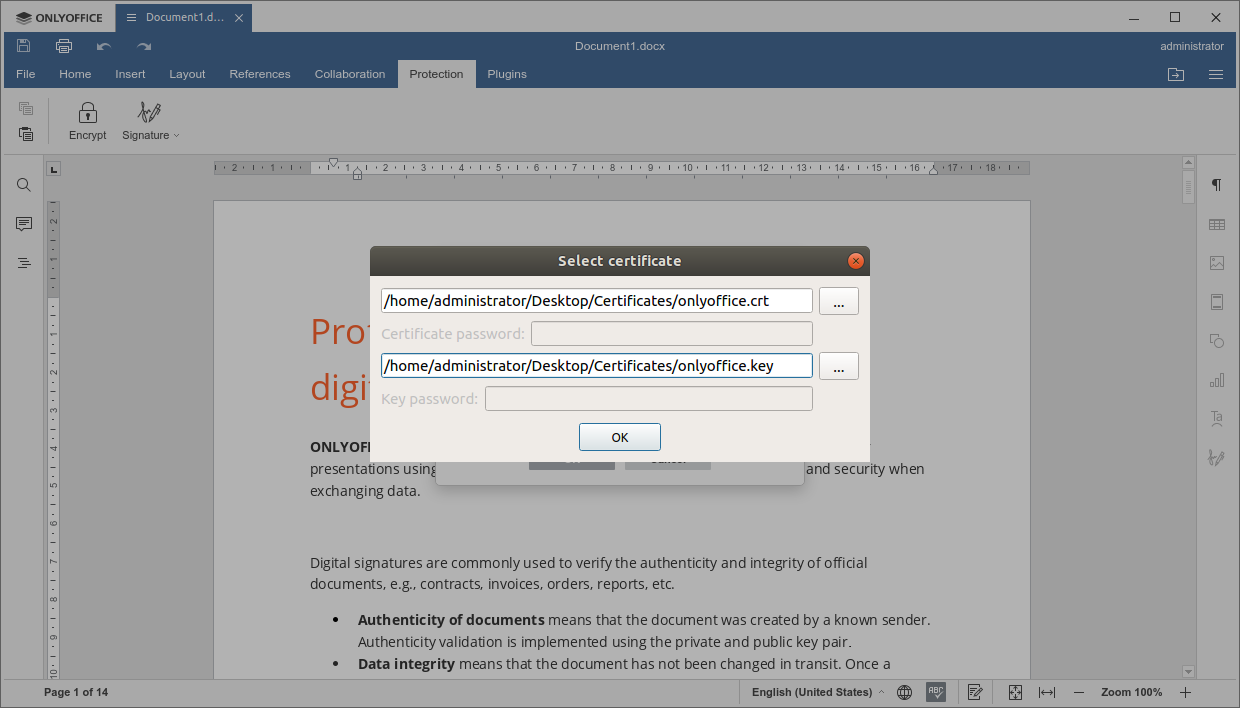
Clicca sul pulsante accanto al campo seleziona file chiave....
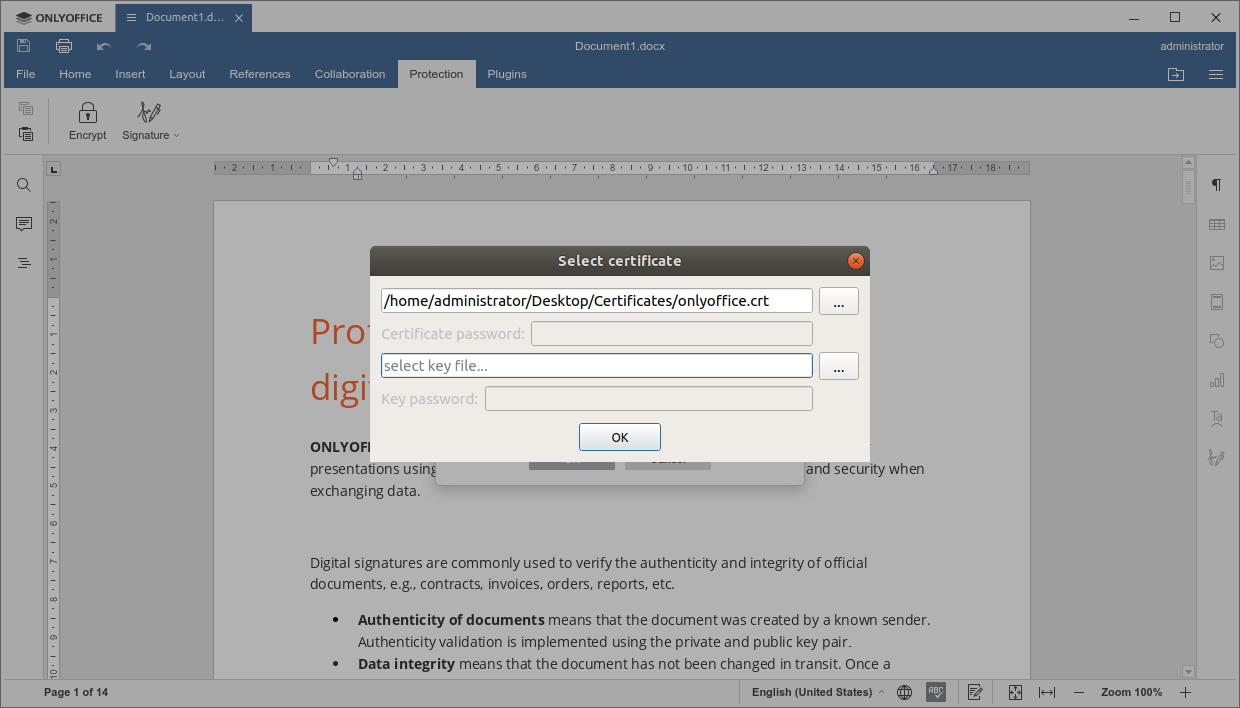
- Seleziona il file .key e clicca su Apri.
 Se la tua chiave è protetta da una password, inserisci la password nel campo Password della chiave.
 - Clicca su OK nella finestra Seleziona certificato
window.
-
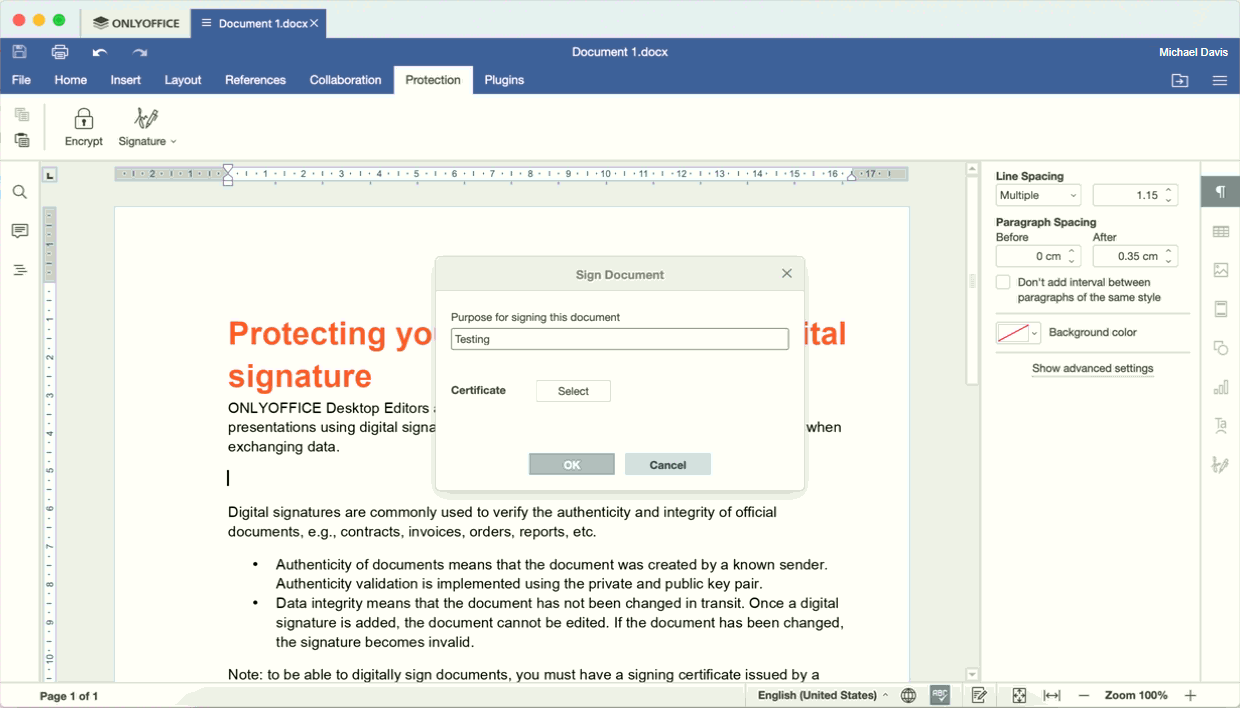
Clicca sul pulsante Seleziona nella finestra Firma documento.
-
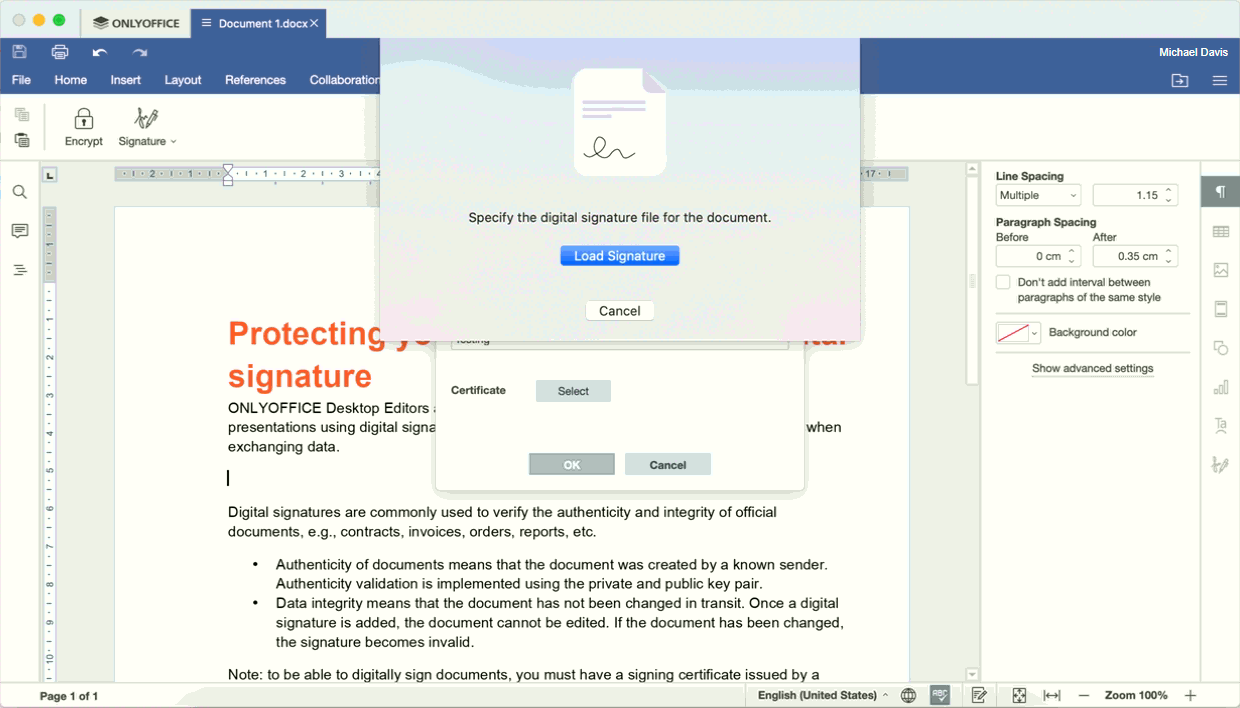
Clicca sul pulsante Carica Firma.
-
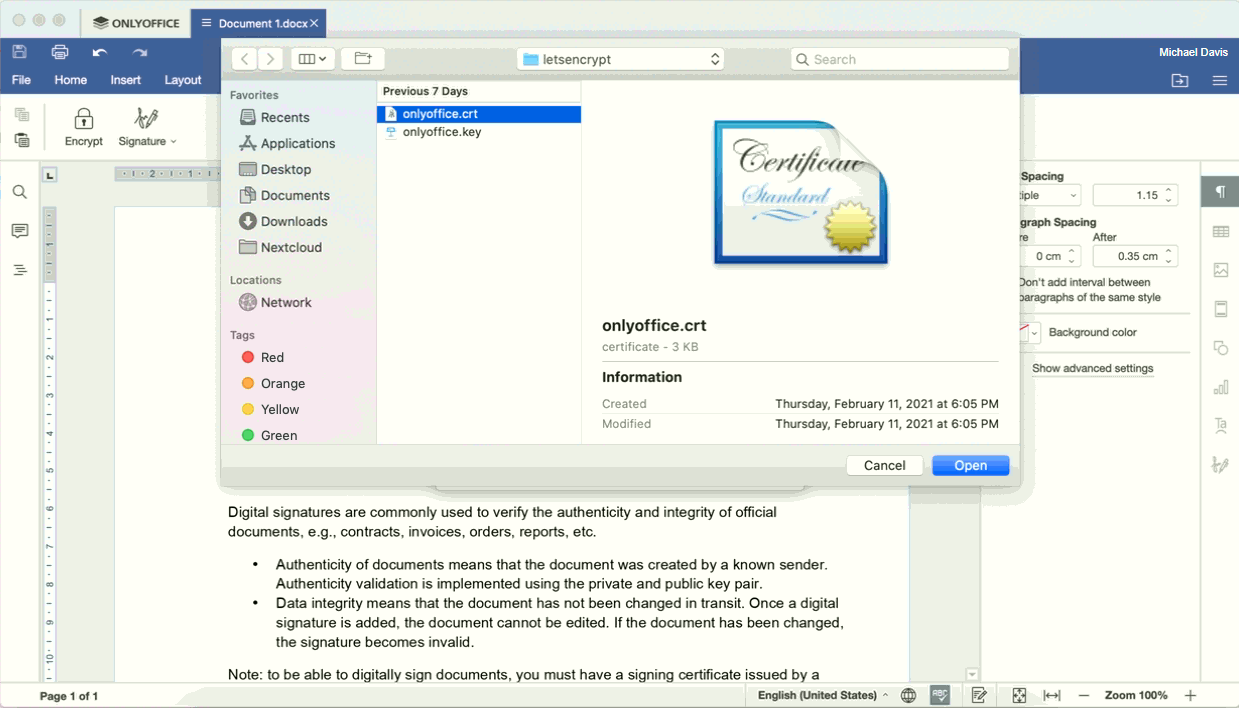
Seleziona il file .crt e clicca su Apri.
-
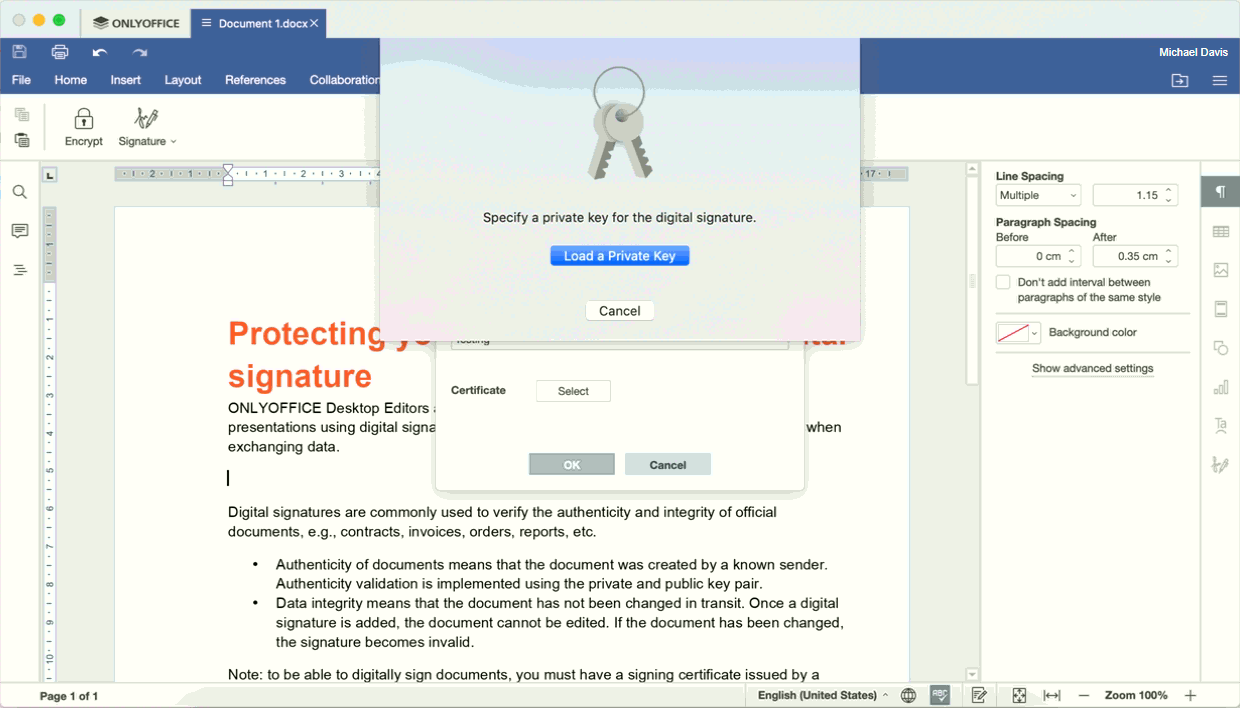
Clicca sul pulsante Carica una Chiave Privata.
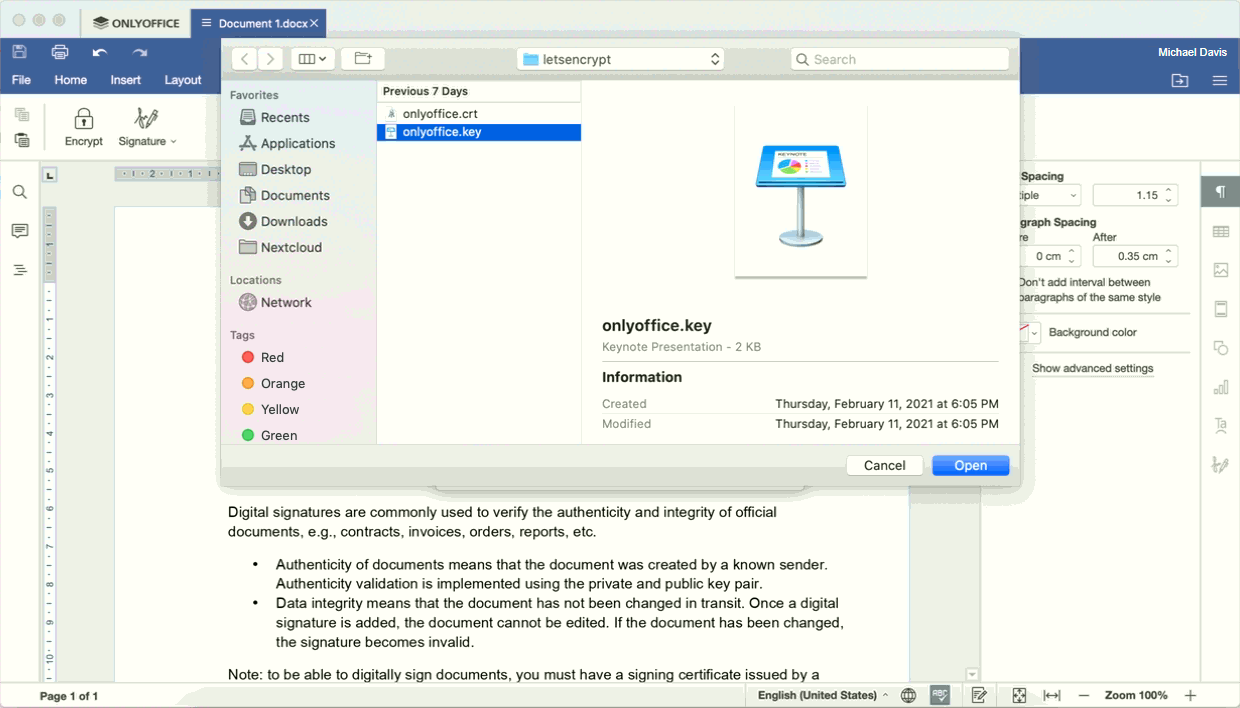
- Seleziona il file .key e clicca su Apri.
-
Clicca sul pulsante Seleziona nella finestra Firma documento.
- Quando sei pronto, clicca sul pulsante OK nella finestra Firma documento.
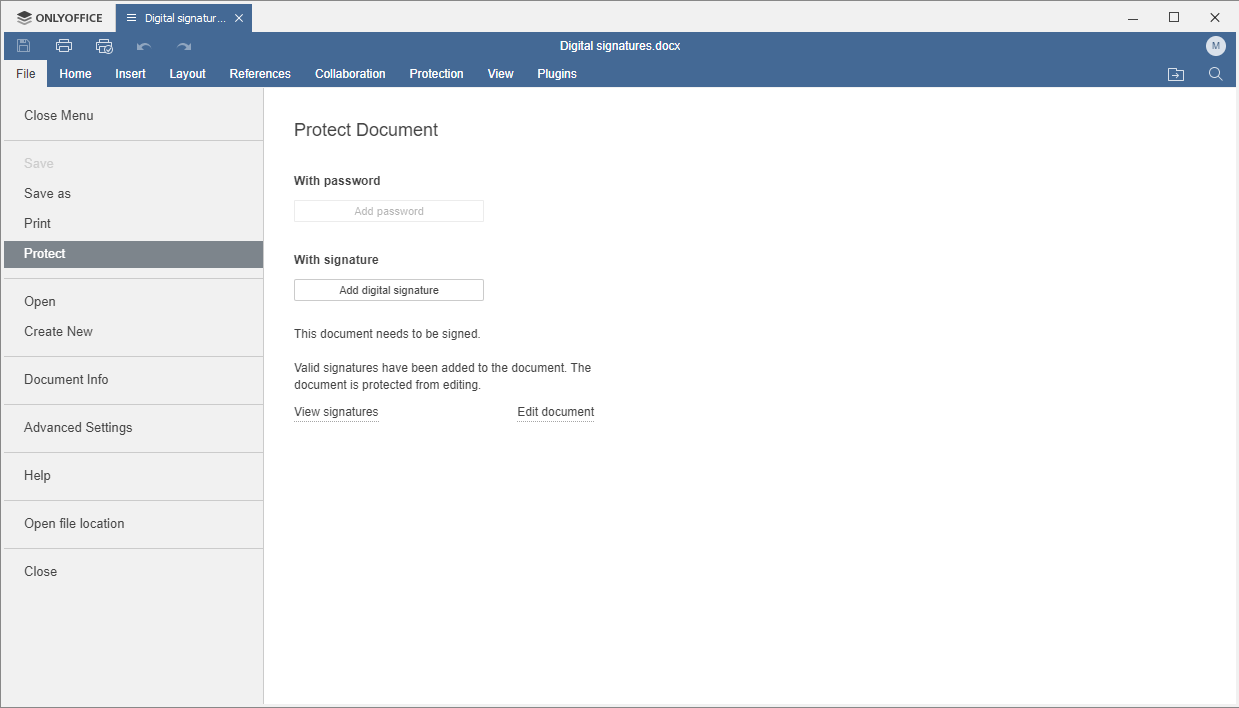
La firma verrà aggiunta e il documento sarà protetto da modifiche. Apparirà una finestra pop-up nella barra laterale destra che ti informerà che il documento contiene una firma valida e non può essere modificato. Le informazioni corrispondenti verranno visualizzate anche nella sezione Proteggi della scheda File.
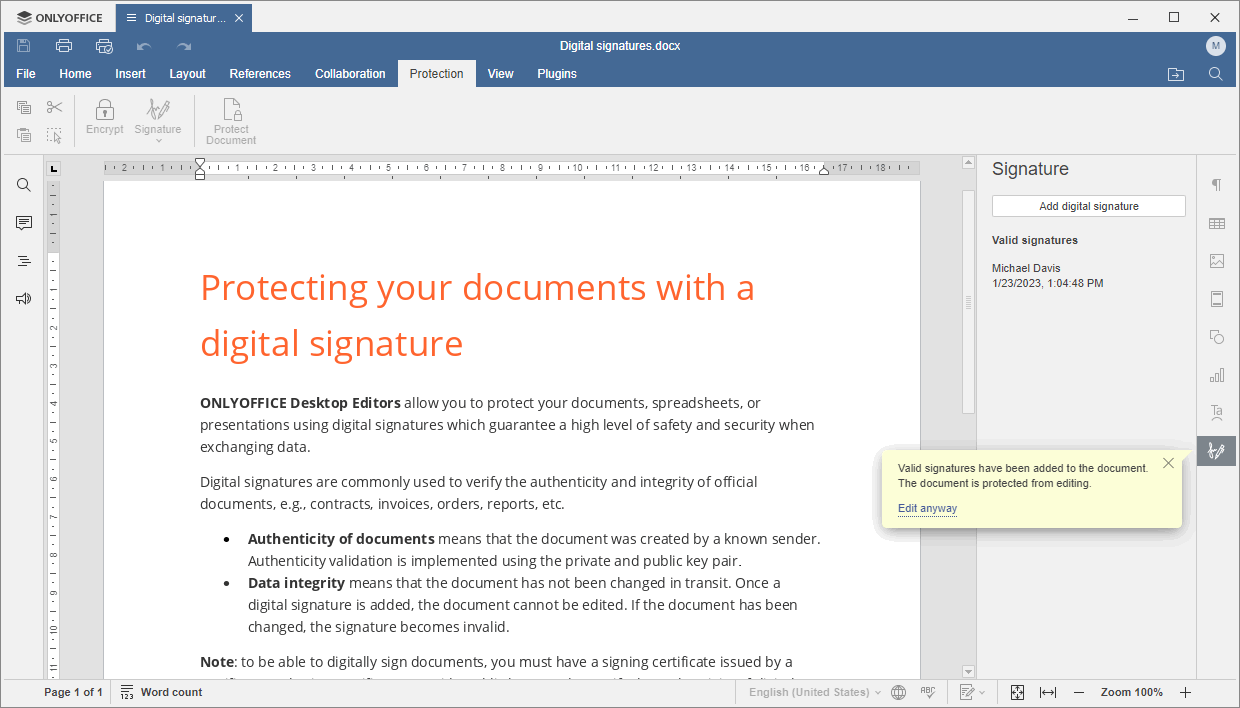
La firma non è visibile nel testo del documento. Puoi visualizzare le informazioni sulla firma aggiunta nel campo Firme valide sulla barra laterale destra. Queste informazioni includono il nome del proprietario del certificato, nonché la data e l'ora in cui la firma è stata aggiunta al documento.
Puoi spostare il cursore del mouse sopra la firma aggiunta e cliccare sulla freccia accanto ad essa per accedere al menu contestuale. Include le seguenti opzioni:
- Dettagli Firma - ti permette di aprire il certificato corrispondente e visualizzare le informazioni del certificato.
- Rimuovi Firma - ti permette di rimuovere la firma e procedere alla modifica del documento.
Altri modi per aggiungere una firma digitale
- Puoi passare alla scheda File nella barra degli strumenti superiore, aprire la sezione Proteggi nella barra laterale sinistra e cliccare sul pulsante Aggiungi firma digitale.
- Se un documento contiene già alcune firme valide, puoi utilizzare il pulsante Aggiungi firma digitale sulla barra laterale destra.
- È anche possibile aggiungere una firma digitale visibile utilizzando una linea di firma (vedi le sezioni 'Aggiungere una linea di firma' e 'Aggiungere una firma digitale visibile utilizzando la linea di firma' di seguito).
Aggiungere una linea di firma
Una linea di firma consente di richiedere firme da altri partecipanti. Puoi anche aggiungere una linea di firma e poi firmare il documento tu stesso tramite la linea di firma aggiunta. In questo caso, la rappresentazione visiva della firma digitale viene aggiunta anche al testo del documento.
Se desideri richiedere firme da altri firmatari e firmare il documento tu stesso, prima devi aggiungere tutte le linee di firma e poi firmare il documento.
- Crea un nuovo file o aprine uno esistente utilizzando ONLYOFFICE Desktop Editors.
- Posiziona il cursore del mouse dove vuoi aggiungere una linea di firma.
- Passa alla scheda Protezione nella barra degli strumenti superiore.
- Clicca sulla freccia accanto al pulsante Firma.
- Scegli l'opzione Aggiungi linea di firma.
- Si aprirà la finestra Impostazione firma:
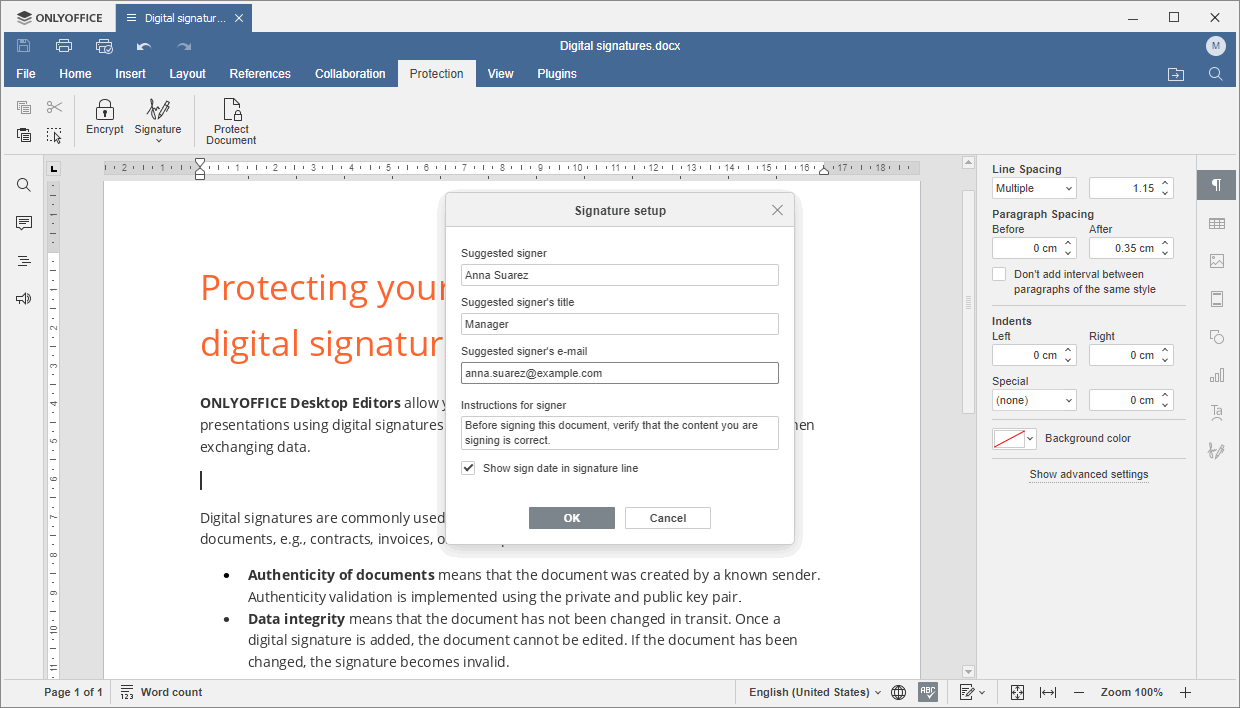
- Compila i campi: Firmatario suggerito, Titolo del firmatario suggerito, Email del firmatario suggerito, Istruzioni per il firmatario.
- L'opzione Mostra data firma nella linea di firma è abilitata per impostazione predefinita.
- Quando sei pronto, clicca sul pulsante OK per aggiungere una linea di firma al documento.
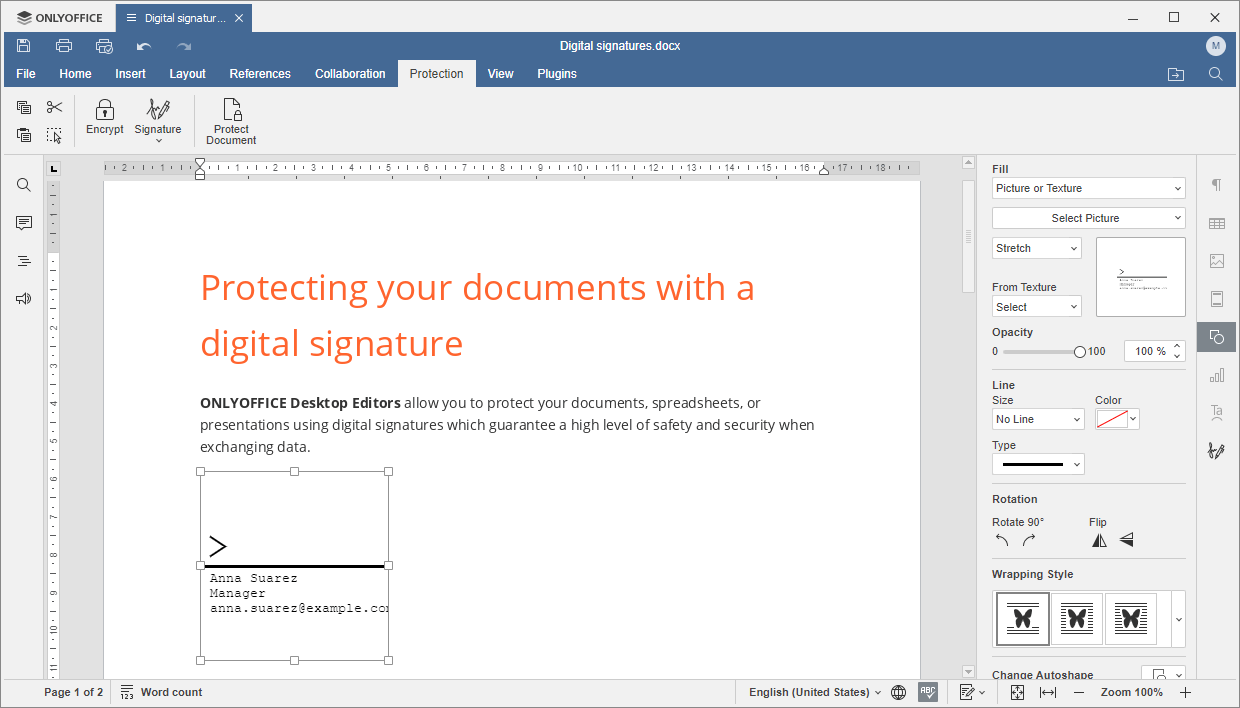
La linea di firma verrà aggiunta al documento. Visualizza tutti i dati specificati per il firmatario.
- Salva il documento.
Puoi aggiungere più linee di firma in base al numero di firmatari.
Per modificare la linea di firma aggiunta,
- Clicca sull'icona
 Impostazioni firma nella barra laterale destra.
 - Sposta il cursore del mouse sul nome del firmatario nella sezione Firme richieste e clicca sulla freccia accanto ad esso per accedere al menu contestuale.
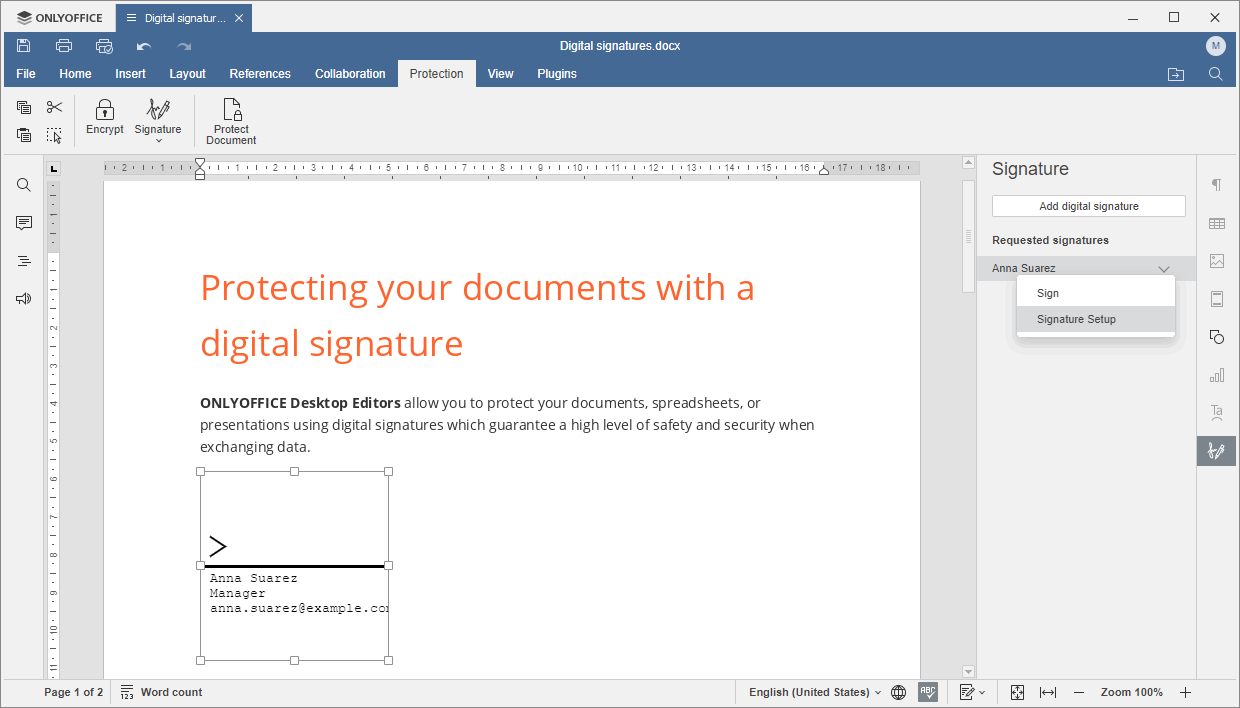
- Scegli l'opzione Impostazione firma dal menu.
- Si aprirà la finestra Impostazione firma. Modifica le informazioni necessarie come descritto sopra, clicca su OK , e salva il documento.
Per rimuovere la linea della firma aggiunta, selezionala nel testo del documento e premi Canc.
Una volta aggiunte tutte le linee di firma necessarie, puoi inviare il documento ai firmatari nel modo che preferisci.
Aggiungere una firma digitale visibile utilizzando la linea di firma
Quando firmi un documento in questo modo, aggiungi sia la firma digitale che la sua rappresentazione visiva nel testo del documento.
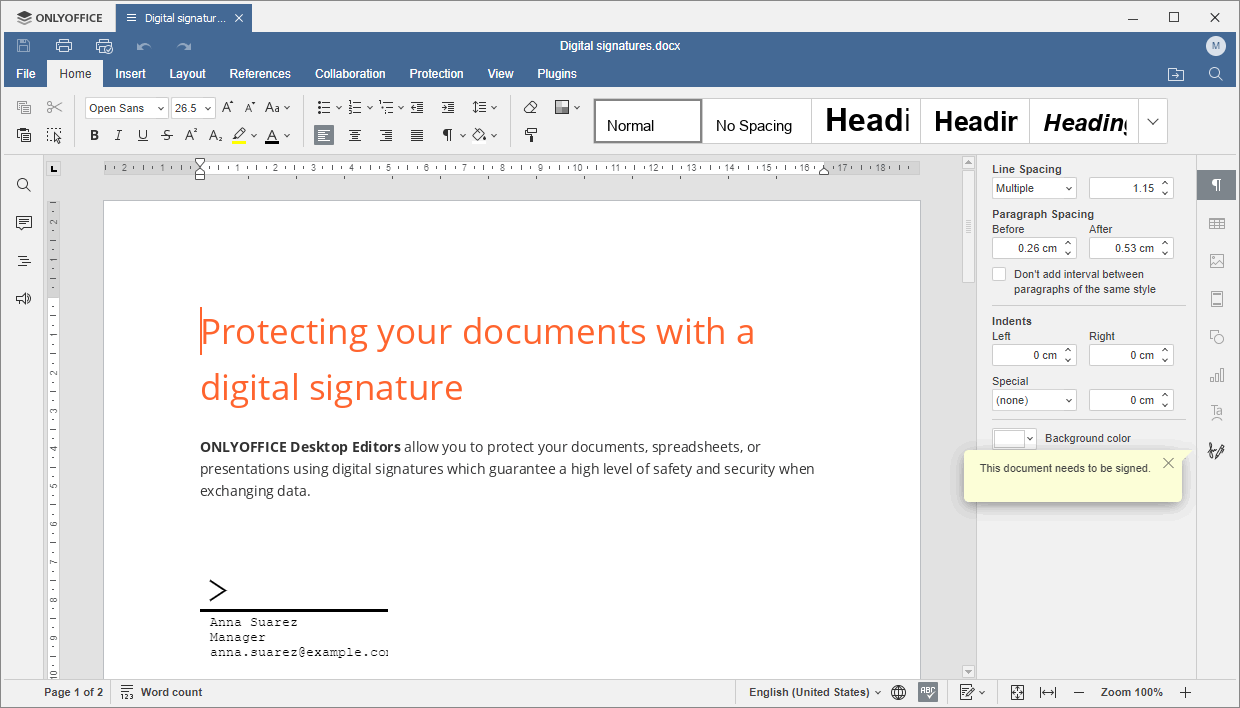
Se ricevi un documento che richiede la tua firma, vedrai una finestra pop-up nella barra laterale destra che ti informa che il documento deve essere firmato.
- Fai doppio clic sulla linea di firma nel documento, oppure procedi nel seguente modo:
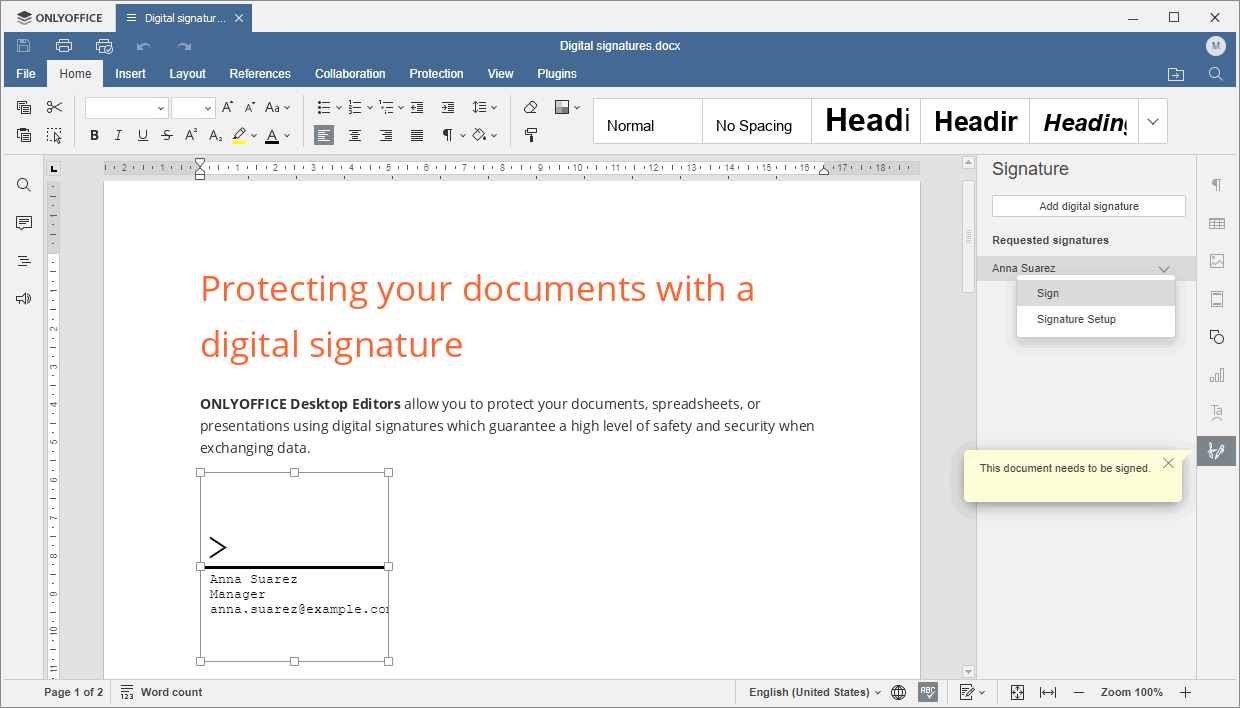
- Clicca sull'icona Impostazioni firma nella barra laterale destra.
- Sposta il cursore del mouse sul nome del firmatario nella sezione Firme richieste e clicca sulla freccia accanto per accedere al menu contestuale.
- Scegli l'opzione Firma dal menu.
 Se il documento contiene alcune modifiche non salvate, ti verrà chiesto di salvare il documento.
 - Clicca sull'icona
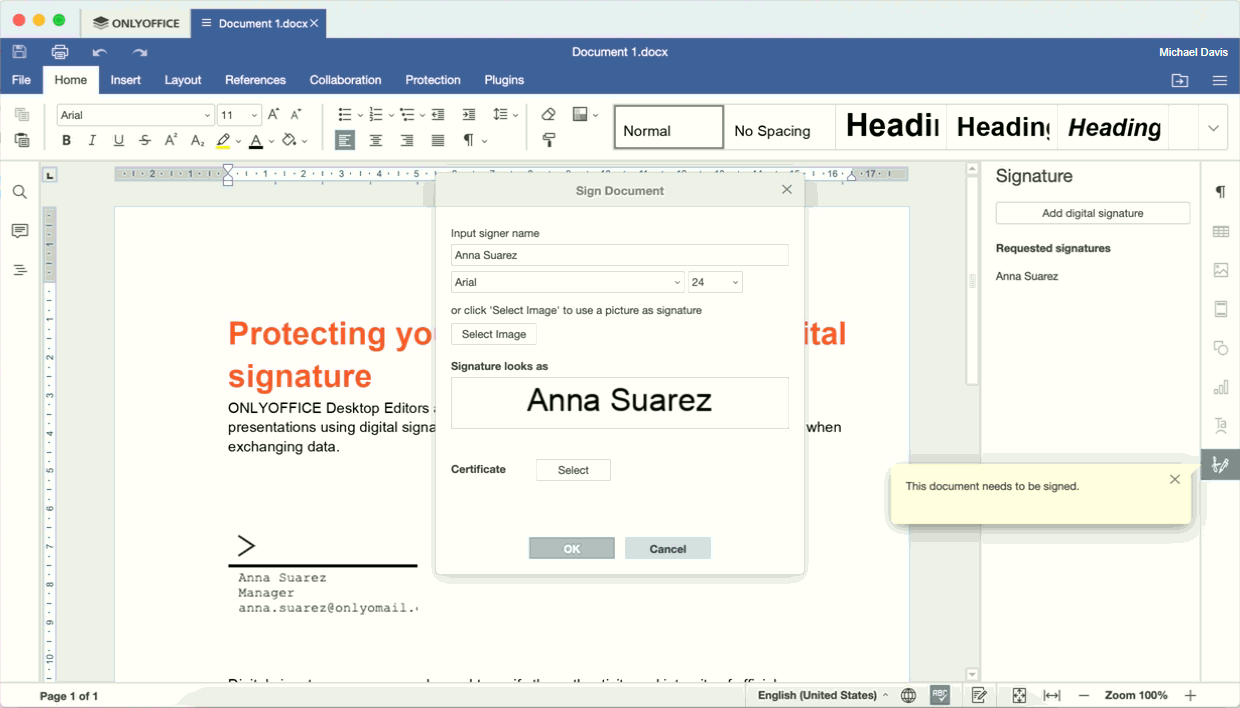
- Si aprirà la finestra Firma documento. Puoi digitare il tuo nome o caricare un'immagine della tua firma:
- Inserisci il tuo nome nel campo Inserisci nome firmatario e formatta il testo, scegliendo il tipo e la dimensione del carattere necessari.
- Puoi anche cliccare sul pulsante Seleziona immagine e caricare un'immagine che desideri utilizzare come firma (ad esempio, un'immagine scansionata della tua firma scritta a mano).
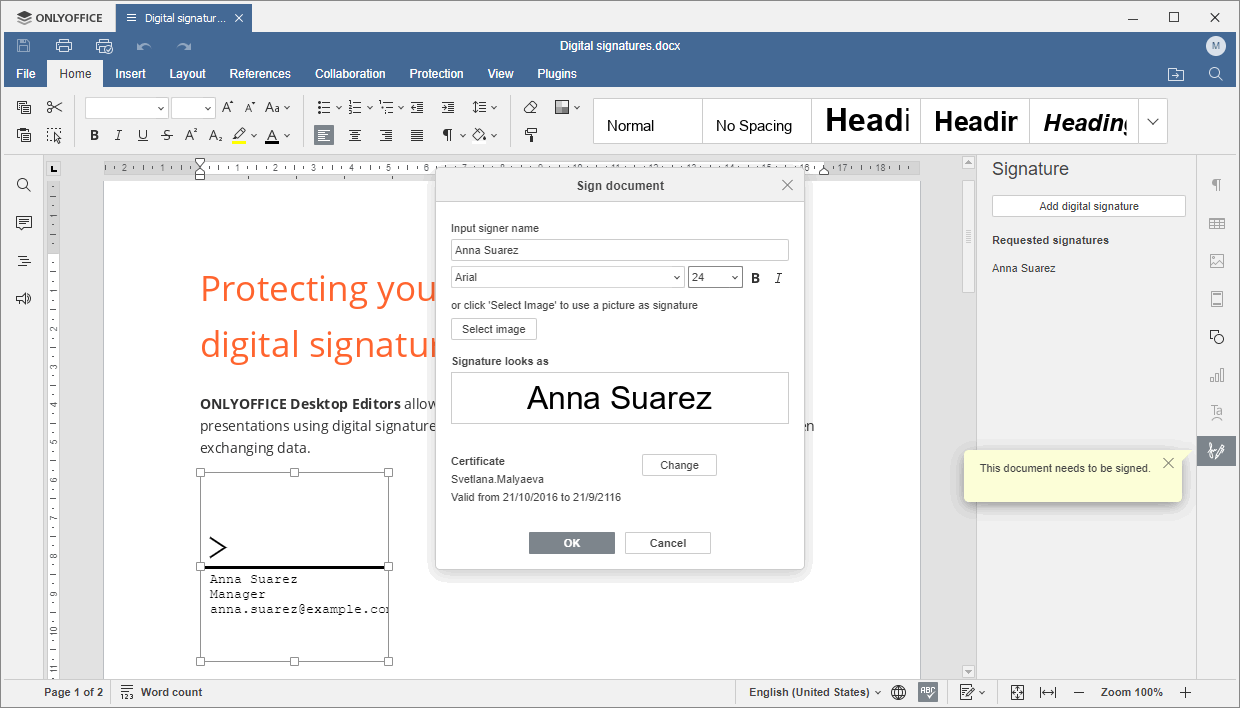
Visualizza l'anteprima della tua firma nel campo La firma appare come.
-
Seleziona un certificato digitale. Questo processo varia a seconda del sistema operativo - Windows, Linux o Mac OS. Scegli la scheda corrispondente per leggere le istruzioni dettagliate per il tuo sistema operativo:
Su Windows, vengono utilizzati i certificati installati nel sistema. Verifica le informazioni del certificato visualizzate nella finestra Firma documento. Include il nome del proprietario del certificato e il periodo di validità del certificato.Se hai diversi certificati digitali, puoi scegliere un certificato diverso cliccando sul pulsante Cambia. Nella finestra Seleziona un Certificato che si apre, clicca sul link Altre scelte, scegli un altro certificato e confermalo cliccando su OK.
-
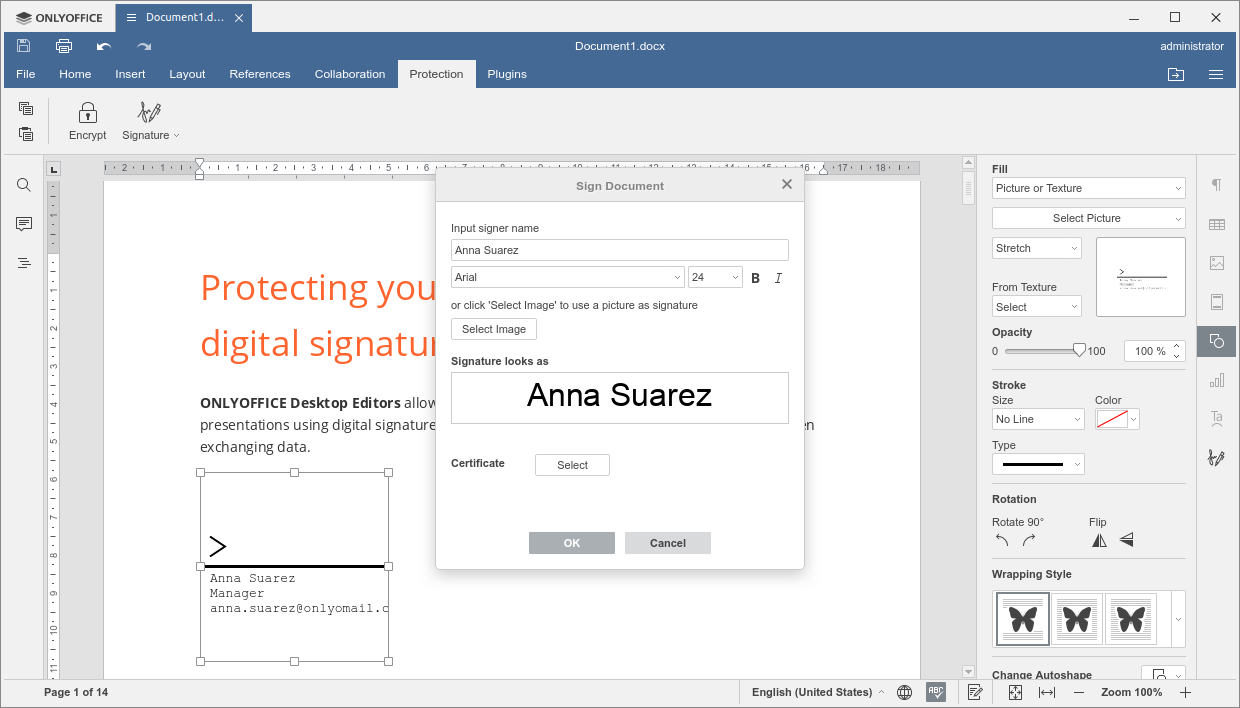
Clicca sul pulsante Seleziona nella finestra Firma documento.
-
Clicca sul pulsante
 accanto al campo seleziona file certificato....
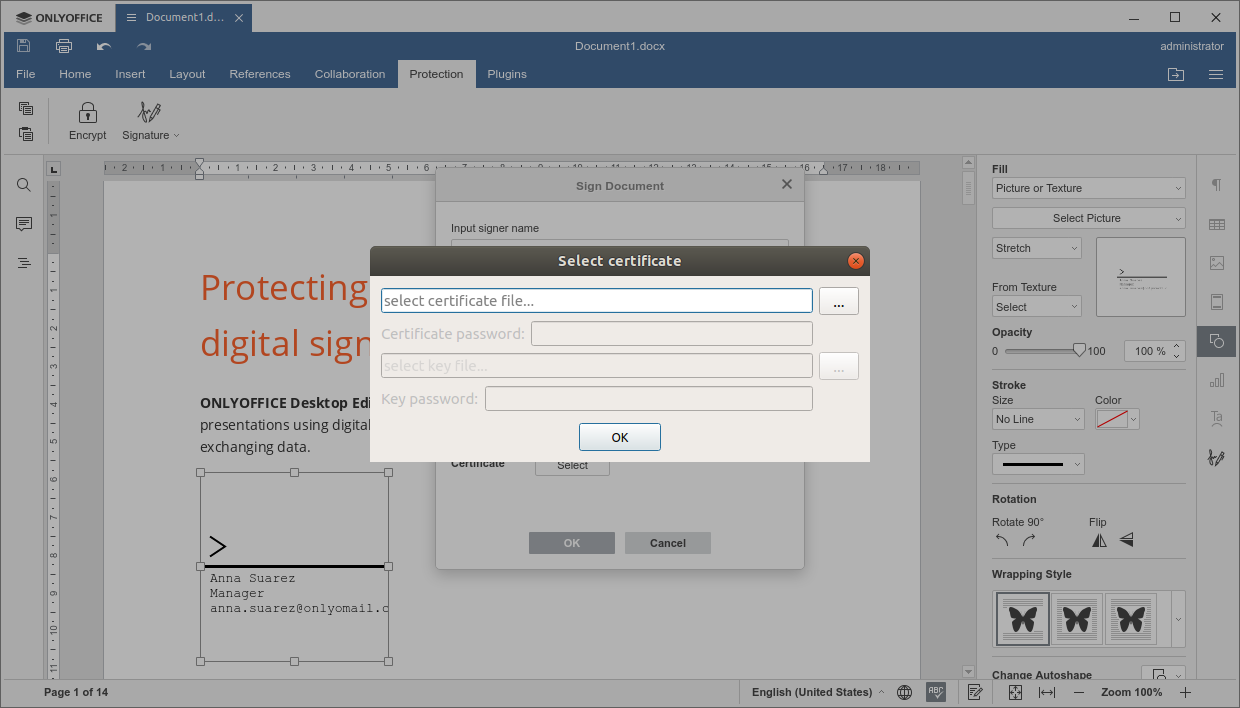
-
Seleziona il file .crt e clicca su Apri.
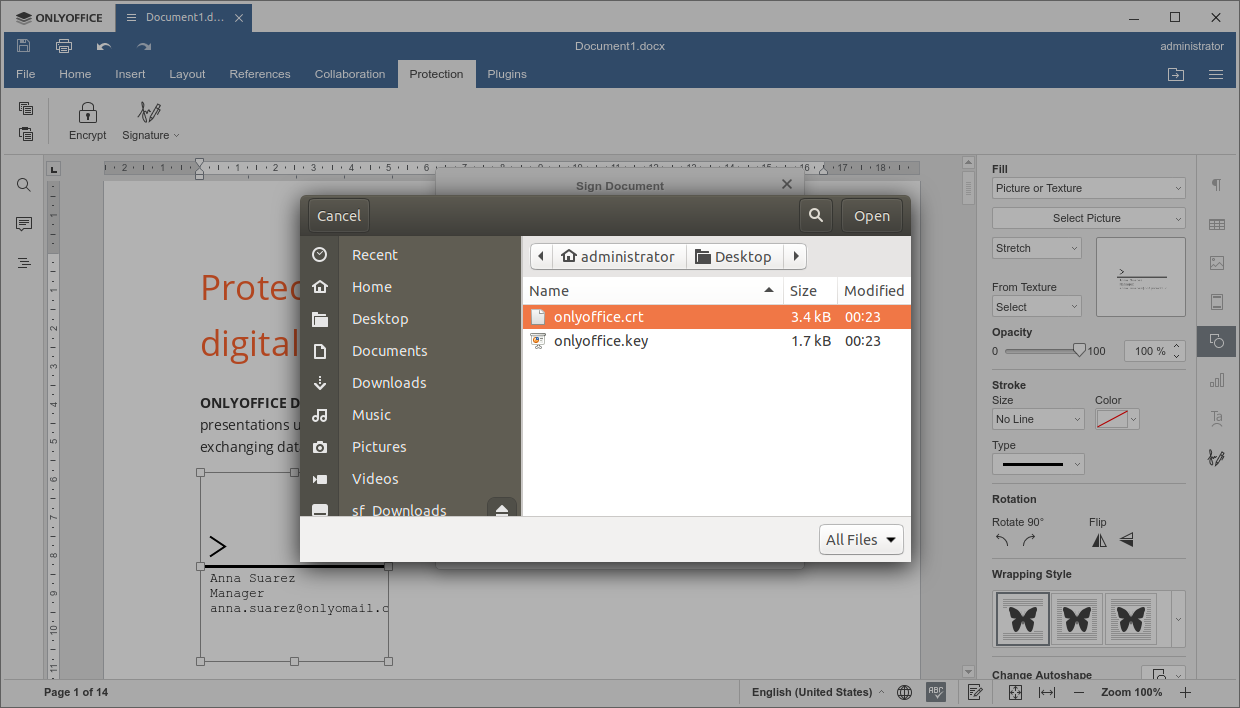
-
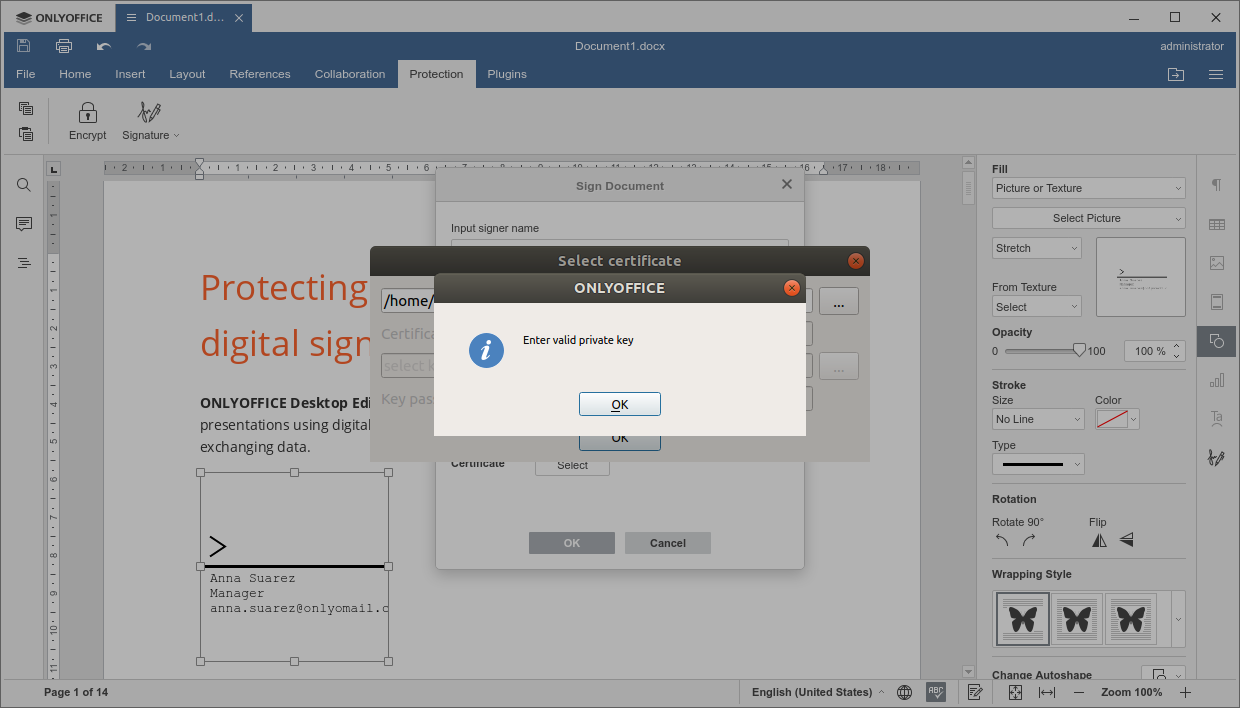
Clicca su OK nella finestra di informazione.
 Se il tuo certificato è protetto da una password, inserisci la password nel campo Password certificato.
 -
Clicca sul pulsante accanto al campo seleziona file chiave....
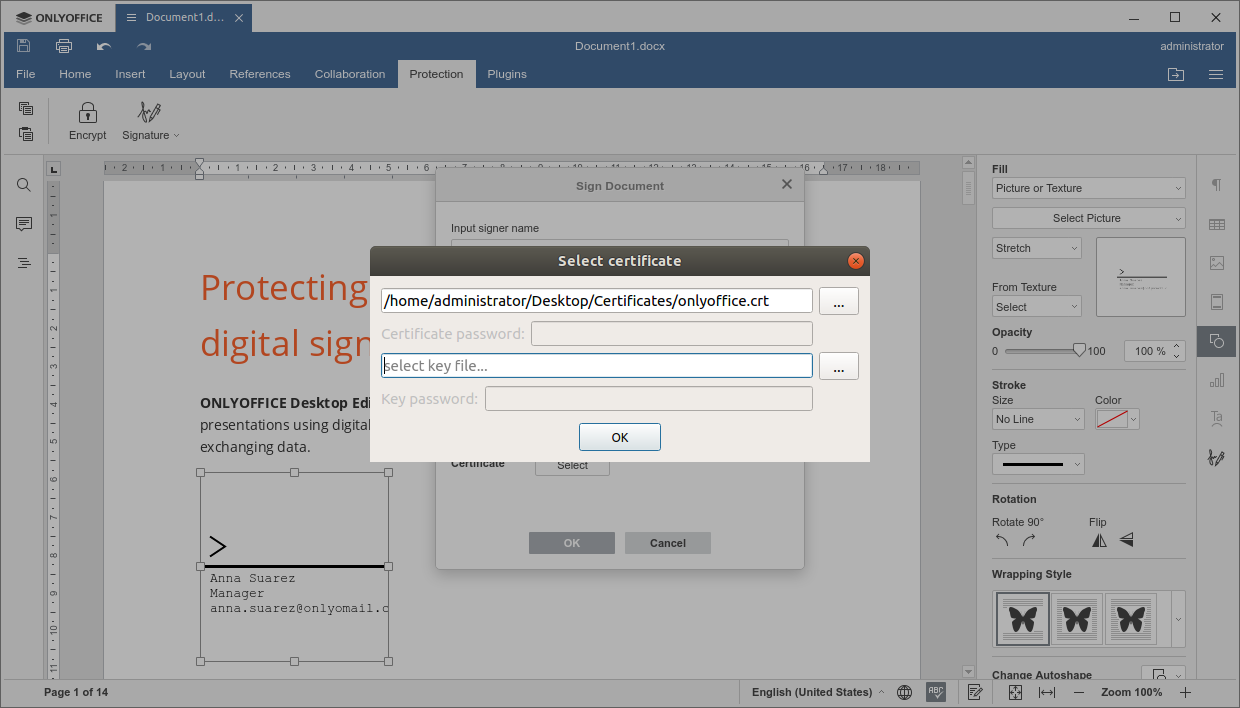
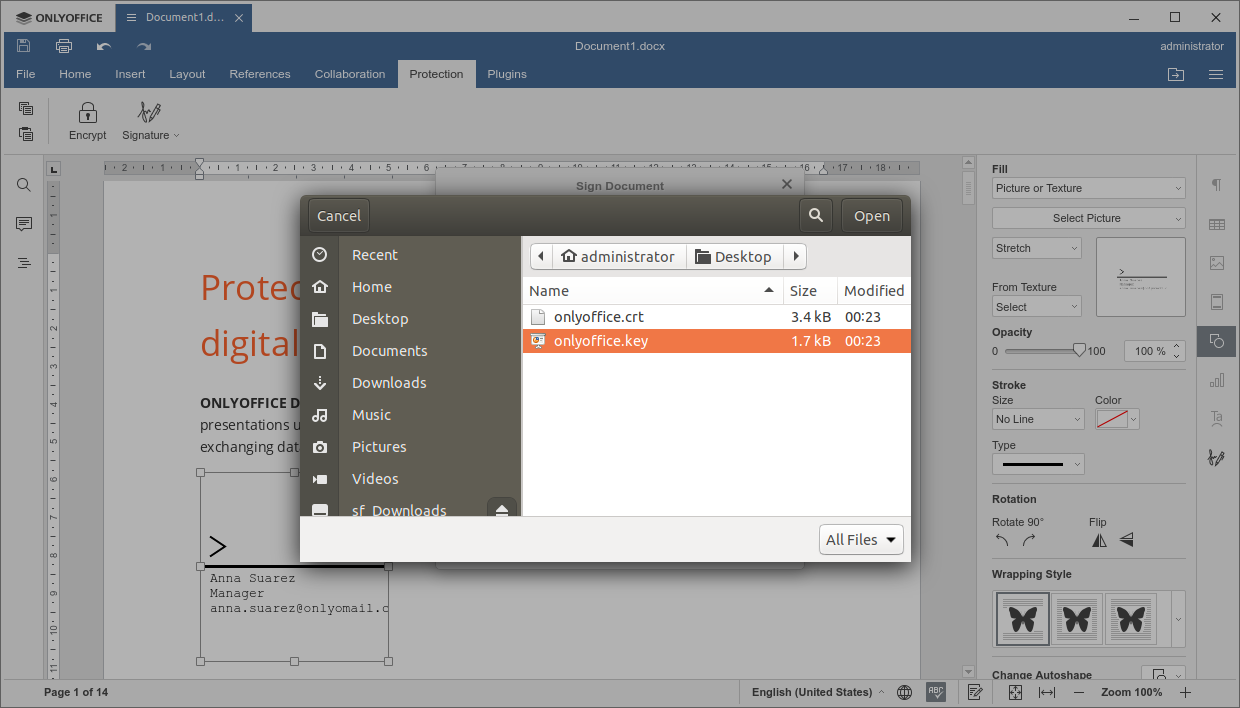
- Seleziona il file .key e clicca su Apri.
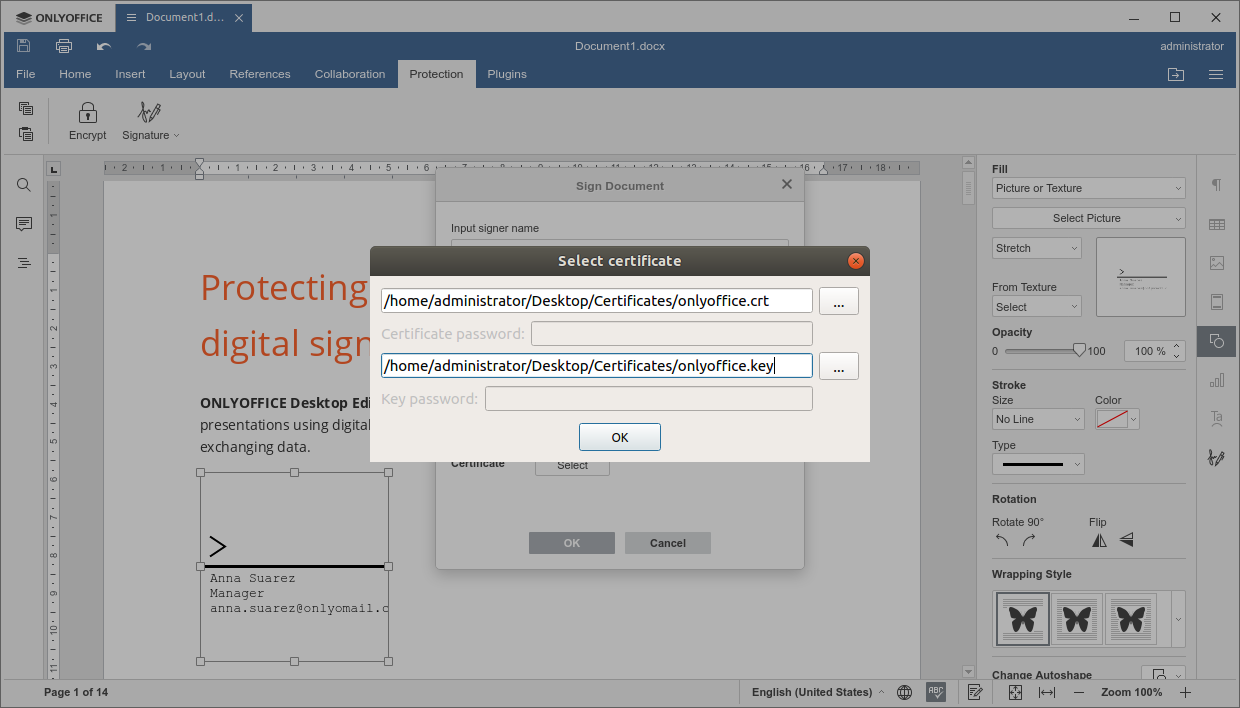
 Se la tua chiave è protetta da una password, inserisci la password nel campo Password chiave.
 - Clicca su OK nella finestra Seleziona certificato
window.
-
Clicca sul pulsante Seleziona nella finestra Firma documento.
-
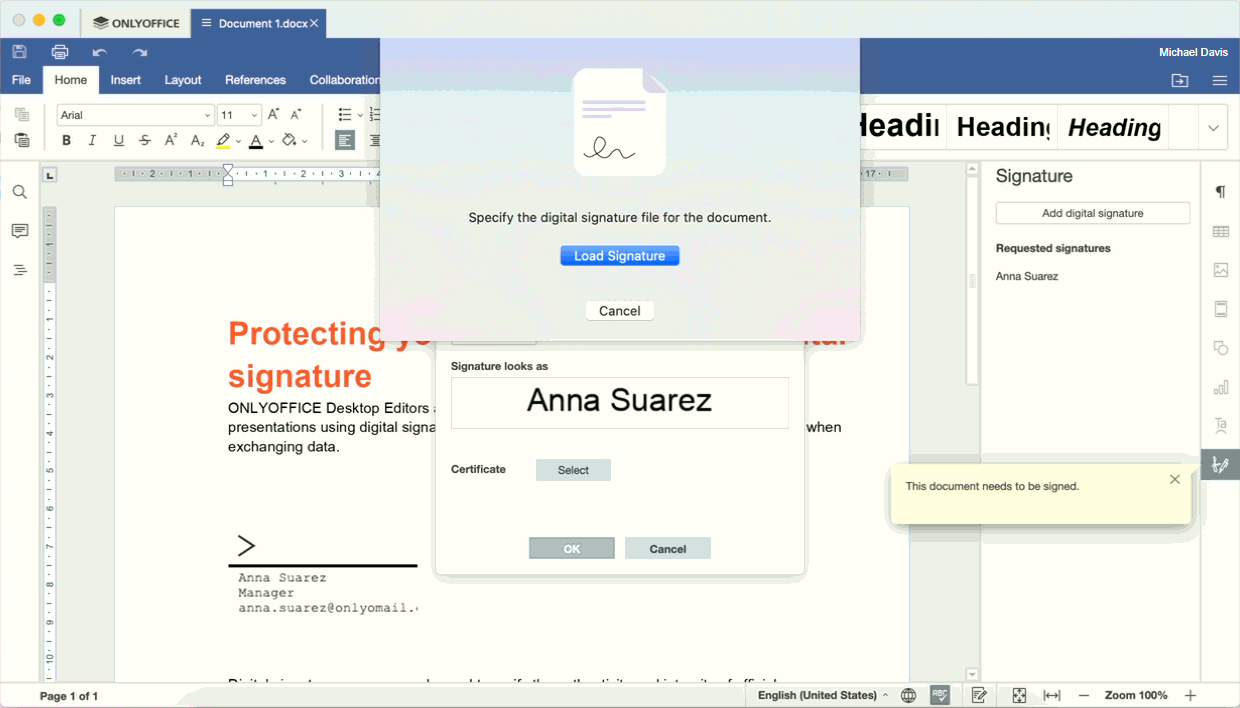
Clicca sul pulsante Carica Firma.
-
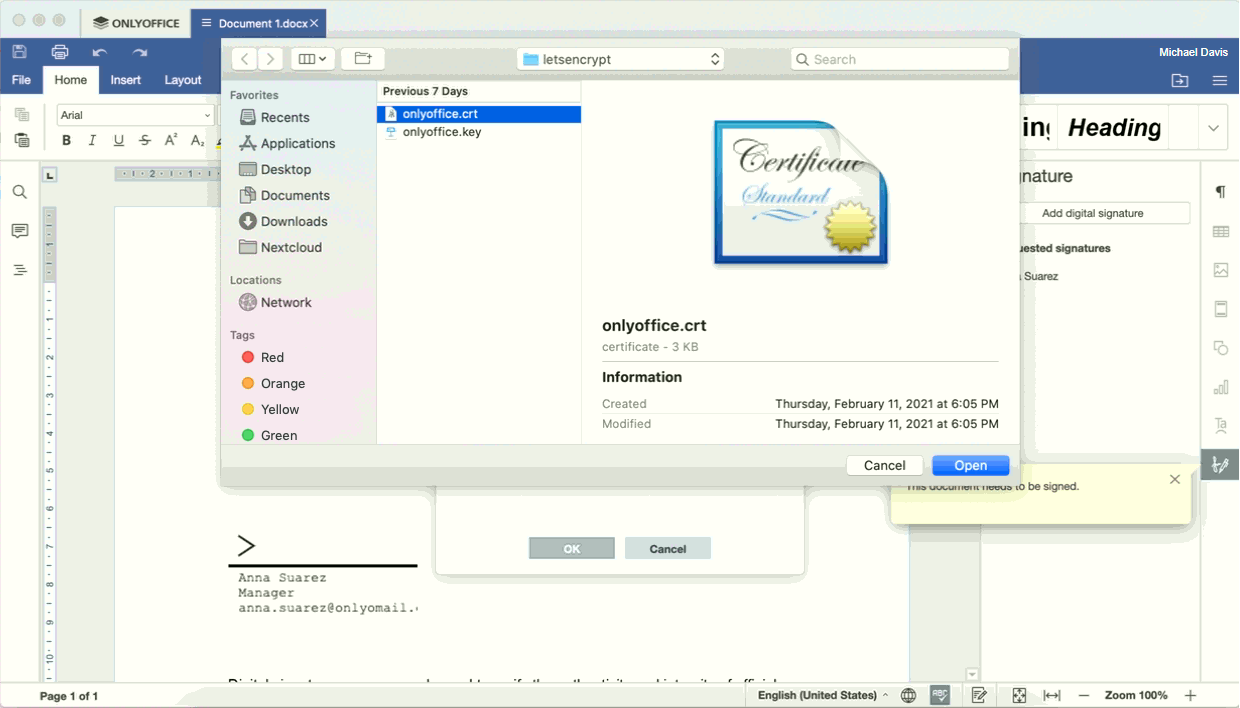
Seleziona il file .crt e clicca su Apri.
-
Clicca sul pulsante Carica una Chiave Privata.
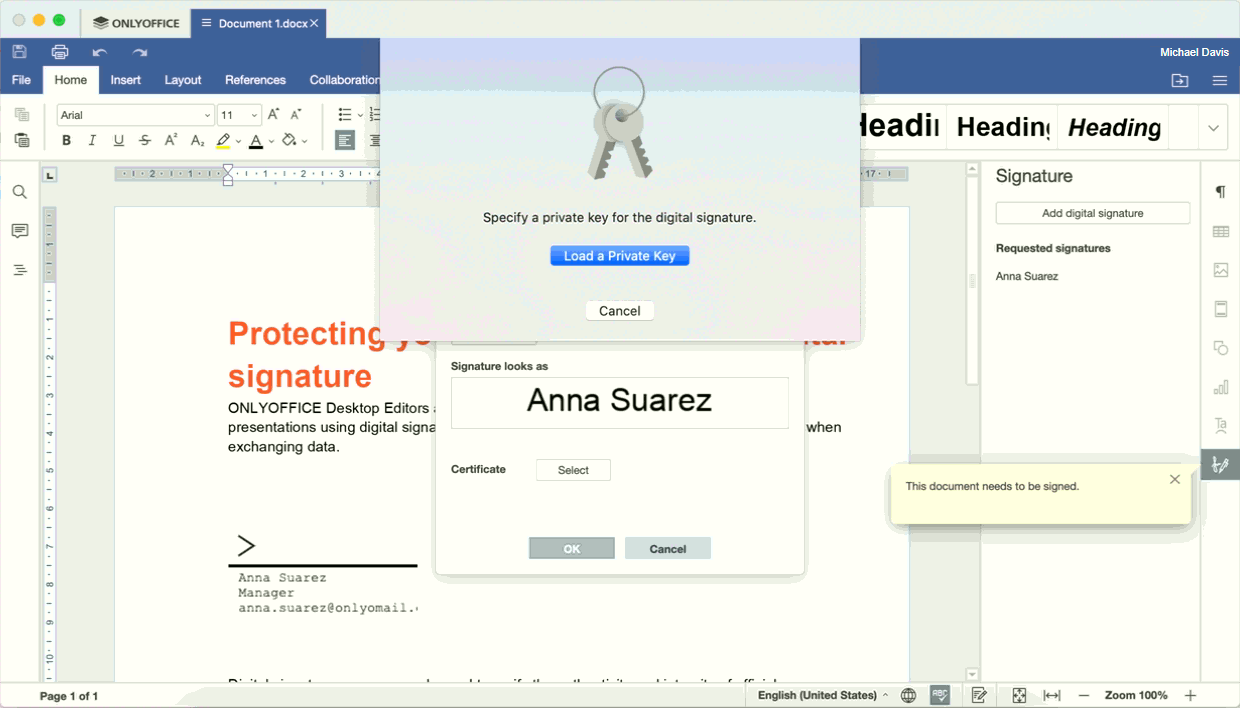
- Seleziona il file .key e clicca su Apri.
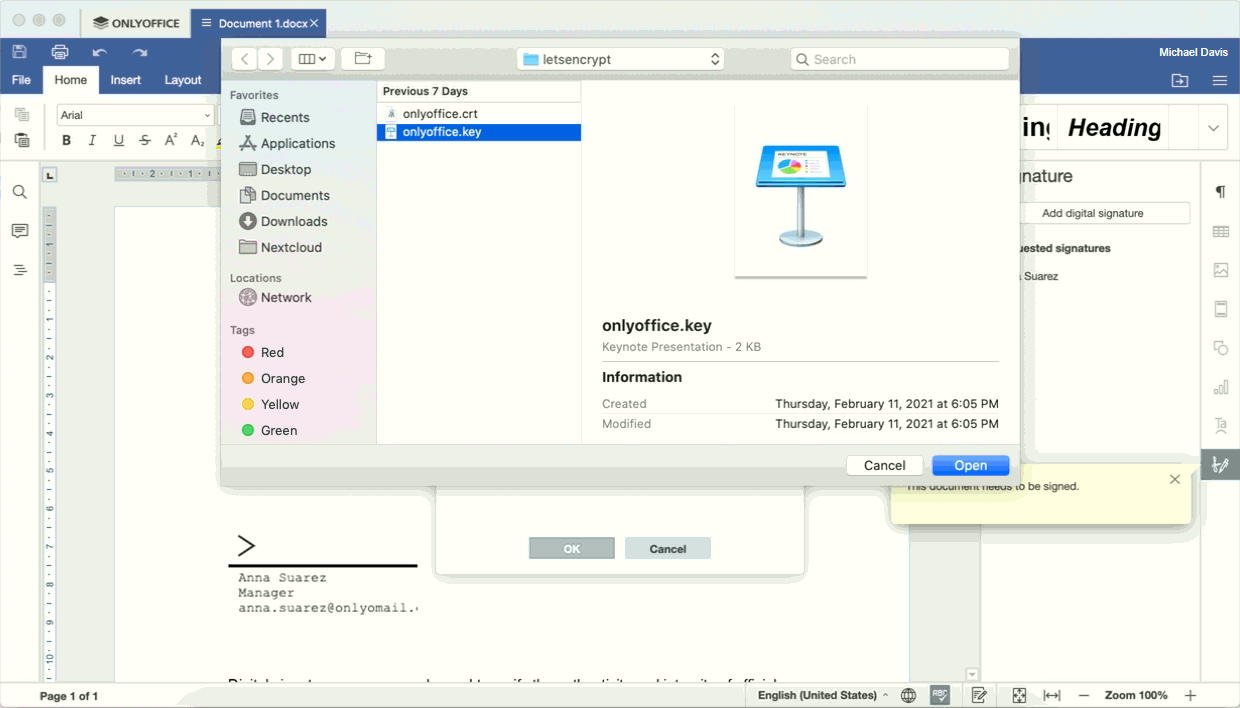
-
Clicca sul pulsante Seleziona nella finestra Firma documento.
- Quando sei pronto, clicca sul pulsante OK nella finestra Firma documento per aggiungere la tua firma al documento.
La firma verrà aggiunta e il documento sarà protetto da eventuali modifiche. Una rappresentazione visiva della firma sarà anche mostrata nel documento.
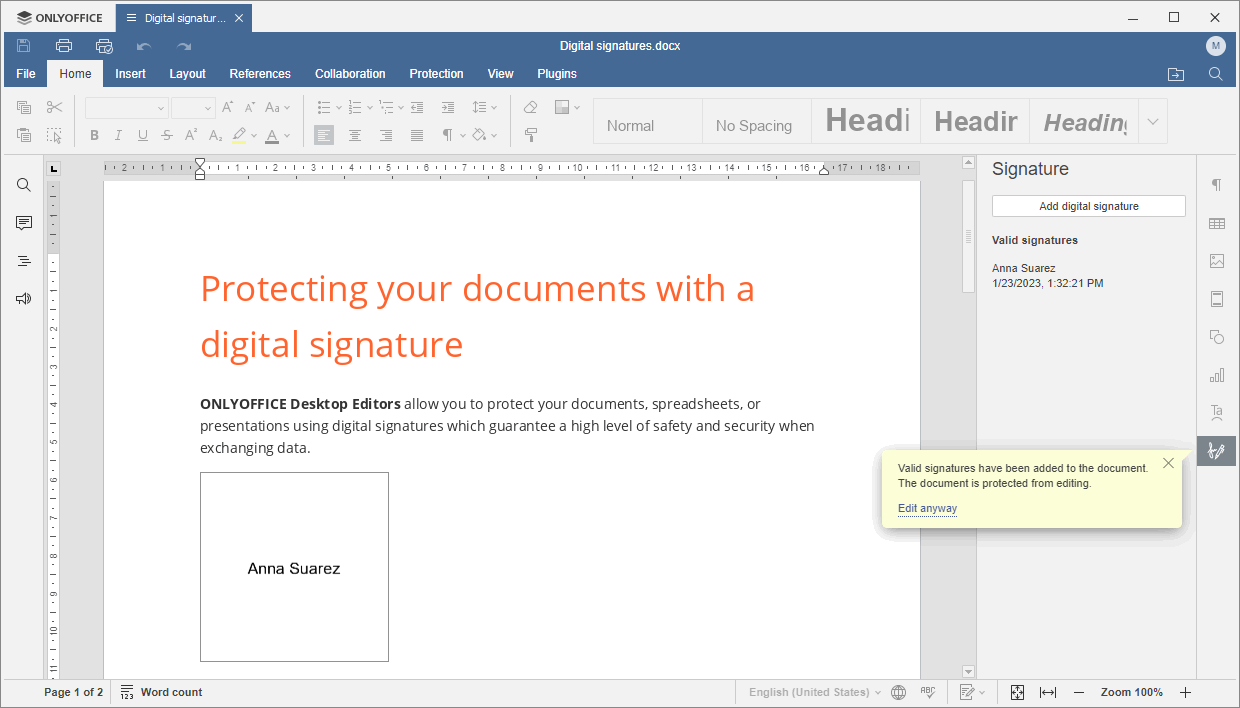
Le informazioni sulla firma aggiunta possono essere trovate nella sezione Firme valide nella barra laterale destra.
Rimozione delle firme digitali
Una volta che una firma digitale è stata aggiunta al documento, quest'ultimo sarà protetto da ulteriori modifiche. Se desideri modificare tale documento, clicca sull'opzione Modifica comunque nella finestra pop-up a destra. Tutte le firme digitali aggiunte verranno rimosse dal documento.
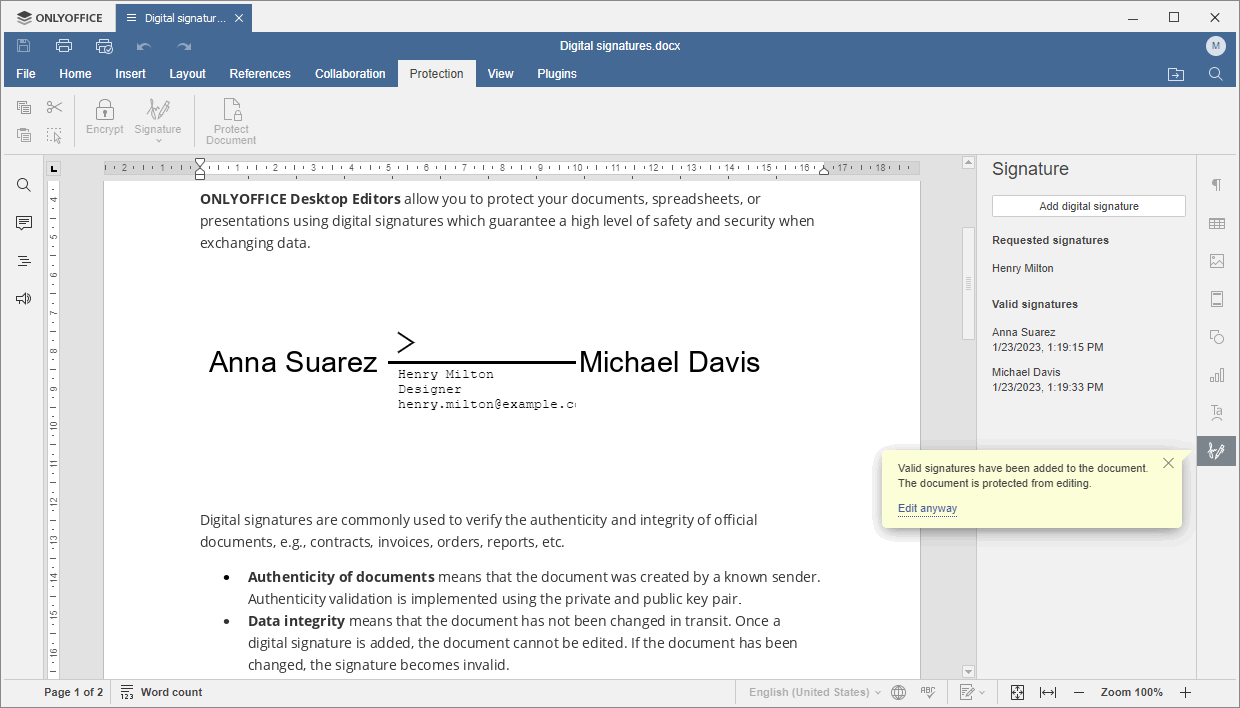
In alternativa, puoi rimuovere tutte le firme tramite la scheda File. Apri la sezione Proteggi nella barra laterale sinistra e clicca sul pulsante Modifica documento.
Se il documento contiene diverse firme digitali e desideri rimuovere solo una firma specifica,
- Clicca sull'icona Impostazioni firma nella barra laterale destra.
- Clicca sulla freccia accanto a una firma valida.
- Scegli l'opzione Rimuovi Firma dal menu.