Installazione di Desktop Editors su Debian, Ubuntu e derivati
La versione desktop degli editor online non richiede una connessione costante a Internet e permette di lavorare con file locali.
Per installare Desktop Editors, puoi utilizzare una delle seguenti opzioni:
-
scaricare un pacchetto .deb dal nostro sito web,
noteSono supportate solo le versioni Linux a 64 bit.
Dopo aver premuto il pulsante di download per il pacchetto richiesto, alcuni browser potrebbero suggerire di scegliere una directory di destinazione. Selezionala e il processo di download inizierà. Una volta completato, esegui il file del pacchetto scaricato per installare Desktop Editors sul tuo computer.
-
aggiungere il repository al tuo sistema operativo Linux e aggiornarlo successivamente come qualsiasi altra applicazione Linux.
Questa guida descrive l'installazione di ONLYOFFICE Desktop Editors dal repository.
Installazione di ONLYOFFICE Desktop Editors dal repository
Un'opzione migliore per installare Desktop Editors è aggiungere il loro repository al tuo sistema operativo Linux. Per farlo:
-
Aggiungi la chiave GPG:
mkdir -p -m 700 ~/.gnupggpg --no-default-keyring --keyring gnupg-ring:/tmp/onlyoffice.gpg --keyserver hkp://keyserver.ubuntu.com:80 --recv-keys CB2DE8E5chmod 644 /tmp/onlyoffice.gpgsudo chown root:root /tmp/onlyoffice.gpgsudo mv /tmp/onlyoffice.gpg /usr/share/keyrings/onlyoffice.gpg -
Aggiungi il repository di Desktop Editors:
echo 'deb [signed-by=/usr/share/keyrings/onlyoffice.gpg] https://download.onlyoffice.com/repo/debian squeeze main' | sudo tee -a /etc/apt/sources.list.d/onlyoffice.listnoteSebbene il pacchetto APT sia compilato per Debian Squeeze, è compatibile con diversi derivati di Debian (incluso Ubuntu), il che significa che puoi usare lo stesso repository per tutte queste distribuzioni.
-
Aggiorna la cache del gestore di pacchetti:
sudo apt-get update -
Ora gli editor possono essere installati facilmente utilizzando il seguente comando:
sudo apt-get install onlyoffice-desktopeditors
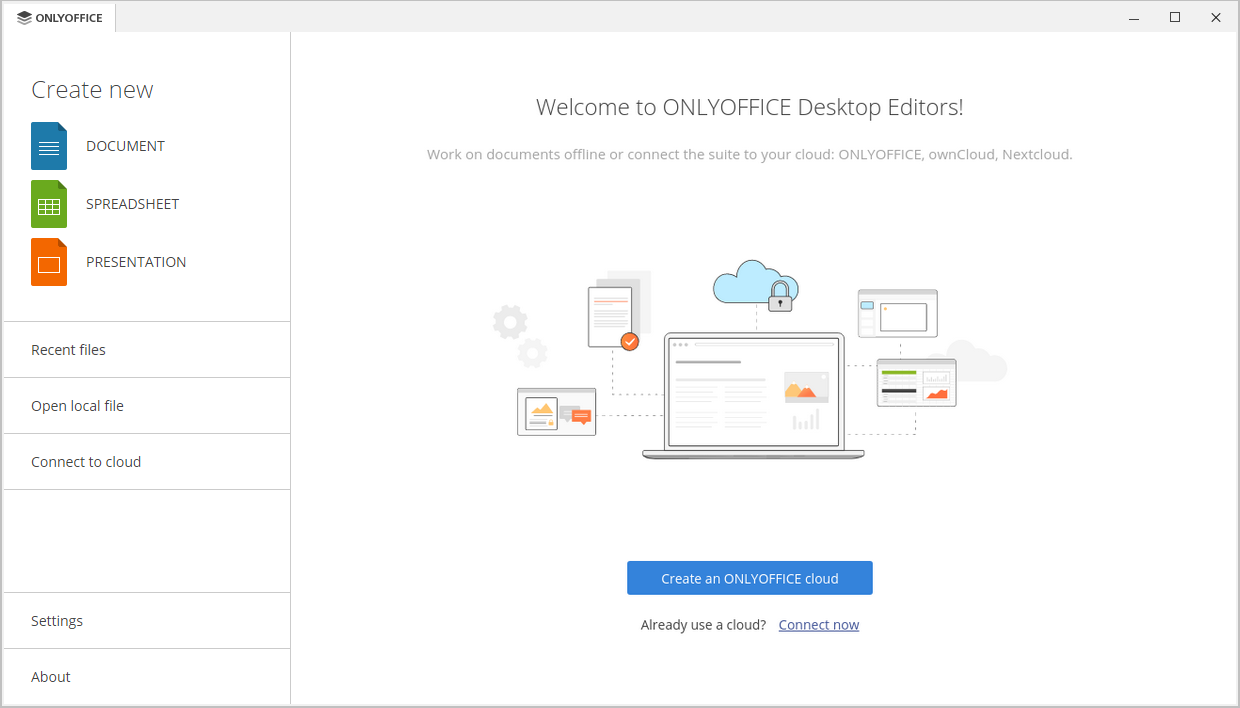
Esecuzione di ONLYOFFICE Desktop Editors
Una volta completata l'installazione, puoi eseguire gli editor utilizzando il comando da terminale:
desktopeditors
Se preferisci utilizzare l'interfaccia grafica, puoi sempre trovare gli editor nel menu Applicazioni del tuo computer - Office - ONLYOFFICE.
Disinstallazione di ONLYOFFICE Desktop Editors
La disinstallazione di Desktop Editors eliminerà in modo permanente i dati locali associati, inclusi i file di configurazione e le preferenze dell'applicazione, i dati nella cache e i file temporanei, i file di servizio locali e i dati generati dall'utente utilizzati per l'avvio dell'applicazione, oltre agli altri file e record creati dall'applicazione durante il suo utilizzo. Questa azione è irreversibile. Una volta disinstallati, i dati sopra elencati non possono essere recuperati, a meno che tu non abbia creato un backup prima della disinstallazione. Se desideri conservare alcuni di questi dati, eseguine un backup manuale prima di procedere con la disinstallazione.
Su Debian, Ubuntu e derivati, è possibile disinstallare le applicazioni CON o SENZA conservare i dati dell'applicazione e i dettagli di configurazione.
Per conservare i dati dell'applicazione e i dettagli di configurazione, inserisci il seguente comando nella riga di comando:
sudo apt-get remove onlyoffice-desktopeditors
Per eliminare i dati dell'applicazione e i dettagli di configurazione, inserisci il seguente comando nella riga di comando:
sudo apt-get purge onlyoffice-desktopeditors
Normalmente, dopo la rimozione con i metodi di sistema comuni non dovrebbero rimanere file residui. Tuttavia, se ce ne sono, esegui il seguente comando per rimuovere tutto ciò che potrebbe essere ancora presente:
sudo rm -rf /opt/onlyoffice
sudo rm -f /usr/share/applications/onlyoffice-desktopeditors.desktop
sudo rm -f /usr/local/share/applications/onlyoffice-desktopeditors.desktop
sudo rm -f /usr/bin/desktopeditors
sudo rm -f /usr/local/bin/desktopeditors
sudo rm -rf ~/.config/onlyoffice
sudo rm -rf ~/.local/share/onlyoffice
sudo rm -rf ~/.cache/onlyoffice