Installazione di Desktop Editors Enterprise tramite Criteri di Gruppo (Group Policies) in Active Directory
Installazione di Desktop Editors Enterprise utilizzando il pacchetto MSI
Per installare Desktop Editors su più workstation all'interno di un dominio, utilizza Active Directory Group Policy, poiché consente di distribuire automaticamente il software sui computer del dominio. Assicurati di creare distribuzioni separate per i sistemi a 32-bit e 64-bit.
Puoi seguire questa guida:
- Scarica il pacchetto MSI appropriato (ONLYOFFICEDesktopEnterprise_x86.msi per sistemi a 32-bit e ONLYOFFICEDesktopEnterprise_x64.msi per sistemi a 64-bit).
- Posiziona il pacchetto in una cartella di rete condivisa accessibile da tutte le workstation nel dominio.
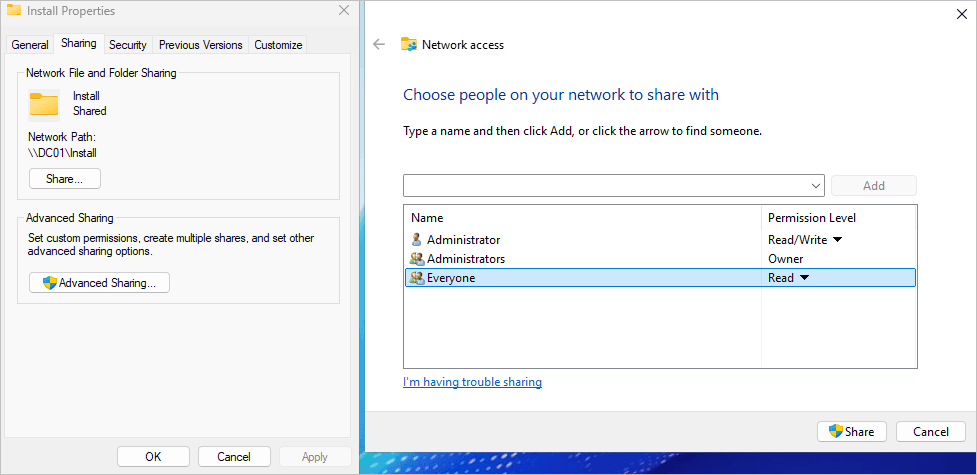
- Concedi i Permessi di Lettura ed esecuzione a tutti gli utenti.
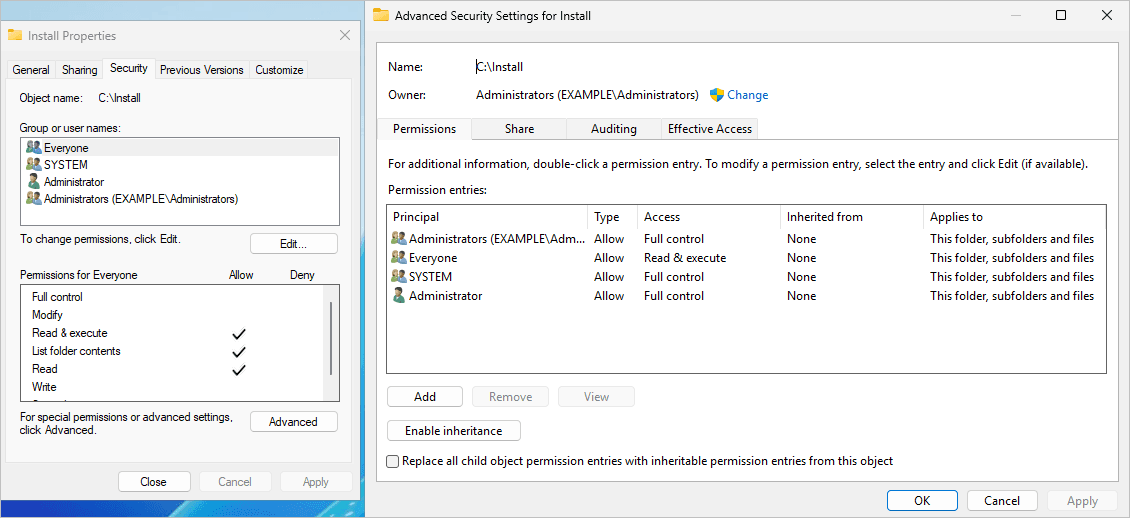
- Avvia la Group Policy Management Console (gpmc.msc) con un account utente che abbia i permessi per modificare le Group Policies.
- Vai alla sezione WMI Filters e crea due filtri.
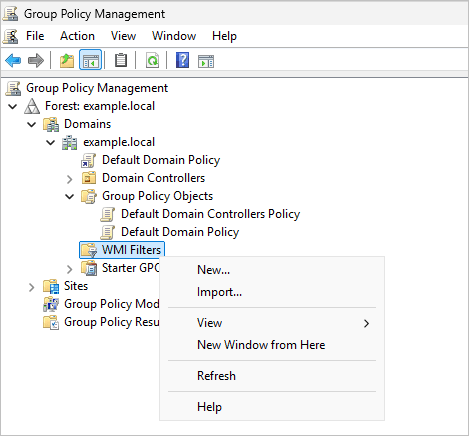
Il primo filtro è per i sistemi a 32-bit con la seguente Query WMI:
SELECT * FROM Win32_OperatingSystem WHERE OSArchitecture LIKE '%32%'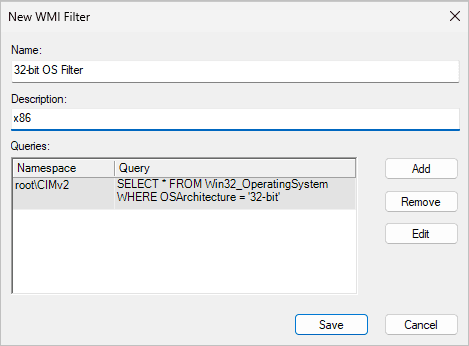
Il secondo filtro è per i sistemi a 64-bit, con la seguente Query WMI:
SELECT * FROM Win32_OperatingSystem WHERE OSArchitecture LIKE '%64%'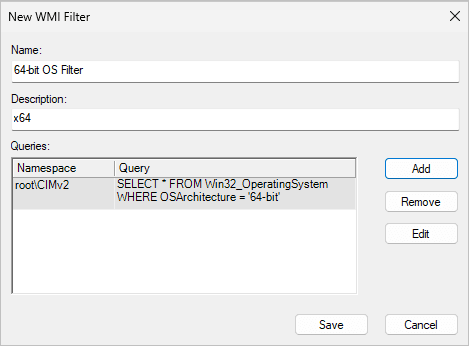
- Crea un nuovo Oggetto Criteri di Gruppo (GPO) per il pacchetto a 32-bit..
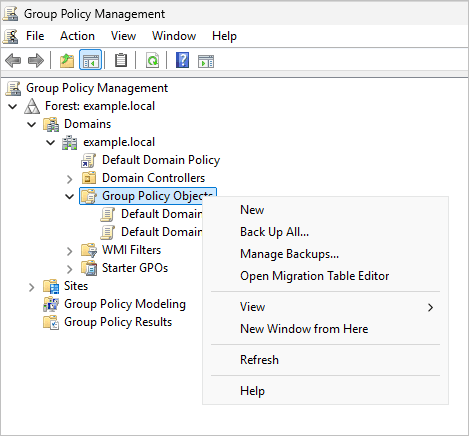
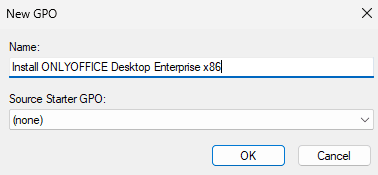
- Inserisci un nome per il criterio.
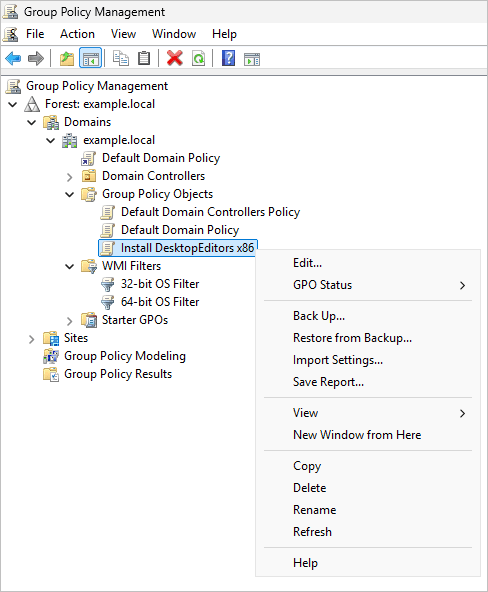
- Fai clic con il tasto destro sul GPO appena creato e seleziona Modifica.
- Vai su Configurazione Computer → Criteri → Impostazioni Software → Installazione Software. Fai clic con il tasto destro e seleziona Nuovo → Pacchetto.
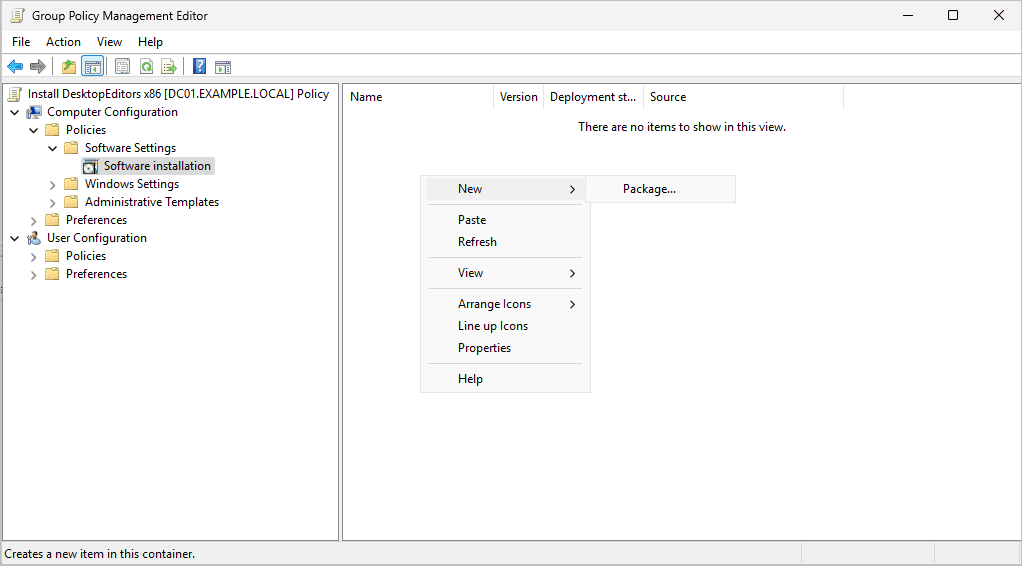
- Specifica il percorso del file ONLYOFFICEDesktopEnterprise_x86.msi situato nella cartella di rete condivisa.
Nota: Usa il percorso UNC (ad es.,
\\NomeServer\Condiviso\ONLYOFFICEDesktopEnterprise_x86.msi) invece di un percorso locale o di un'unità mappata per garantire l'accessibilità da tutti i computer del dominio.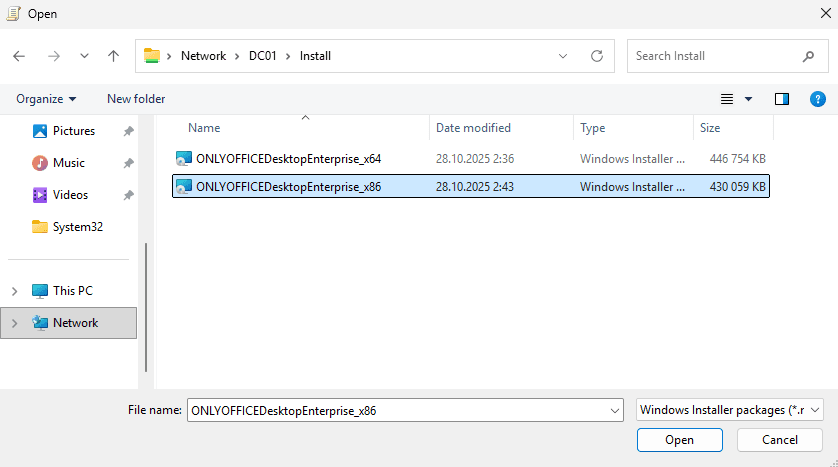
- Scegli il metodo di distribuzione assegnato per garantire che il software venga installato automaticamente durante l'avvio del computer.
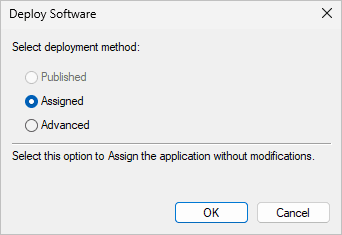
- Fai clic su OK e chiudi la finestra dell'Editor Gestione Criteri di Gruppo.
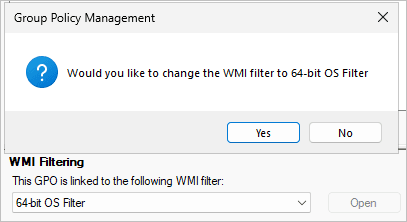
- Collega il Filtro WMI per OS a 32-bit al GPO creato. Nella Console Gestione Criteri di Gruppo, seleziona il GPO, quindi nella sezione Filtri WMI, scegli il filtro creato e fai clic su Sì per confermare.
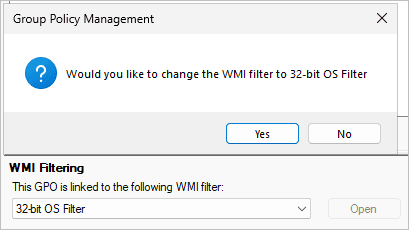
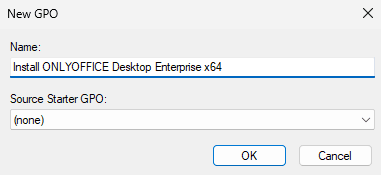
- Crea un nuovo Oggetto Criterio di Gruppo (GPO) per il pacchetto a 64-bit..
- Inserisci un nome per il criterio.
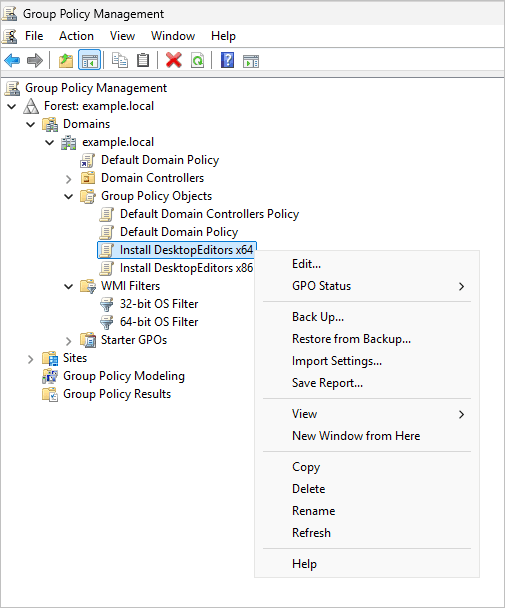
- Fai clic con il tasto destro sul GPO appena creato e seleziona Modifica.
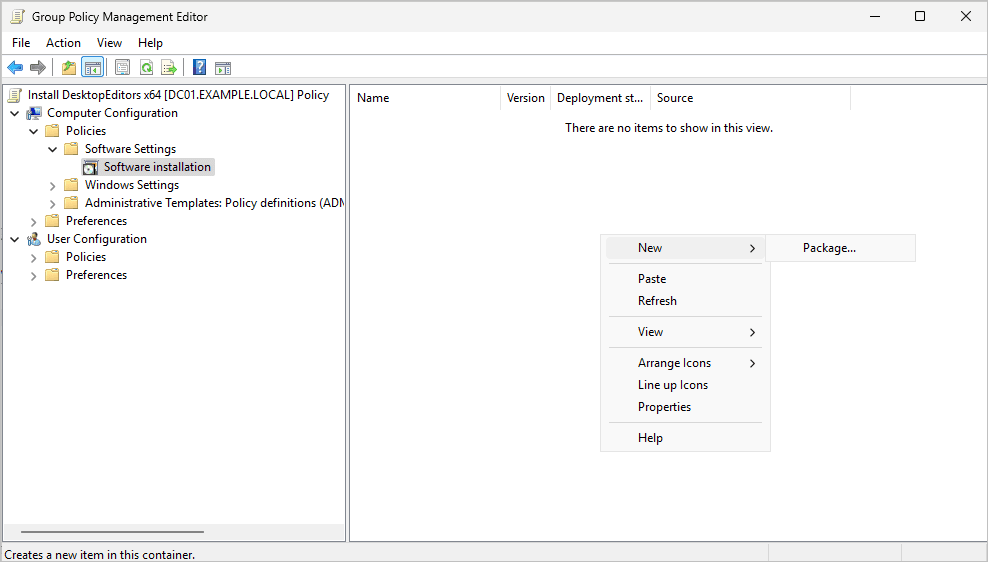
- Vai su Configurazione Computer → Criteri → Impostazioni Software → Installazione Software. Fai clic con il tasto destro e seleziona Nuovo → Pacchetto.
- Specifica il percorso del file ONLYOFFICEDesktopEnterprise_x64.msi situato nella cartella di rete condivisa.
Nota: Usa il percorso UNC (ad es.,
\\NomeServer\Condiviso\ONLYOFFICEDesktopEnterprise_x64.msi) invece di un percorso locale o di un'unità mappata per garantire l'accessibilità da tutti i computer del dominio.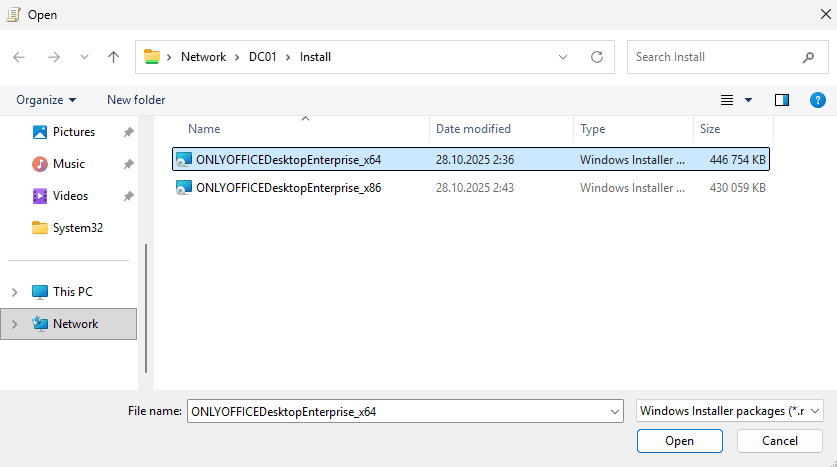
- Scegli il metodo di distribuzione assegnato
per garantire che il software venga installato automaticamente durante l'avvio del computer.
- Fai clic su OK e chiudi la finestra del Group Policy Management Editor.
- Collega il filtro WMI per OS a 64 bit al GPO creato. Nella Group Policy Management Console, seleziona il GPO, quindi nella sezione Filtri WMI, scegli il filtro creato e fai clic su Sì per confermare.
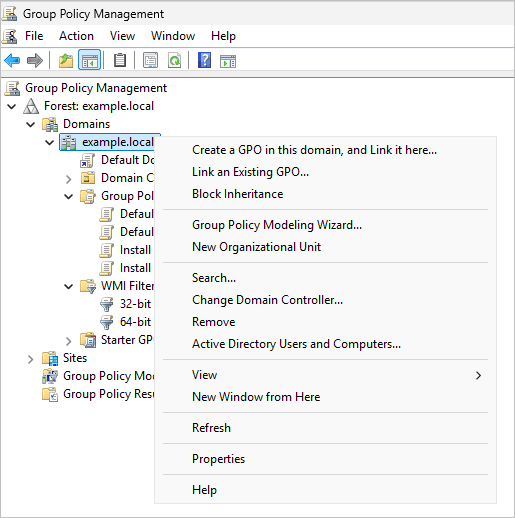
- Collega il GPO creato all'intero dominio o a una specifica Unità Organizzativa (OU) che contiene le workstation.
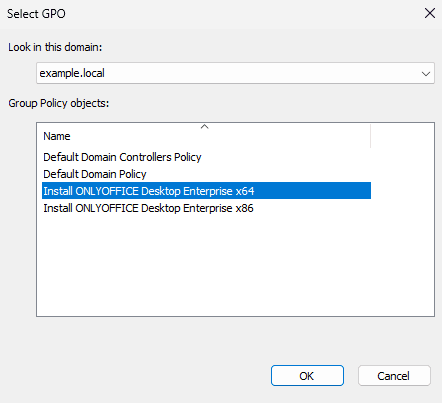
In base all'architettura del sistema, scegli il pacchetto di installazione a 32 bit o quello a 64 bit da collegare.
Dopo un certo periodo di tempo (a seconda della configurazione del tuo dominio), la politica creata verrà applicata alle workstation. Puoi forzare l'applicazione immediata del GPO eseguendo il seguente comando su una workstation: gpupdate /force
Dopo il riavvio della workstation, il pacchetto Desktop Editors verrà installato in base all'architettura del sistema (32 bit o 64 bit).