Utilizzo della Chat AI
Panoramica
La Chat AI è un assistente contestuale disponibile in ONLYOFFICE Desktop. Puoi farle una domanda, lavorare su un file allegato alla conversazione o riprendere una conversazione precedente da dove l'avevi interrotta.
Prima di iniziare, installa il componente aggiuntivo ONLYOFFICE AI Tools e collega almeno un modello AI. Consulta l'articolo Configurazione degli strumenti AI.
La Chat AI può commettere errori. Verifica le informazioni importanti.
Aprire la Chat AI
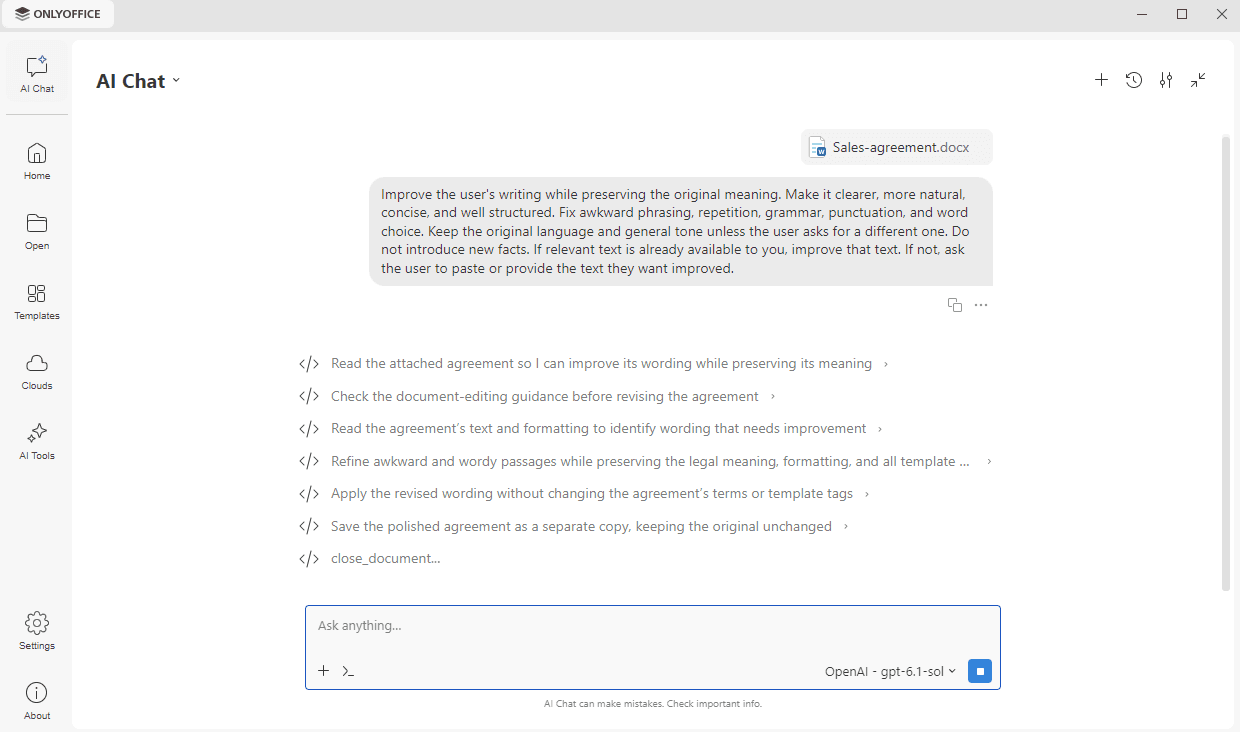
Fai clic sulla scheda Chat AI nel pannello di navigazione a sinistra.
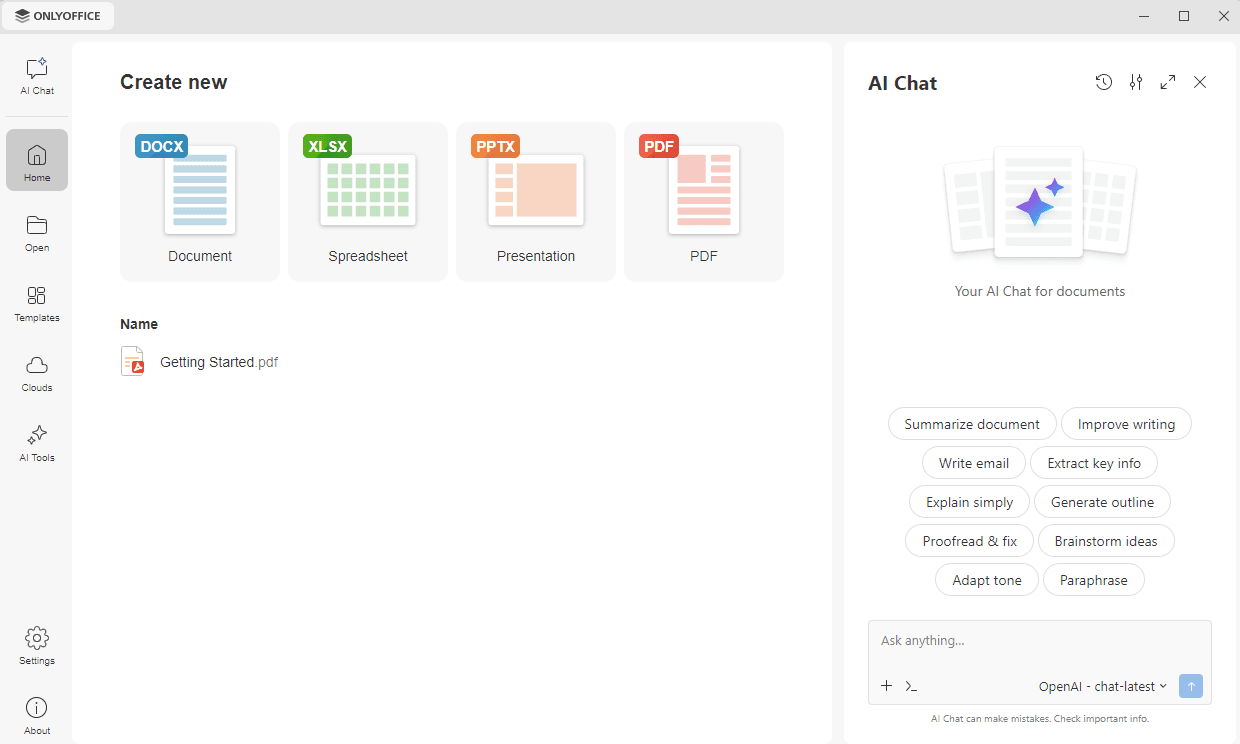
La Chat AI può essere visualizzata anche come pannello sul lato destro della finestra, accanto alla scheda Strumenti AI.
I pulsanti della Chat AI danno accesso a quanto segue:
- Nuova chat – per avviare una nuova conversazione. Il pulsante viene visualizzato quando è aperta una conversazione.
- Cronologia chat – per aprire l'elenco delle conversazioni precedenti.
- Impostazioni – per accedere alle impostazioni AI della scheda Impostazioni. Per saperne di più, consulta l'articolo Configurazione degli strumenti AI.
- Comprimi – per visualizzare la Chat AI come pannello anziché nell'intera finestra.
Quando la Chat AI è visualizzata come pannello, usa il pulsante Espandi nella stessa intestazione per visualizzarla di nuovo nell'intera finestra, oppure chiudi il pannello con il pulsante Chiudi.
Fare una domanda
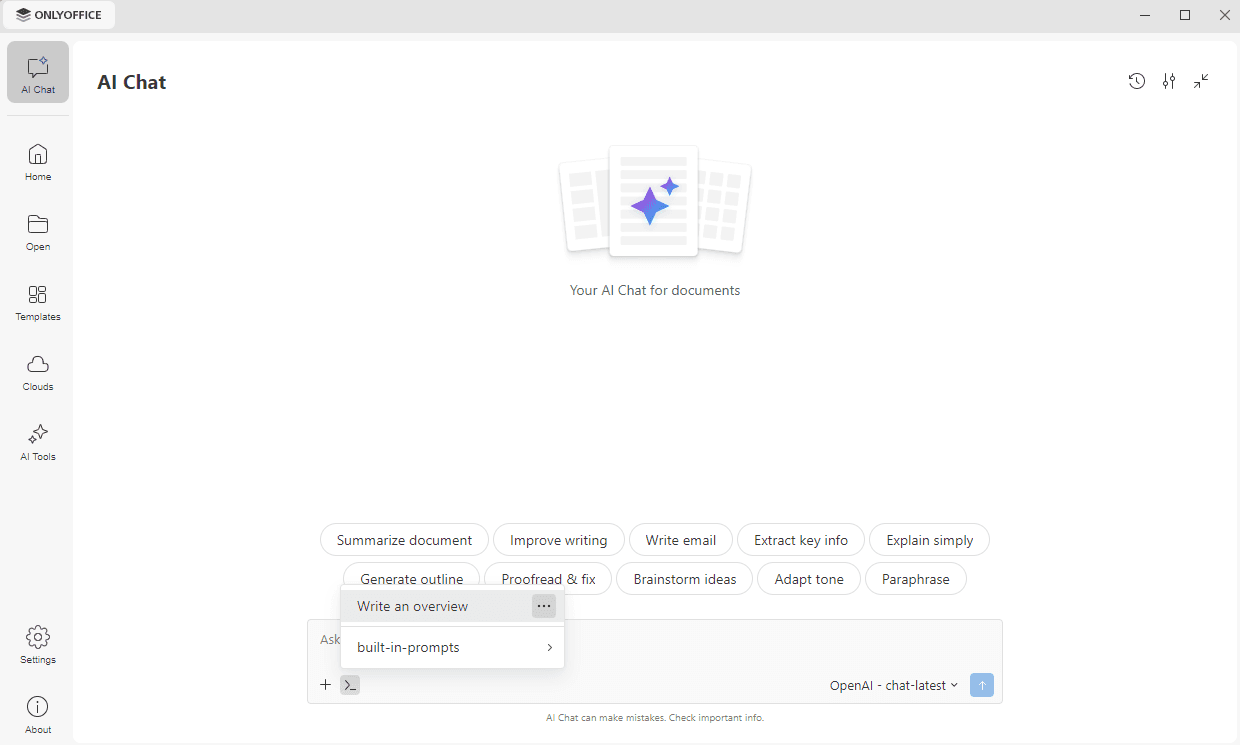
Digita la tua richiesta nel campo del prompt e fai clic sull'icona a forma di freccia per inviarla. Puoi anche fare clic su una delle azioni suggerite visualizzate sopra il campo: Riassumi il documento, Migliora il testo, Scrivi un'e-mail, Estrai i punti chiave, Spiega in modo semplice, Genera una scaletta, Rileggi e correggi, Proponi idee, Adatta il tono e Parafrasa. Il prompt già pronto viene aggiunto al campo, dove puoi modificarlo o aggiungere i tuoi dettagli prima di inviarlo.
Una volta avviata una conversazione, le azioni suggerite non vengono più visualizzate sopra il campo. Fai clic sull'icona >_ nell'angolo inferiore sinistro del campo del prompt per aprire l'elenco dei prompt. I prompt che hai salvato tu compaiono per primi, e l'opzione built-in-prompts apre l'elenco delle azioni suggerite. Fai clic su un prompt per aggiungerlo al campo del prompt. Per gestire un prompt salvato, fai clic sull'icona ... accanto a esso e scegli Modifica prompt AI o Elimina.
Scegliere un modello
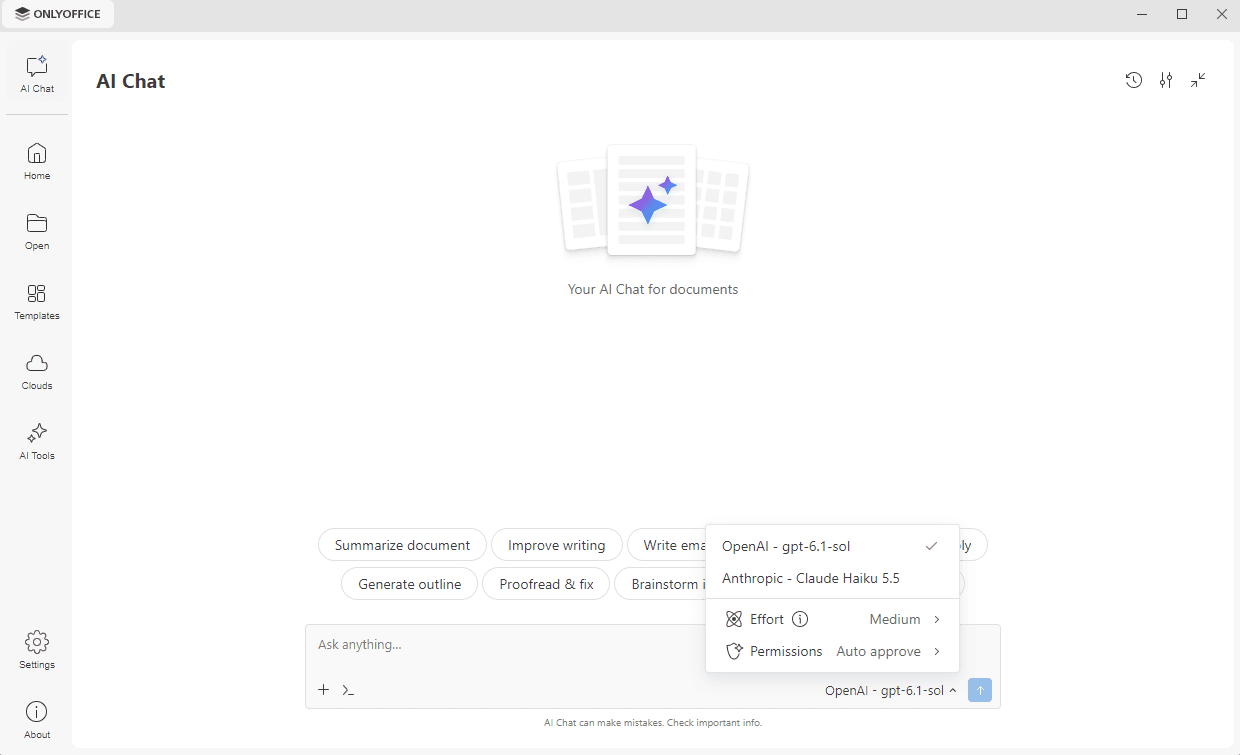
Il modello utilizzato per la conversazione corrente è visualizzato nell'angolo inferiore destro del campo del prompt. Fai clic su di esso per scegliere un altro modello dall'elenco. I modelli disponibili sono quelli che hai collegato nella sezione Modelli AI della scheda Impostazioni. Nel menu a discesa che si apre, puoi anche impostare le seguenti opzioni:
- Livello di ragionamento – per scegliere quanto ragionamento il modello applica alla tua richiesta: Basso, Medio, Alto o Massimo.
- Permessi – per controllare il modo in cui un modello interagisce con i tuoi file e strumenti:
-
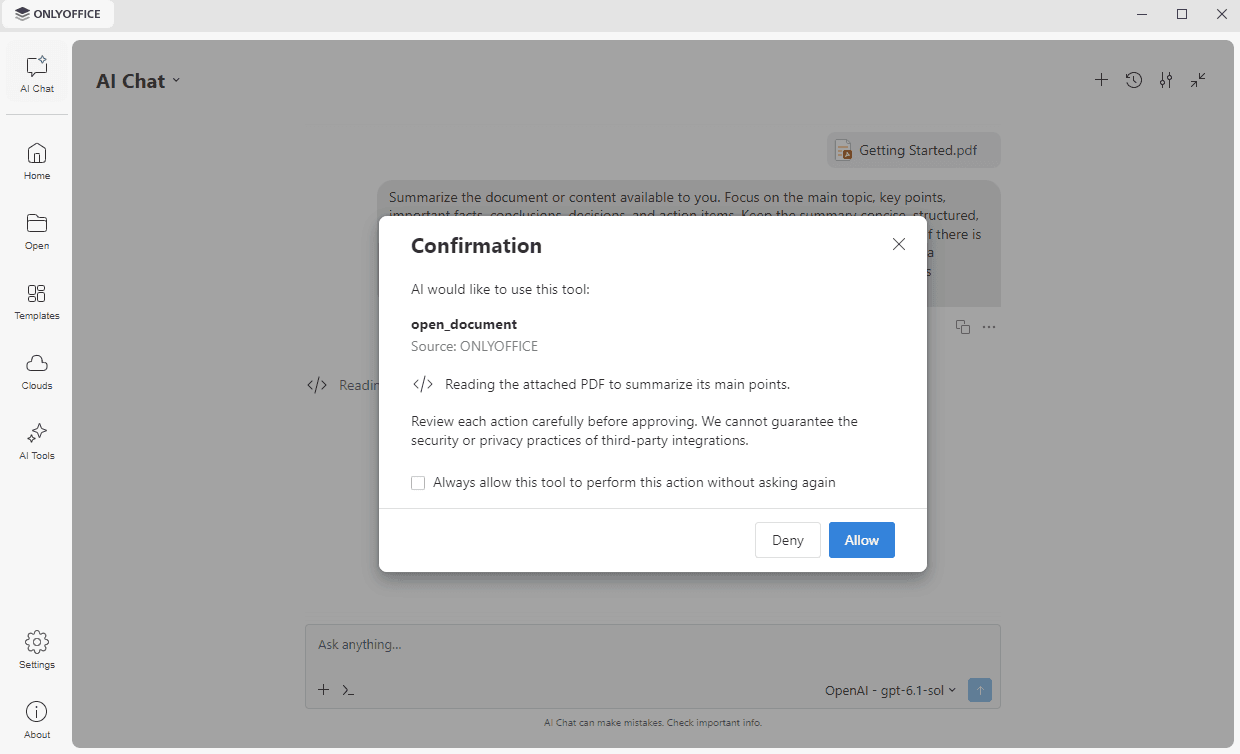
Chiedi ogni volta – la Chat AI si ferma prima di eseguire un'azione e attende la tua approvazione. La finestra Conferma mostra lo strumento e l'azione richiesta: fai clic su Consenti per continuare o su Nega per interrompere l'azione. Seleziona l'opzione Consenti sempre a questo strumento di eseguire questa azione senza chiedere di nuovo se non vuoi che ti venga chiesto di nuovo per questa azione.
-
Approva automaticamente – le azioni di routine considerate sicure vengono eseguite senza conferma. Tutto ciò che la Chat AI considera rischioso apre comunque la finestra Conferma.
-
Consenti senza chiedere – tutte le azioni vengono eseguite immediatamente, senza alcuna conferma.
-
Con l'opzione Consenti senza chiedere, nessuna azione viene verificata prima di essere eseguita, comprese le azioni che modificano o eliminano i tuoi dati. ONLYOFFICE non si assume alcuna responsabilità per i contenuti, le informative sulla privacy o le pratiche di servizi MCP di terze parti. Usa la sezione Server MCP della scheda Impostazioni per vietare gli strumenti che non vuoi che la Chat AI utilizzi.
Allegare file e impostare le opzioni
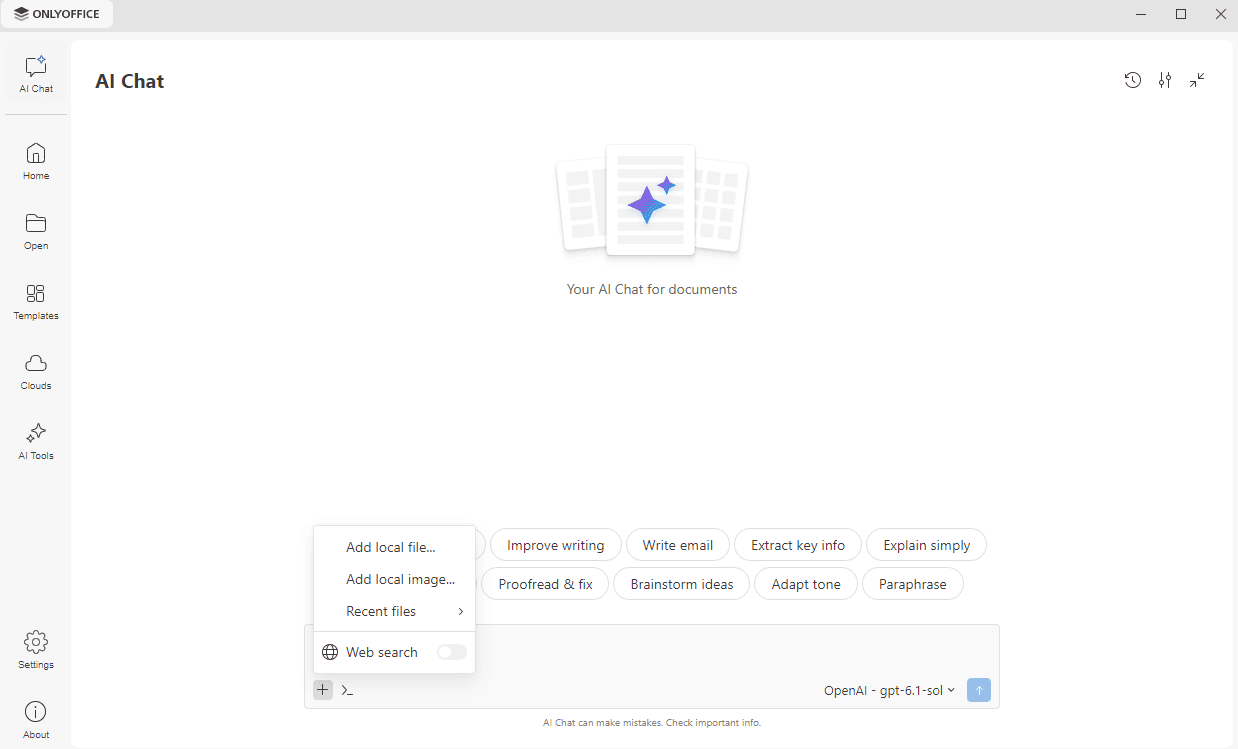
Fai clic sull'icona + nell'angolo inferiore sinistro del campo del prompt per aprire il menu con le seguenti opzioni:
- Aggiungi file locale – per allegare un file memorizzato sul tuo computer. La risposta dell'AI si baserà sul file allegato.
- Aggiungi immagine locale – per allegare un'immagine memorizzata sul tuo computer.
- File recenti – per allegare uno dei file aperti di recente.
- Ricerca web – per attivare o disattivare la ricerca web per questa conversazione. Il motore di ricerca si collega nella sezione Ricerca web della scheda Impostazioni.
Lavorare con la risposta
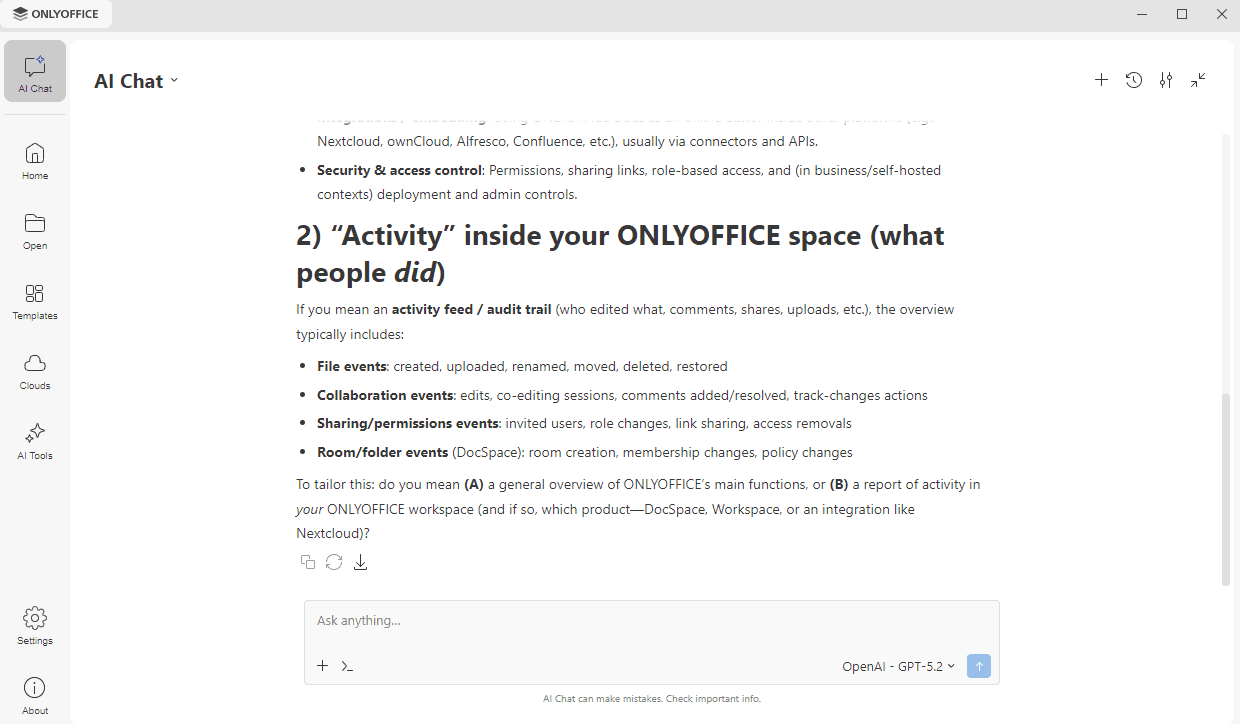
La risposta viene visualizzata nella chat. Usa le icone sottostanti per copiarla (Copia negli appunti), generarla di nuovo (Rigenera) o salvarla sul tuo computer (Salva come docx).
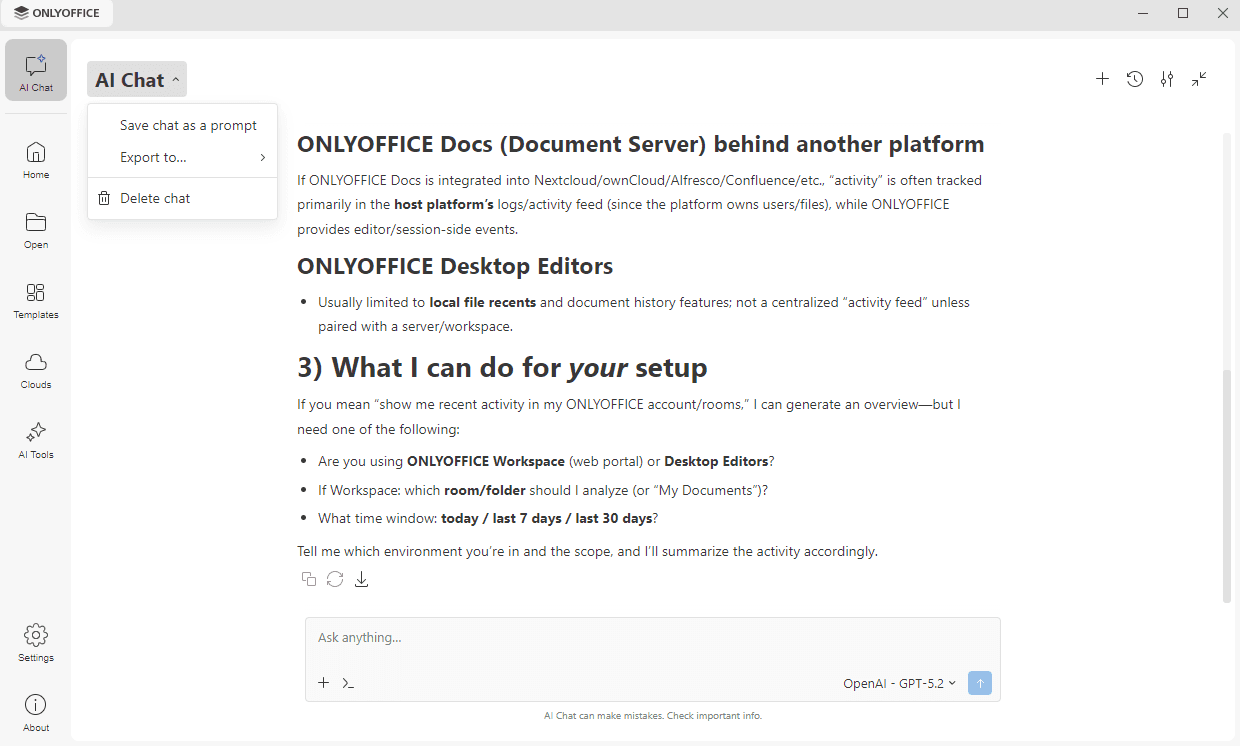
Per gestire la conversazione corrente, fai clic sulla freccia accanto al titolo Chat AI e scegli una delle opzioni disponibili:
- Salva la chat come prompt – per salvare la conversazione come prompt da riutilizzare in seguito.
- Esporta in – per salvare la conversazione sul tuo computer come Documento .pdf, Documento .docx o File .md.
- Elimina chat – per rimuovere definitivamente la conversazione.
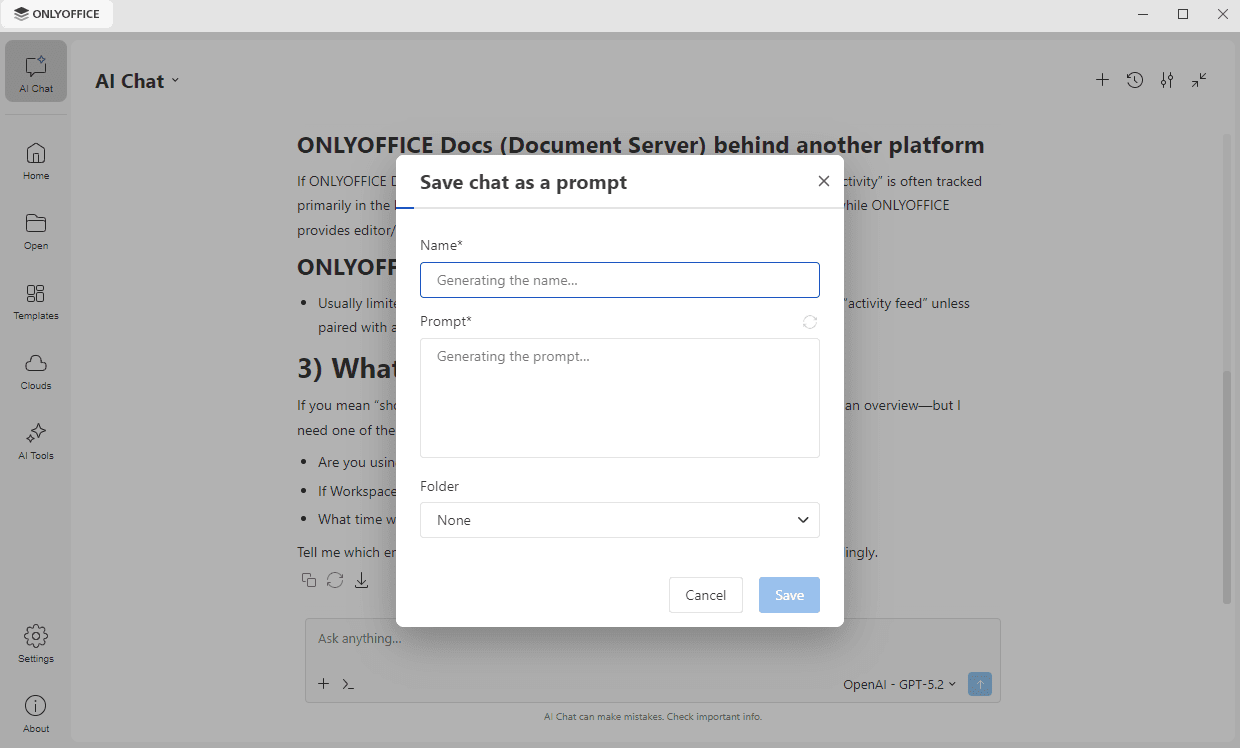
Quando scegli Salva la chat come prompt, il Nome e il Prompt vengono generati a partire dalla conversazione. Modificali se necessario, oppure usa l'icona accanto al campo Prompt per generare di nuovo il prompt, quindi fai clic su Salva. Il prompt salvato viene aggiunto all'elenco che si apre con l'icona >_ nel campo del prompt.
Cronologia chat
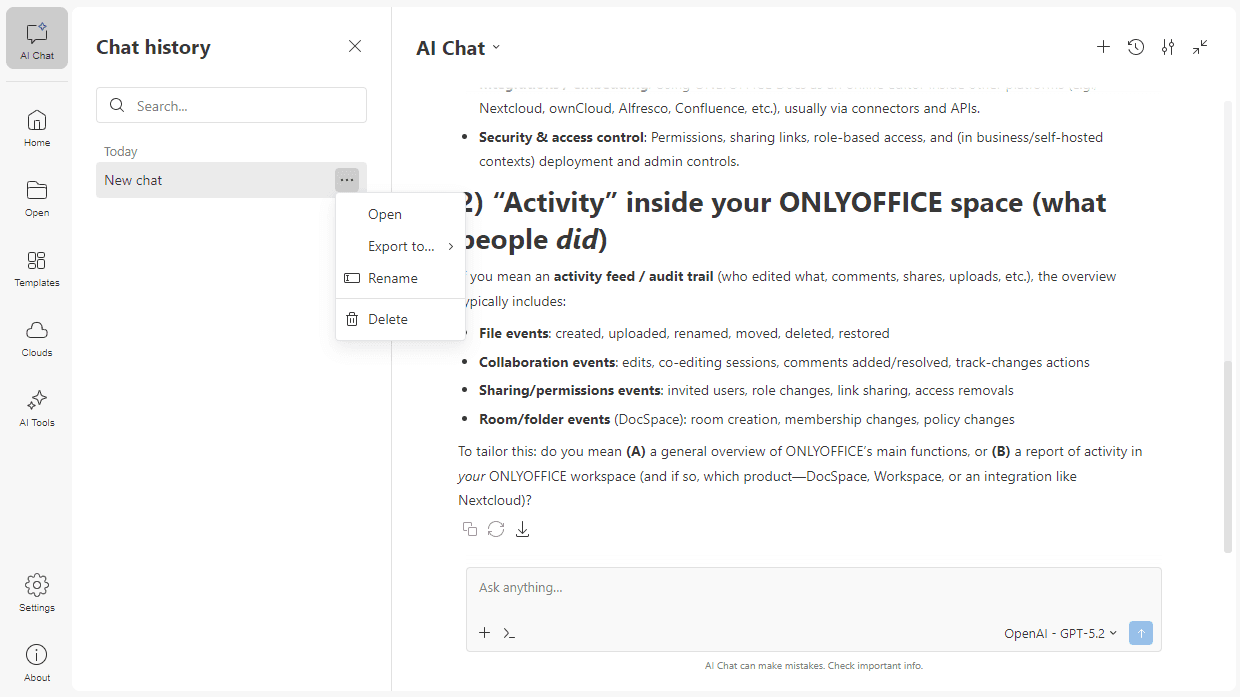
La Chat AI conserva la cronologia delle tue conversazioni, così puoi rivederle, esportarle o rimuoverle. Fai clic sul pulsante Cronologia chat nell'intestazione della Chat AI. Il pannello si apre a sinistra e le conversazioni sono raggruppate per data.
- Usa il campo Cerca per trovare le conversazioni precedenti per nome.
- Fai clic sull'icona ... accanto a una conversazione per aprire il menu con le seguenti opzioni:
- Apri – per aprire la conversazione,
- Esporta in – per salvare la conversazione sul tuo computer come Documento .pdf, Documento .docx o File .md,
- Rinomina – per modificare il titolo della conversazione,
- Elimina – per rimuovere definitivamente la chat dalla cronologia.
Quando selezioni una conversazione, il suo contenuto completo viene visualizzato a destra e puoi continuare a interagire con l'AI da dove avevi interrotto. Fai clic sull'icona Chiudi per chiudere il pannello Cronologia chat.