Workspace Enterprise
Introduzione
Dopo aver installato ONLYOFFICE Desktop Editors sul tuo computer, puoi facilmente connettere l'applicazione al tuo server ONLYOFFICE Workspace Enterprise per utilizzare tutte le funzionalità del prodotto:
- funzionalità collaborative, come la modifica collaborativa, la revisione, i commenti e la comunicazione tramite la chat integrata,
- funzionalità online, come la Stampa Unione nell'Editor Documenti,
- Stanza Privata (solo per la versione server).
Passo 1. Installa ONLYOFFICE Workspace Enterprise
Se non hai ancora installato ONLYOFFICE Workspace Enterprise, il modo più semplice per avviare un'istanza di ONLYOFFICE Workspace Enterprise è utilizzare Docker. In alternativa, puoi installare ONLYOFFICE Workspace Enterprise dai pacchetti RPM/DEB. Se utilizzi Windows, fai riferimento alle istruzioni di installazione corrispondenti.
Le istruzioni inerenti alla configurazione di ONLYOFFICE Workspace Enterprise sono disponibili qui.
Passo 2. Connetti Desktop Editors al tuo server
Per connettere Desktop Editors al tuo server, esegui le seguenti azioni:
- Fai clic sul pulsante Plus
 accanto alla sezione Clouds nel pannello laterale sinistro.
 - Fai clic sul pulsante ONLYOFFICE. In alternativa, puoi utilizzare il link Connetti ora in basso.
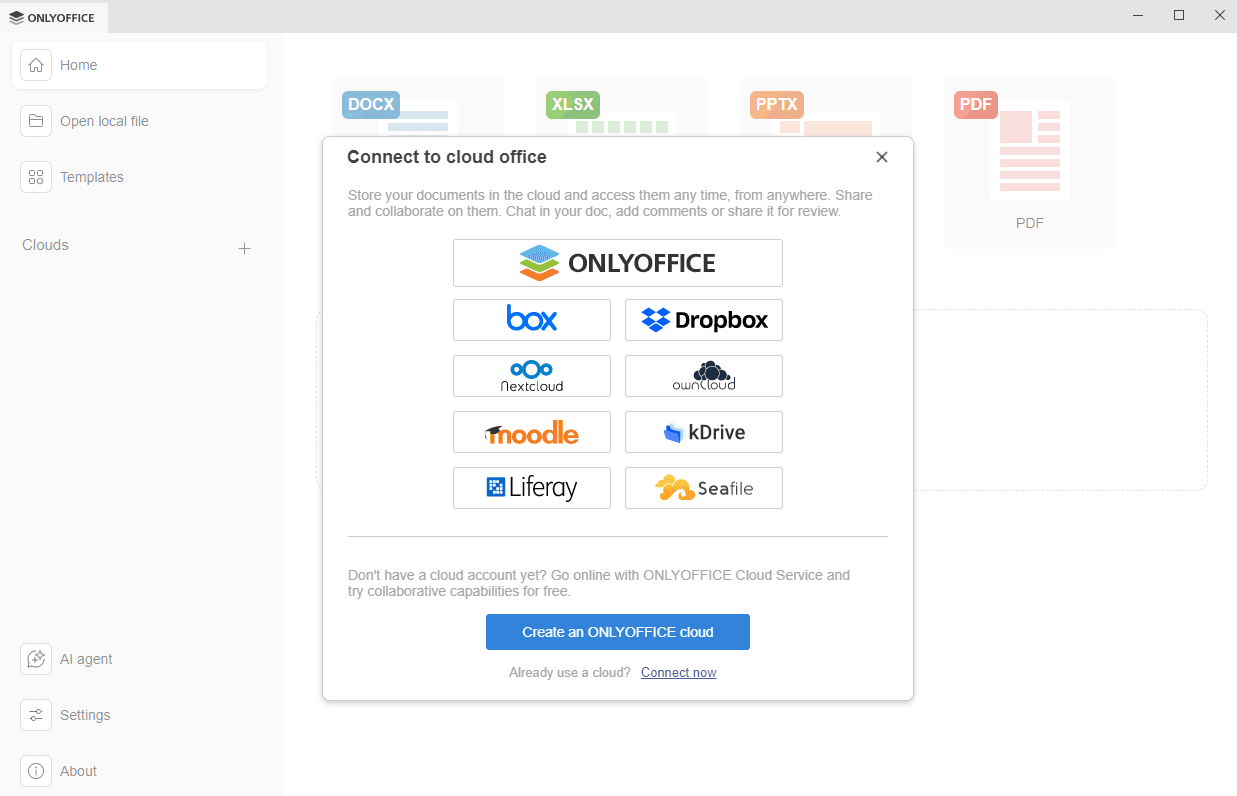
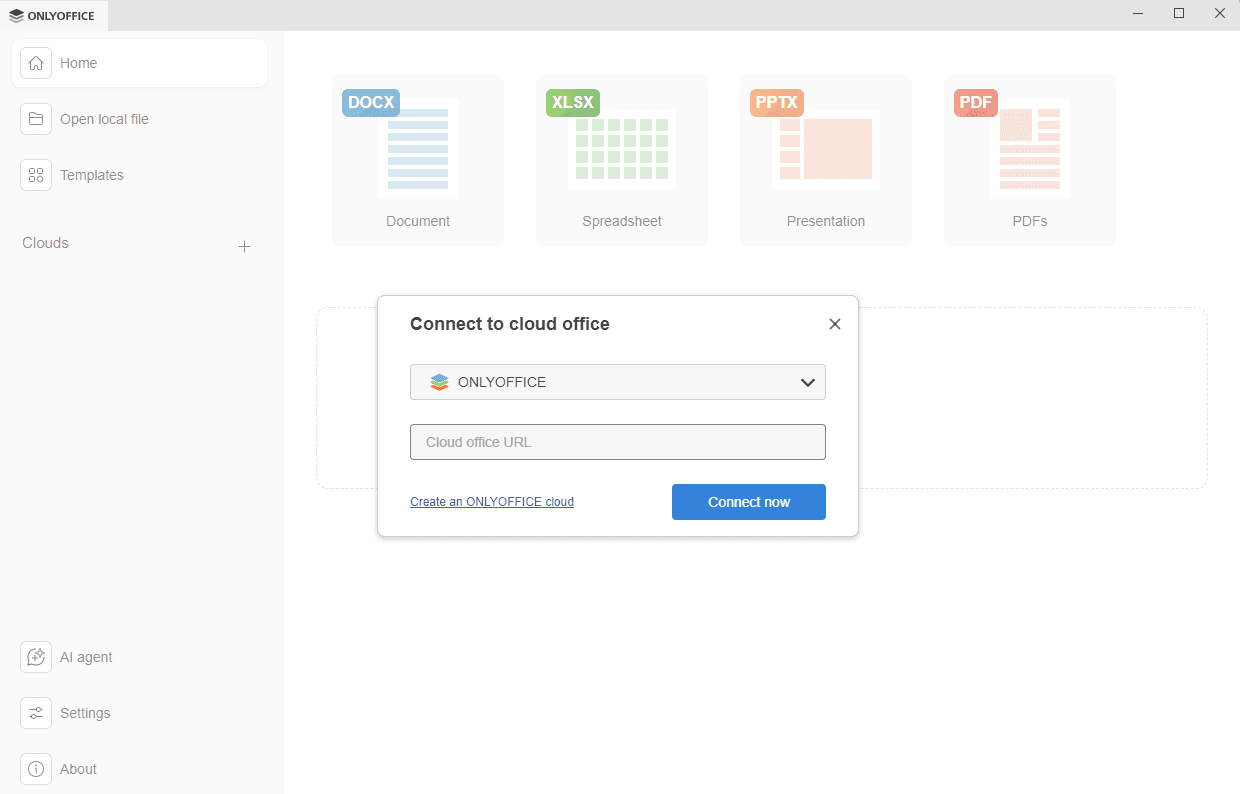
- Si apre la finestra Connetti al cloud office con l'opzione ONLYOFFICE selezionata.
- nel campo URL cloud office, inserisci l'indirizzo del tuo portale nel formato tuodominio.com o https://tuodominio.com. È anche possibile specificare l'indirizzo IP della macchina su cui è installato ONLYOFFICE Workspace Enterprise. Quando sei pronto, fai clic sul pulsante Connetti ora.
-
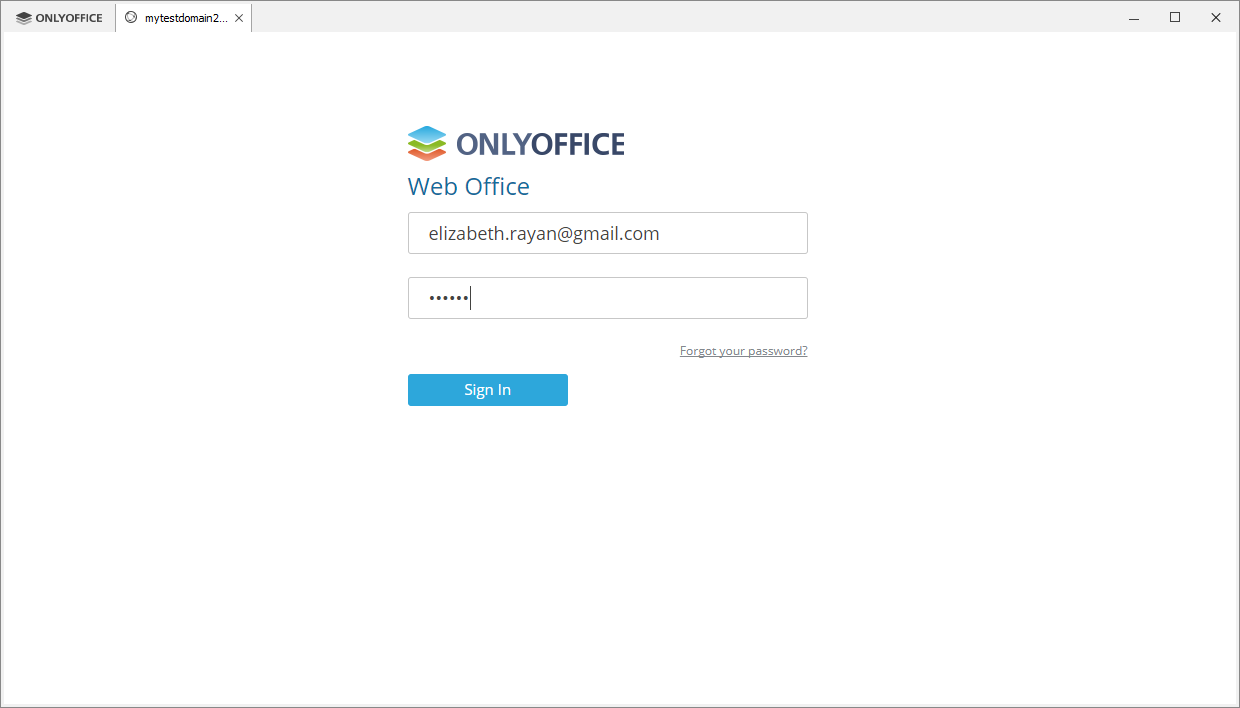
La pagina di accesso al server ONLYOFFICE si aprirà in una nuova scheda dell'interfaccia di Desktop Editors.
- Specifica la tua email e la password che usi per accedere al tuo account,
- Fai clic sul pulsante Accedi.
Se desideri utilizzare SSO quando connetti ONLYOFFICE Desktop Editors al tuo ONLYOFFICE Workspace Enterprise, disabilita le Stanze Private nel Pannello di Controllo.
- nel campo URL cloud office, inserisci l'indirizzo del tuo portale nel formato tuodominio.com o https://tuodominio.com. È anche possibile specificare l'indirizzo IP della macchina su cui è installato ONLYOFFICE Workspace Enterprise. Quando sei pronto, fai clic sul pulsante Connetti ora.
Si aprirà il modulo Documenti del tuo portale.
Passo 3. Gestisci i documenti sul tuo server
Una volta connesso Desktop Editors al tuo server, puoi scorrere tra le sezioni disponibili [I miei documenti, Condivisi con me, Preferiti, Recenti, Stanza Privata (solo per la versione server a pagamento), Comune, Nei progetti, Cestino] per gestire i tuoi file memorizzati sul portale, crearne o caricarne di nuovi, visualizzarli, condividerli e modificarli insieme ad altri utenti del portale o utenti esterni.
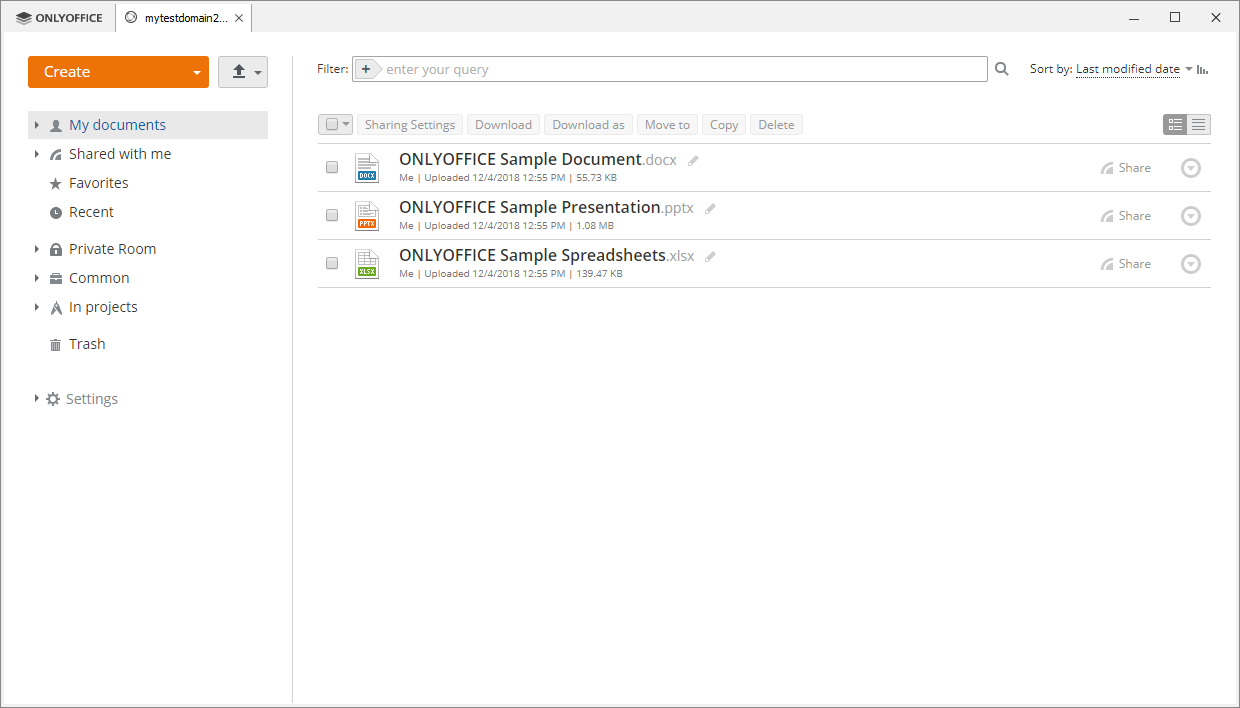
Per poter modificare un file in modo collaborativo, condividilo con altri utenti del portale o fornisci l'accesso al file tramite un link esterno. Se desideri modificare file con utenti esterni al di fuori della tua rete locale, il portale deve essere accessibile su Internet.
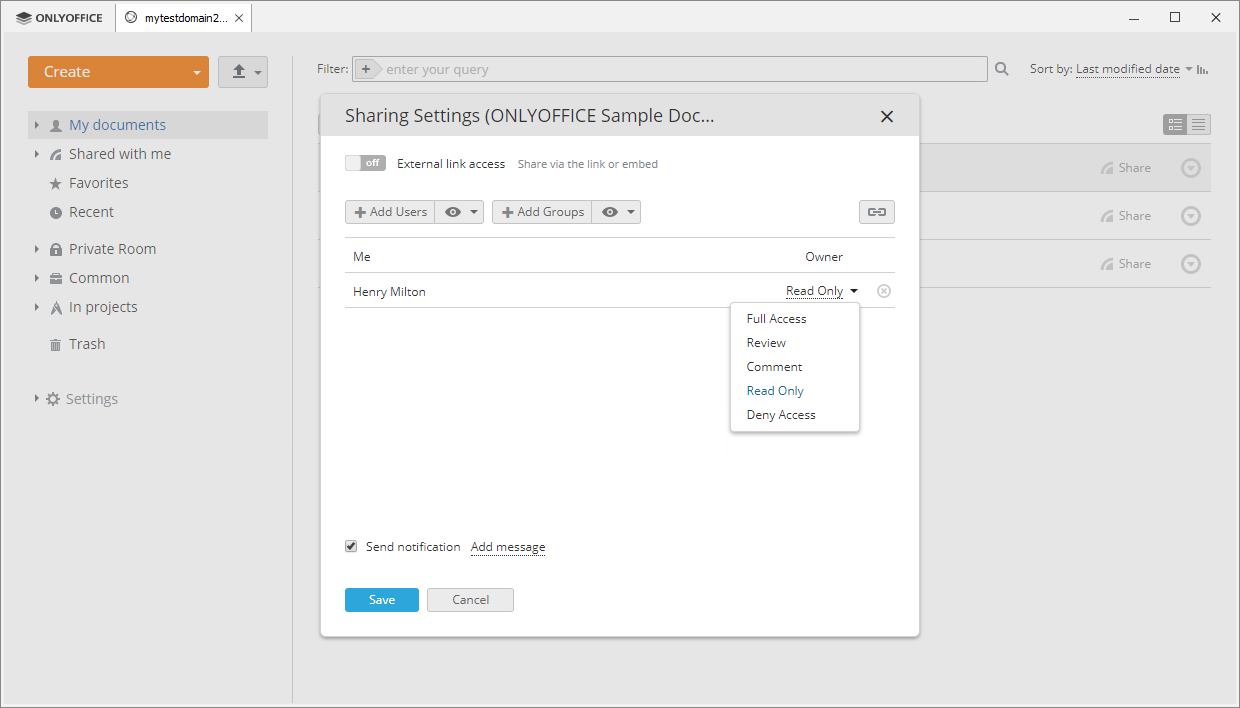
- fai clic sul pulsante Condividi a destra del documento - si aprirà la finestra Impostazioni di condivisione,
- fai clic sul pulsante Aggiungi Utenti o Aggiungi Gruppi per aprire l'elenco utenti/gruppi, quindi seleziona gli utenti/gruppi con cui desideri condividere il documento e fai clic su Salva,
- modifica i dettagli delle autorizzazioni per ciascun utente/gruppo selezionando una delle opzioni disponibili dal menu a discesa accanto al nome della persona/gruppo:
- Accesso Completo - per consentire a un utente di modificare il documento,
- Revisione (quest'opzione è disponibile solo per i file .docx) - per consentire a un utente di suggerire modifiche che possono essere accettate o rifiutate,
- Compilazione Moduli (quest'opzione è disponibile solo per i file .oform) - per consentire a un utente di compilare solo i moduli,
- Filtro Personalizzato (quest'opzione è disponibile solo per i file .xlsx) - per consentire a un utente di applicare modifiche ai filtri solo localmente,
- Commento - per consentire a un utente di lavorare solo con i commenti,
- Solo Lettura - per consentire a un utente di visualizzare il documento e basta,
- Negare Accesso - per bloccare l'accesso precedentemente concesso.
Quando sei pronto, fai clic su Salva in fondo alla finestra Impostazioni di condivisione.
- per fornire accesso al file tramite un link esterno, attiva l'interruttore Accesso tramite link esterno, fai clic sul link Sola lettura e seleziona le autorizzazioni necessarie descritte sopra. Quando sei pronto, copia il link e chiudi la finestra Impostazioni di condivisione.
Per ulteriori dettagli su come condividere file, fai riferimento a queste istruzioni.

Passo 4. Gestisci i tuoi account connessi
Fai clic sul logo nell'angolo in alto a sinistra dell'interfaccia Desktop Editors per tornare alla finestra principale del programma. Tutti gli account cloud connessi appaiono nel pannello laterale sinistro sotto la sezione Clouds. Fai clic sui tre punti  che appaiono quando passi il mouse sopra il cloud connesso per accedere alle opzioni del menu contestuale del cloud:
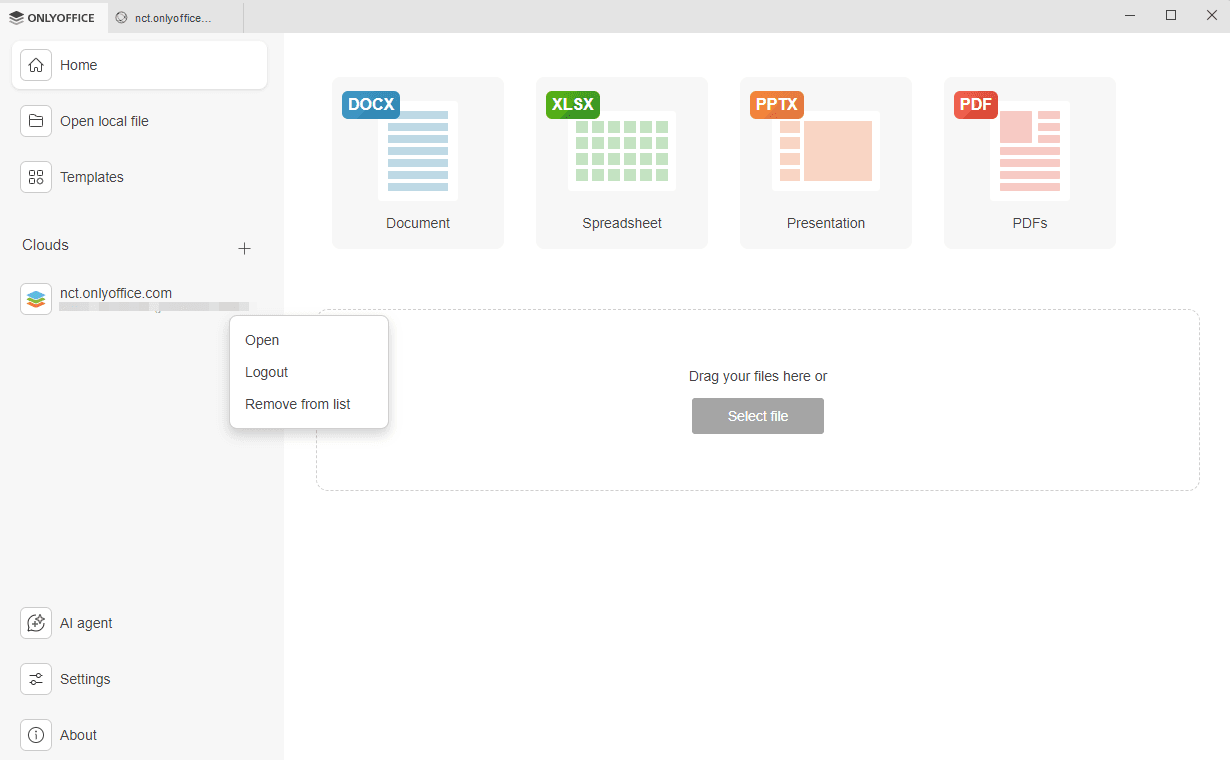
- Apri - per passare alla scheda di archiviazione cloud corrispondente se sei già connesso a questo account, o per aprire la finestra Connetti a cloud office se non sei attualmente connesso (in tal caso, dovrai inserire le tue credenziali),
- Esci - per uscire dal tuo account. L'account connesso appare ancora nel pannello laterale sinistro, ma dovrai accedere nuovamente la prossima volta per accedere ai tuoi file Dropbox.
- Rimuovi dall'elenco - per disconnettere l'account selezionato e rimuoverlo dall'elenco.
Per aggiungere più account o cloud, fai clic sul pulsante Più accanto alla sezione Cloud nel pannello laterale sinistro.