Seafile
Introduzione
ONLYOFFICE ti permette di modificare i file archiviati nel tuo account Seafile e di collaborare in simultanea con altri utenti, utilizzando sia gli editor online, sia quelli desktop. In questo modo, puoi utilizzare non solo gli strumenti di collaborazione online, ma anche le funzionalità esclusive all'applicazione desktop, come l'accesso ai font di sistema, agli appunti e alle stampanti di sistema.
Per sfruttare appieno tutte queste opzioni di modifica, sarà necessario installare e configurare diversi componenti:
-
Si presume che tu abbia già un'istanza del server Seafile installata e configurata. In caso contrario, puoi fare riferimento alle istruzioni ufficiali di installazione di Seafile.
notePer garantire una connessione stabile, aggiungi la seguente riga nel file
seahub_settings.py:ONLYOFFICE_DESKTOP_EDITORS_PORTAL_LOGIN = True -
Installa ONLYOFFICE Docs. Nota che il server Seafile e ONLYOFFICE Docs devono essere accessibili l'uno all'altro tramite la rete.
noteUno dei modi più semplici per installare e configurare ONLYOFFICE Docs è utilizzare la nostra installazione Docker.
-
Collega il tuo server Seafile a ONLYOFFICE Desktop Editors.
È necessaria una connessione Internet per collegare il tuo server Seafile, così come per la co-modifica in tempo reale.
Passo 1. Installa ONLYOFFICE Docs
Il modo più semplice per installare ONLYOFFICE Docs è utilizzare Docker. Per trovare istruzioni dettagliate su come installare ONLYOFFICE Docs utilizzando Docker, puoi fare riferimento a questo articolo.
Per assicurarti che ONLYOFFICE Docs sia installato correttamente, inserisci l'indirizzo IP e, facoltativamente, la porta (se è stata modificata durante l'installazione) nella barra degli indirizzi del tuo browser, ad esempio, http://192.168.3.202:81 - dovrebbe aprirsi la pagina di benvenuto di ONLYOFFICE Docs.
Per saperne di più sul processo di configurazione, leggi l'articolo sull'integrazione Seafile-ONLYOFFICE. Puoi anche distribuire le istanze all'interno di UCS.
Passo 2. Connetti al server Seafile
Avvia ONLYOFFICE Desktop Editors. Per collegare Desktop Editors al tuo server Seafile, segui i passaggi riportati di seguito:
-
Clicca sulla scheda Clouds nel pannello di navigazione a sinistra. Si apre l'elenco dei servizi cloud disponibili.
-
Trova Seafile nell'elenco Cloud disponibili e clicca sul link Connetti a destra.
-
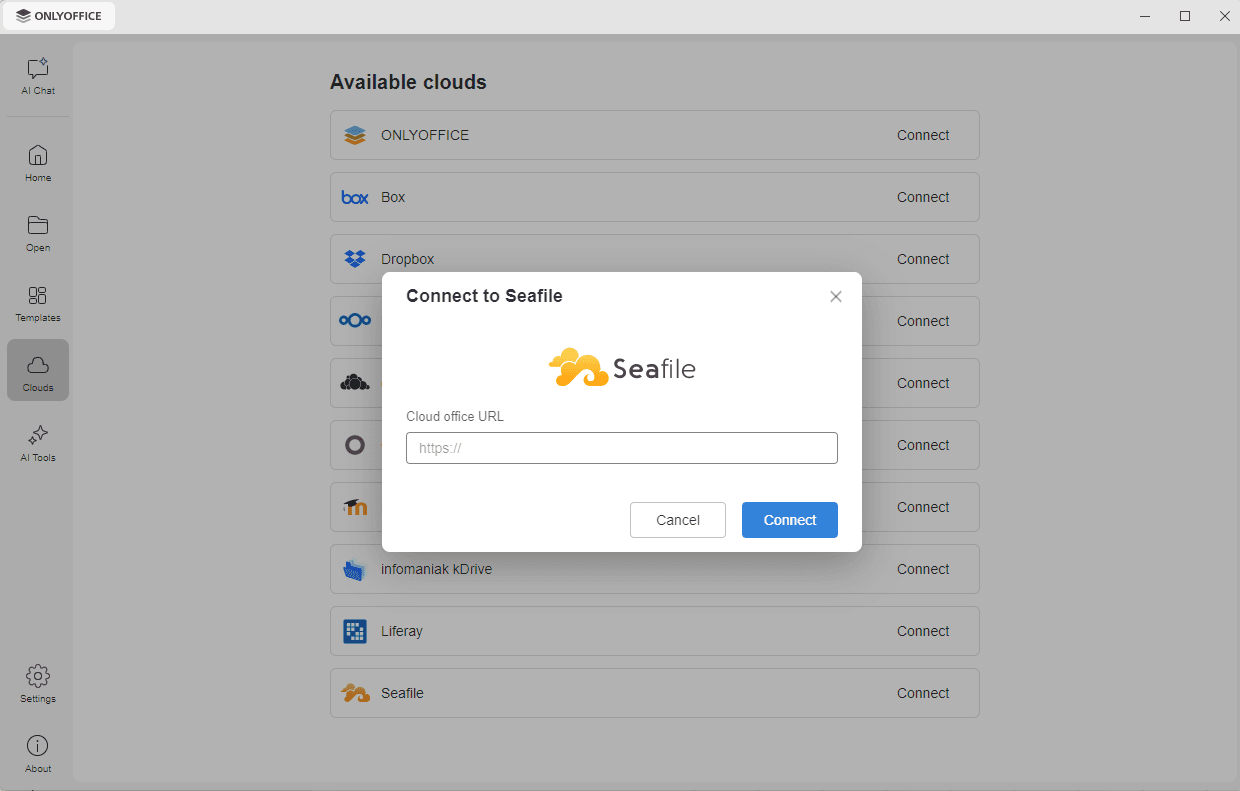
Si apre la finestra Connettiti a Seafile. Nel campo URL dell'ufficio cloud, inserisci il nome di dominio o l'indirizzo IP del tuo server Seafile. Clicca sul pulsante Connetti.
-
La pagina Log In di Seafile si apre in una nuova scheda dell'interfaccia di Desktop Editors. Specifica Email or Username e la Password che usi per accedere al tuo account Seafile e clicca sul pulsante Log In. Seleziona la casella Remember me for 7 days per rimanere connesso a Seafile.
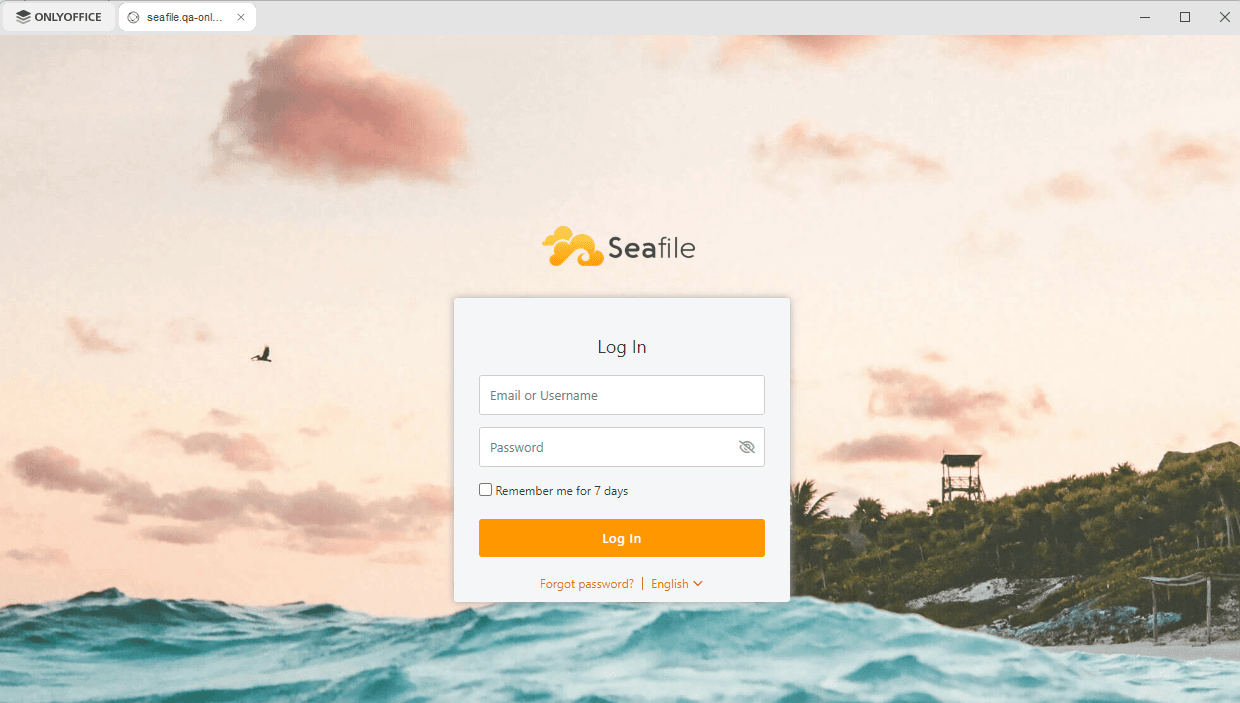
La sezione Files del tuo account Seafile si apre nella stessa scheda. Ora puoi modificare i file esistenti, crearne di nuovi, condividere i tuoi documenti e collaborare con gli utenti di Seafile utilizzando gli editor ONLYOFFICE.
Passo 3. Gestisci i tuoi account connessi
Clicca sulla scheda ONLYOFFICE nell'angolo in alto a sinistra della finestra per tornare alla finestra principale del programma. Gli account cloud collegati appaiono nella sezione Cloud connessi nella parte superiore della scheda Clouds. Passa il mouse su un cloud collegato e clicca sui tre puntini  a destra per accedere alle opzioni del menu contestuale del cloud:
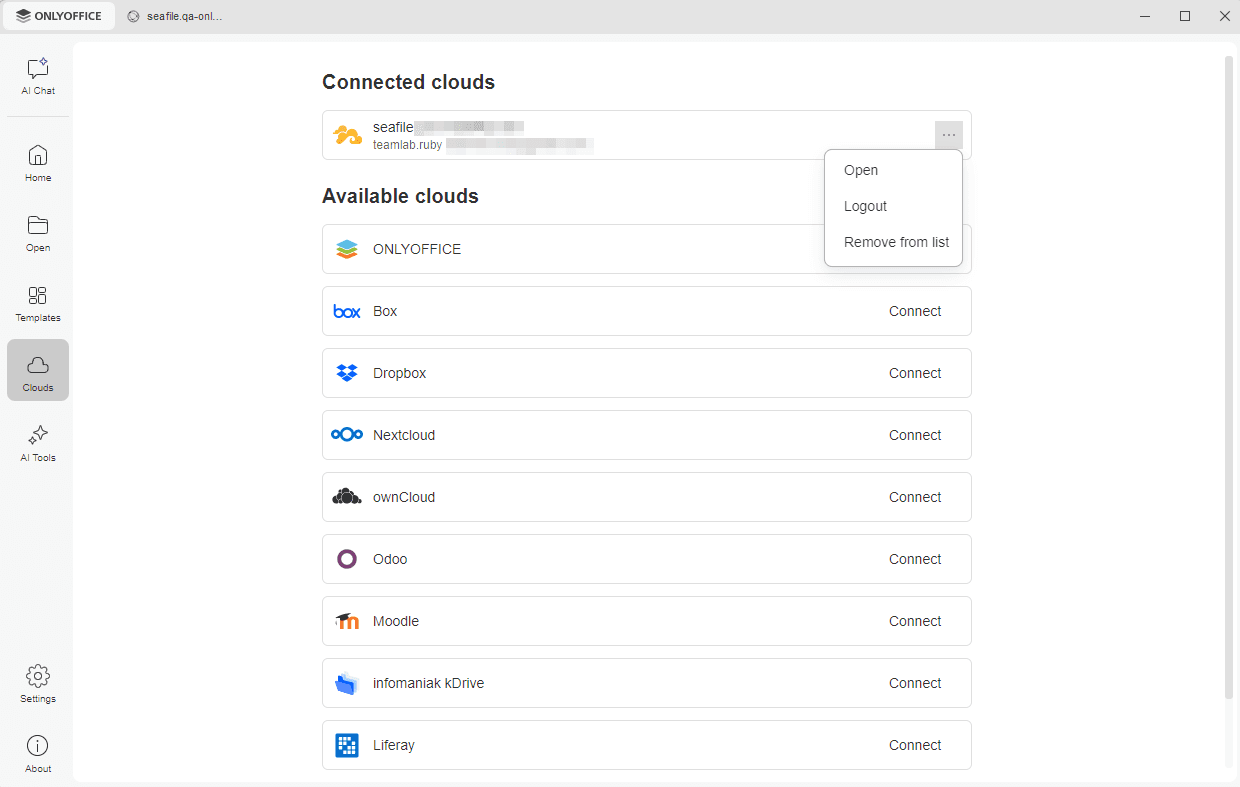
- Apri – per passare alla scheda dell'archivio cloud corrispondente se hai già effettuato l'accesso a questo account, oppure per aprire la finestra Connettiti a Seafile se non hai effettuato l'accesso (in tal caso, dovrai inserire le tue credenziali).
- Logout – per uscire dal tuo account. L'account collegato continua ad apparire nella sezione Cloud connessi, ma la prossima volta dovrai accedere di nuovo per accedere ai tuoi file Seafile.
- Rimuovi dalla lista – per scollegare l'account selezionato e rimuoverlo dall'elenco.
Per aggiungere altri account o cloud, usa l'elenco Cloud disponibili più in basso nella scheda Clouds.