DocSpace
Introduzione
Dopo aver installato l'applicazione ONLYOFFICE Desktop Editors sul tuo computer, puoi collegarla al tuo portale DocSpace Cloud esistente (o crearne uno nuovo) per poter utilizzare tutte le funzionalità del servizio:
- funzionalità collaborative, come modifica collaborativa, revisione, commenti e comunicazione tramite la chat integrata,
- funzionalità online, come la Stampa Unione nell'Editor di Documenti.
Passo 1. Crea un nuovo cloud
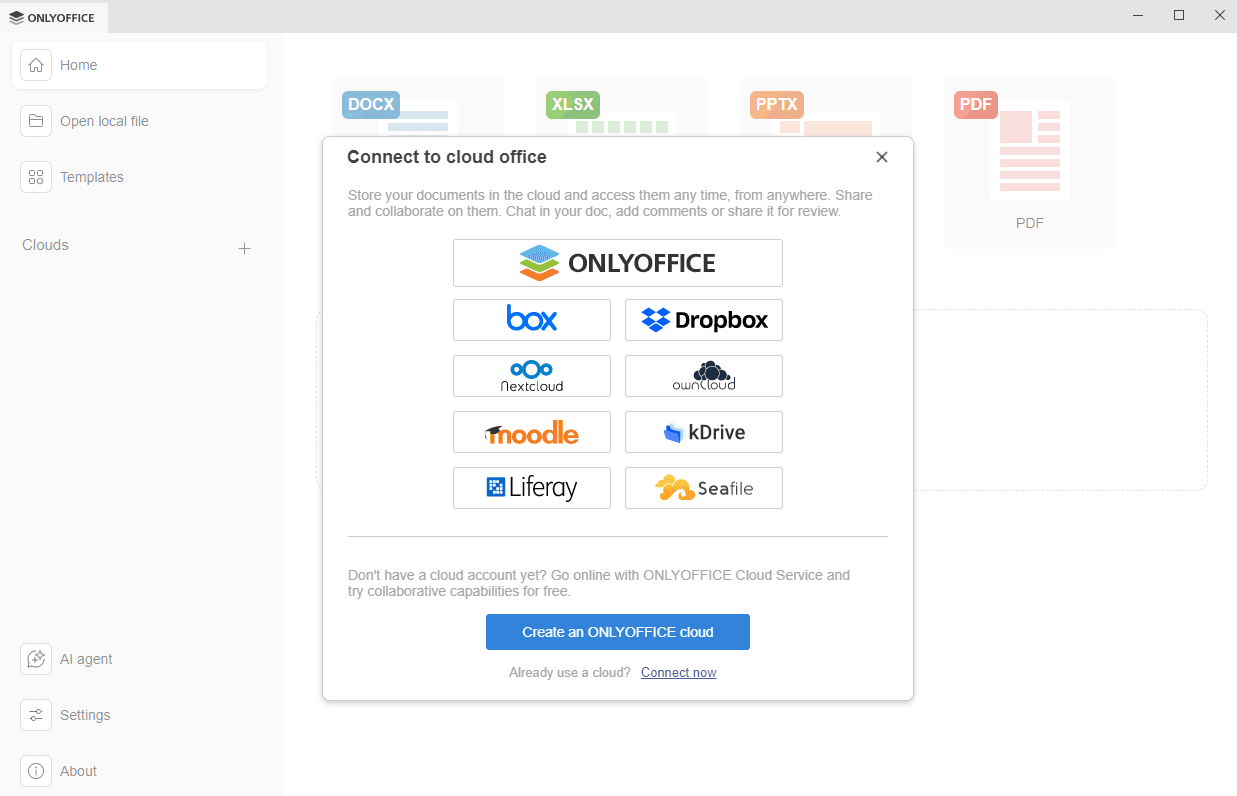
Se non hai già creato un portale DocSpace Cloud, avvia Desktop Editors, passa alla sezione Clouds nel pannello laterale sinistro e fai clic sul pulsante Plus  .
.
Il modulo di registrazione per la versione cloud si aprirà in una nuova scheda dell'interfaccia di Desktop Editors. Segui alcuni semplici passaggi per compilare tutti i campi.
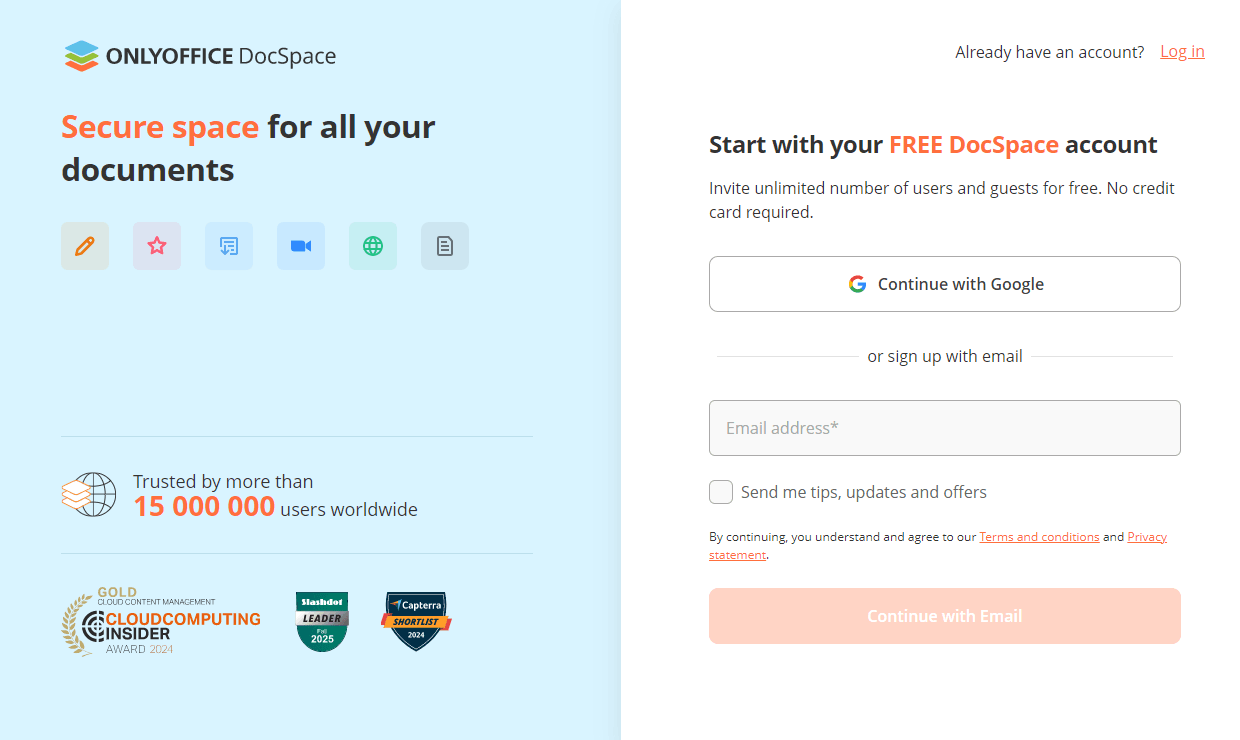
Hai due opzioni di registrazione:
- Continua con Google - usa le tue credenziali Google per creare un account DocSpace. Leggi l'Informativa sulla Privacy e i Termini di Servizio di ONLYOFFICE e fai clic sul pulsante Continua per dare il tuo consenso.
- Registrati con email - inserisci il tuo indirizzo email e fai clic sul pulsante Continua con Email. Facendo clic su questo pulsante, accetti i Termini e Condizioni e l'Informativa sulla Privacy. Riceverai un'email di conferma, fai clic su Accedi a Docspace e sarai reindirizzato alla pagina di configurazione del portale per completare l'attivazione del tuo account. Il link è valido per 60 minuti e può essere utilizzato solo una volta.
Puoi anche accedere a un account esistente utilizzando il link Accedi nell'angolo in alto a destra del modulo di registrazione.
La sezione Rooms del tuo DocSpace si aprirà in una nuova scheda dell'interfaccia di Desktop Editors. Puoi procedere al Passo 3.
Passo 2. Connetti a un cloud esistente
Per connettere Desktop Editors al tuo account cloud DocSpace esistente, esegui le seguenti azioni:
- Fai clic sul pulsante Plus accanto alla sezione Clouds nel pannello laterale sinistro.
- Fai clic sul pulsante del servizio cloud ONLYOFFICE, o utilizza il tasto Connetti in basso.
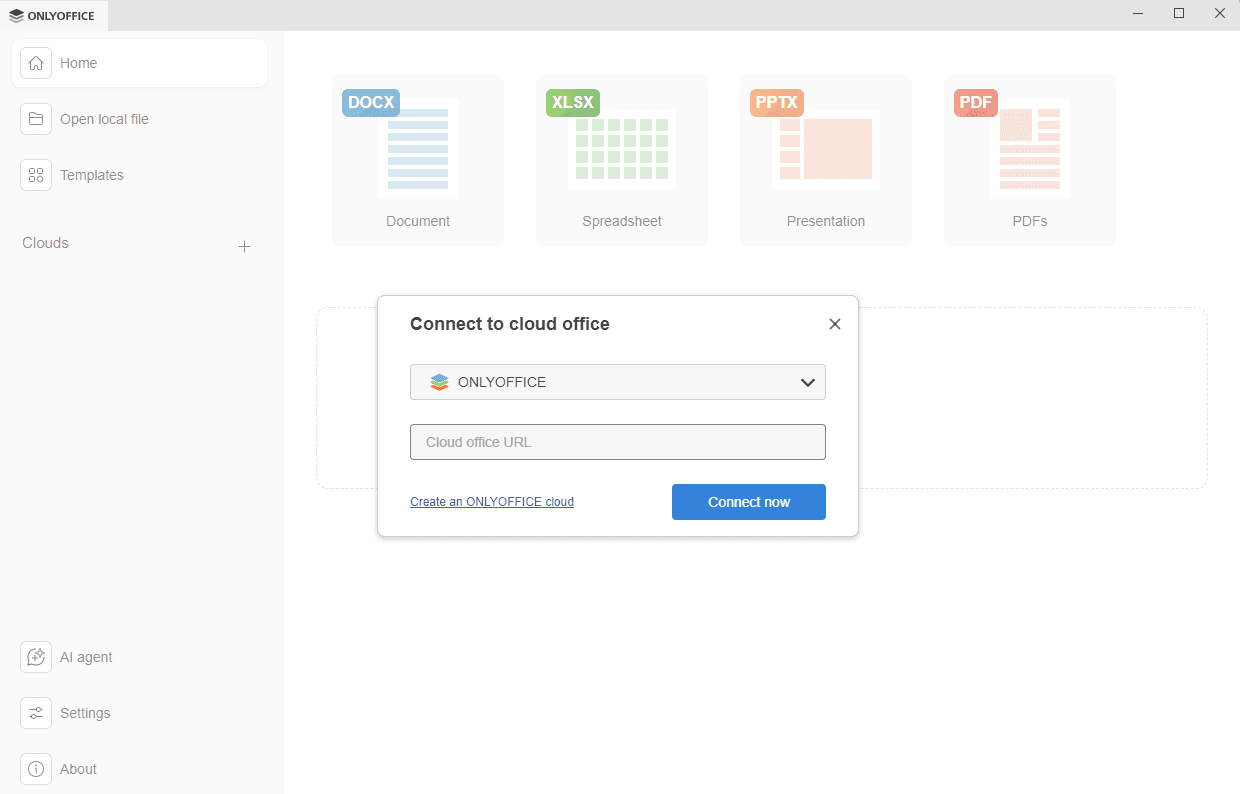
- Si aprirà la finestra Connetti a Cloud Office con l'opzione ONLYOFFICE selezionata.
- nel campo URL ufficio cloud, inserisci l'indirizzo del tuo portale DocSpace nel formato portalname.onlyoffice.com o https://portalname.onlyoffice.com. Quando sei pronto, fai clic sul pulsante Connetti ora.
-
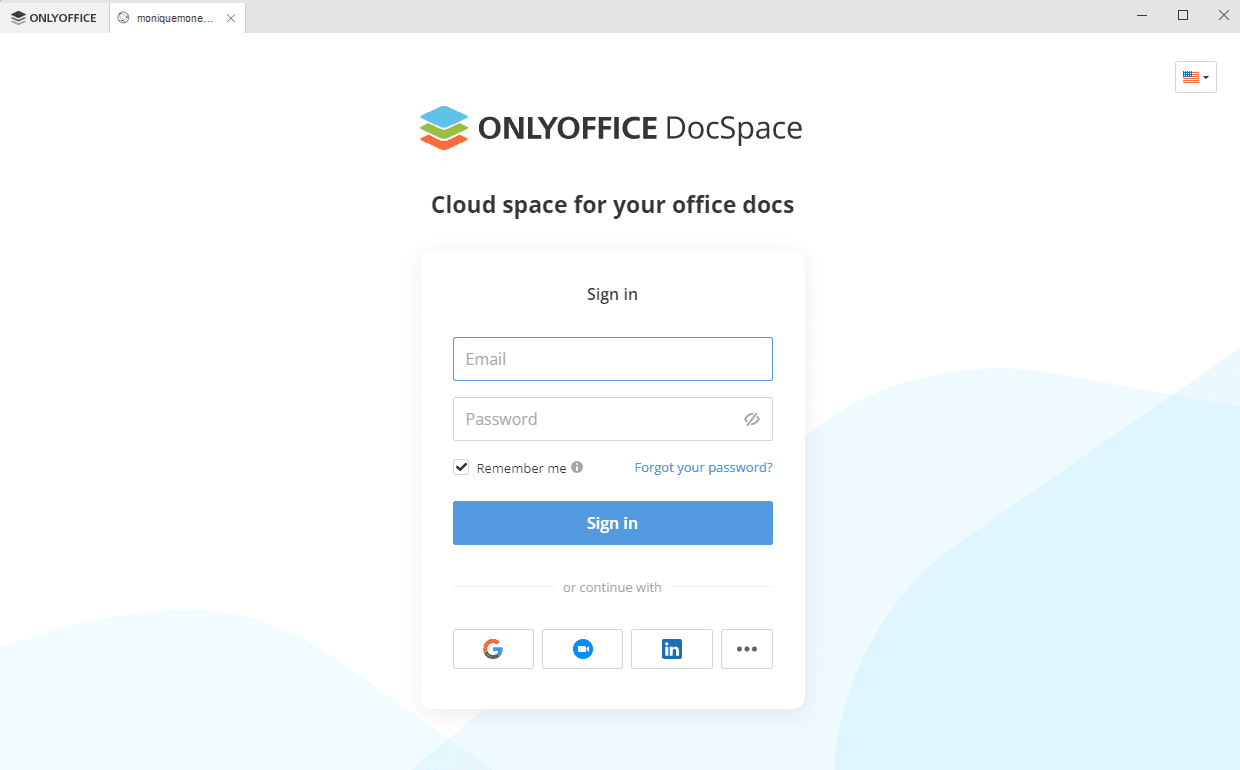
La pagina di accesso al cloud ONLYOFFICE si aprirà in una nuova scheda dell'interfaccia di Desktop Editors.
- Specifica la tua email e la password che usi per accedere al tuo account,
- Fai clic sul pulsante Accedi.
Se l'autenticazione a due fattori è abilitata nel tuo portale, si aprirà una nuova finestra in cui dovrai inserire il codice di verifica generato dalla tua app di autenticazione.
- nel campo URL ufficio cloud, inserisci l'indirizzo del tuo portale DocSpace nel formato portalname.onlyoffice.com o https://portalname.onlyoffice.com. Quando sei pronto, fai clic sul pulsante Connetti ora.
Il tuo DocSpace si aprirà.
Passo 3. Gestisci i documenti nel tuo DocSpace
Una volta collegato Desktop Editors al tuo DocSpace, puoi creare stanze, caricare e gestire i tuoi documenti, crearne di nuovi, visualizzarli e modificarli insieme ad altri utenti.
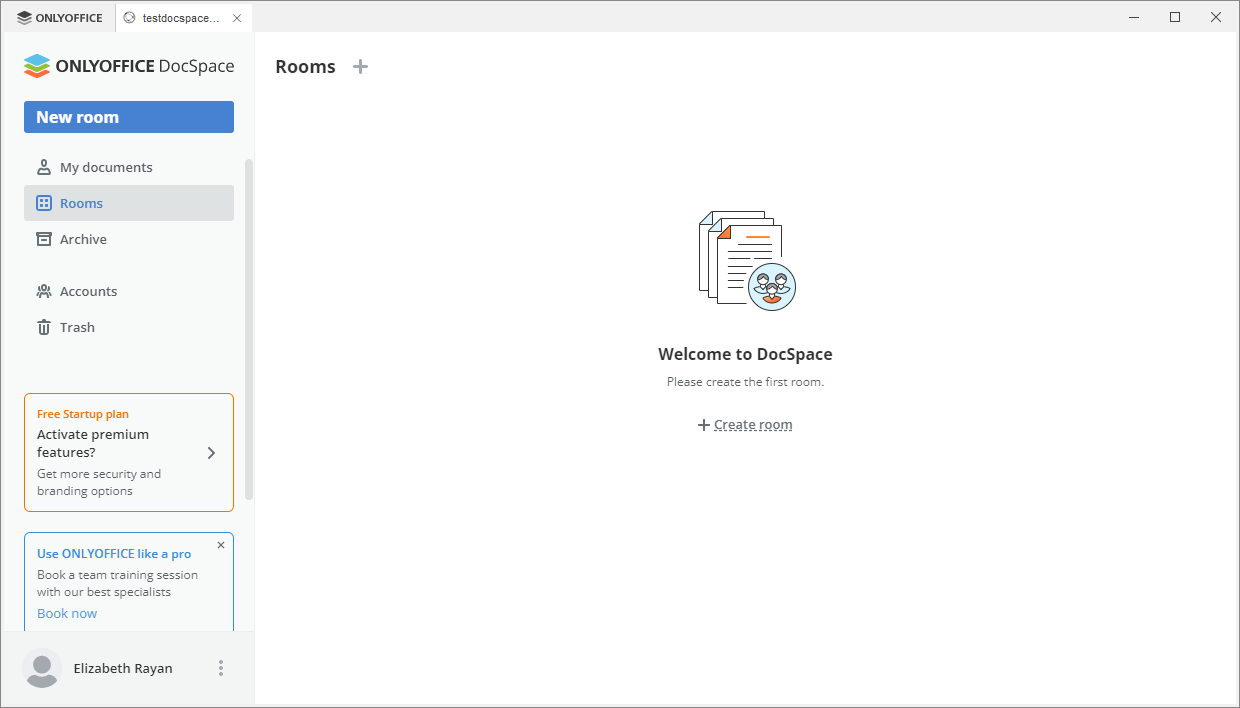
- Crea stanze - crea spazi con varie impostazioni personalizzabili e adatte per diversi scopi. Scegli uno dei tipi di stanze di collaborazione disponibili tipi di stanze, a seconda dei tuoi obiettivi, invita utenti e assegna loro vari diritti di accesso.
- Crea e gestisci documenti - crea nuovi documenti, fogli di calcolo, presentazioni e moduli per uso personale nella sezione I miei documenti, o condividi questi file con altri utenti di una determinata stanza. I partecipanti della stanza potranno svolgere varie azioni in base ai loro diritti di accesso.
- Modifica documenti - utilizza le versatili capacità di modifica dei documenti fornite da ONLYOFFICE Online Editors.
- Modifica profilo - modifica i tuoi dati personali, inclusi nome, email, password, lingua, foto, personalizzazione, e accedi alle funzionalità di sicurezza.
Passo 4. Gestisci i tuoi account collegati
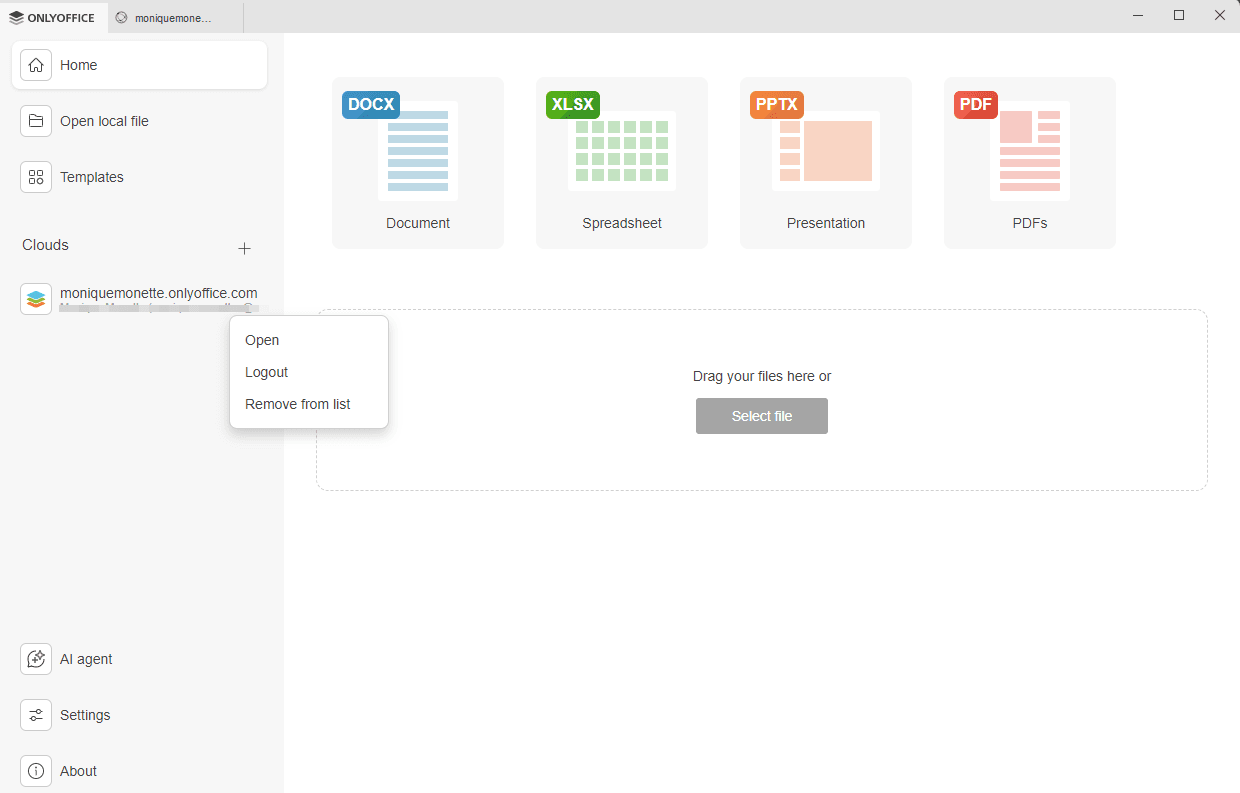
Nell'applicazione Desktop Editors, fai clic sul logo nell'angolo in alto a sinistra per tornare al menù principale del programma. Tutti gli account cloud collegati appariranno nel pannello laterale a sinistra, sotto la sezione Clouds. Fai clic sui tre punti  che appaiono quando passi il mouse sopra il cloud collegato per accedere alle opzioni del menù contestuale:
- Apri - per passare alla scheda del Cloud Office corrispondente se sei già loggato, o per aprire la finestra Connetti all'ufficio cloud se non sei attualmente loggato (in questo caso, dovrai inserire le tue credenziali per accedere),
- Esci - per uscire dal tuo account,
- Rimuovi dalla lista - per disconnettere l'account selezionato e rimuoverlo dalla lista.
Per aggiungere altri account o servizi cloud, fai clic sul pulsante Plus accanto alla sezione Clouds nel pannello laterale a sinistra.