Esecuzione di Desktop Editors con parametri
Introduzione
A volte potresti voler eseguire Desktop Editors per svolgere un'attività specifica, ad esempio, creare un nuovo file quando si avvia l'app, aprire un file esistente solo per visualizzarlo, o eseguire l'applicazione in modalità debug, ecc. Questo può essere fatto utilizzando i flag della riga di comando.
Elenco dei flag disponibili
Di seguito potrai trovare i flag che possono essere utilizzati dopo aver eseguito Desktop Editors, seguiti da brevi descrizioni.
Esecuzione di Desktop Editors in modalità debug
Questa opzione può essere utilizzata su tutti i sistemi operativi.
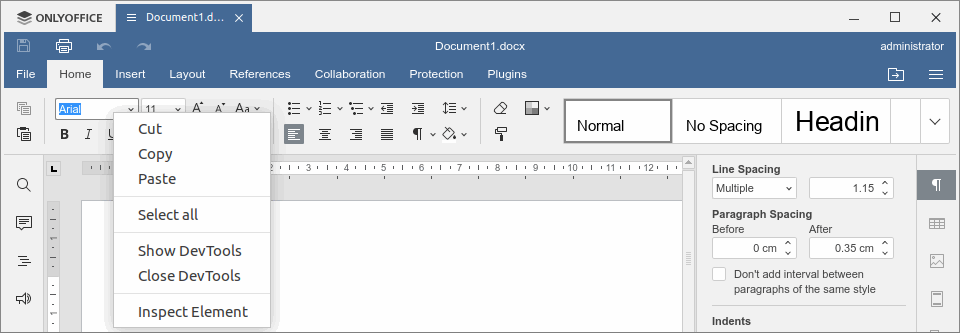
--ascdesktop-support-debug-info - viene utilizzato per eseguire Desktop Editors in modalità debug con la possibilità di aprire la console. Per iniziare a lavorare in modalità debug, fai clic con il tasto destro su qualsiasi campo modificabile sulla barra degli strumenti superiore (ad esempio, la lista dei font) e clicca su Ispeziona elemento.
A partire dalla versione 7.1, puoi anche utilizzare il flag --ascdesktop-support-debug-info-keep, specificando il valore necessario:
--ascdesktop-support-debug-info-keep=1 - abilita la modalità debug in modo permanente e non richiede un parametro separato per l'attivazione (il parametro è memorizzato nel file delle impostazioni dell'applicazione).
--ascdesktop-support-debug-info-keep=0 - disabilita la modalità debug in modo permanente e richiede un parametro separato per l'attivazione (il parametro è memorizzato nel file delle impostazioni dell'applicazione).
--ascdesktop-support-debug-info-keep=default - ripristina l'impostazione predefinita (rimuove il parametro dal file delle impostazioni dell'applicazione).
Personalizzazione della finestra di Desktop Editors
Queste opzioni possono essere utilizzate su sistemi operativi Linux.
--system-title-bar - viene utilizzato per eseguire Desktop Editors in una finestra di sistema.

--custom-title-bar - viene utilizzato per eseguire Desktop Editors in una finestra standard (non di sistema). Questo flag viene utilizzato per annullare l'effetto del flag --system-title-bar.

Esecuzione di Desktop Editors insieme all'apertura di un file in una determinata modalità
Queste opzioni possono essere utilizzate su sistemi operativi Windows e Linux.
--review=path/to/file - viene utilizzato per aprire un file DOCX esistente in modalità Revisioni senza la possibilità di disabilitare questa modalità. I file XLSX e PPTX verranno aperti in modalità visualizzazione, poiché la modalità revisioni non è attualmente supportata nei fogli di calcolo e nelle presentazioni.
--view=path/to/file - viene utilizzato per aprire un file DOCX, XLSX o PPTX esistente in modalità visualizzazione senza la possibilità di passare alla modalità di modifica.
path/to/file con un percorso completo effettivo a un file esistente. Il percorso del file deve essere racchiuso tra virgolette doppie. Ad esempio:
--review="C:\Users\username\Documents\Document1.docx" per Windows
--review="/home/username/Documents/Document1.docx" per Linux
--force-use-tab - viene utilizzato insieme ai flag --review=path/to/file o --view=path/to/file per aprire un file DOCX esistente in una nuova scheda della finestra principale. Altrimenti, il documento si apre in una finestra separata.
--review="C:\Users\username\Documents\Document1.docx" --force-use-tab o --view="C:\Users\username\Documents\Document1.docx" --force-use-tab - per Windows
--review="/home/username/Documents/Document1.docx" --force-use-tab o --view="/home/username/Documents/Document1.docx" --force-use-tab - per Linux
Esecuzione di Desktop Editors come processo indipendente
Questa opzione può essere utilizzata su tutti i sistemi operativi.
--single-window-app - viene utilizzato per eseguire Desktop Editors in una nuova applicazione come processo indipendente nel caso in cui un'istanza dell'applicazione sia già avviata. Se chiudi la prima applicazione, non vedrai l'avviso "Tutte le finestre dell'editor verranno chiuse" e la seconda rimarrà aperta.
Collegamento di Desktop Editors al cloud ONLYOFFICE
Questa opzione può essere utilizzata su tutti i sistemi operativi.
--ignore-certificate-errors - viene utilizzato per disabilitare il controllo di validità del certificato in modo da poter collegare i desktop editors al cloud ONLYOFFICE nel caso in cui utilizzi un certificato SSL autofirmato sul tuo portale ONLYOFFICE.
Creazione di nuovi file all'apertura di Desktop Editors
Queste opzioni possono essere utilizzate su tutti i sistemi operativi.
--new:word - viene utilizzato per eseguire i desktop editors e creare un nuovo file DOCX locale.
--new:cell - viene utilizzato per eseguire i desktop editors e creare un nuovo file XLSX locale.
--new:slide - viene utilizzato per eseguire i desktop editors e creare un nuovo file PPTX locale.
Utilizzo dei flag su diversi sistemi operativi
Questo processo differisce a seconda del sistema operativo - Windows, Linux o Mac OS. Scegli la scheda corrispondente per leggere le istruzioni dettagliate per il tuo sistema operativo:
Su Windows, ci sono due modi per avviare l'applicazione: tramite il collegamento o il terminale.
Opzione 1. Esegui l'app tramite il collegamento:
- Fai clic con il tasto destro sul collegamento dell'applicazione sul desktop.
- Scegli Proprietà.
- Apri la scheda Collegamento.
- Nel campo Destinazione, dopo il percorso dell'applicazione, inserisci uno spazio e poi digita il flag necessario.
- Clicca sul pulsante Applica.
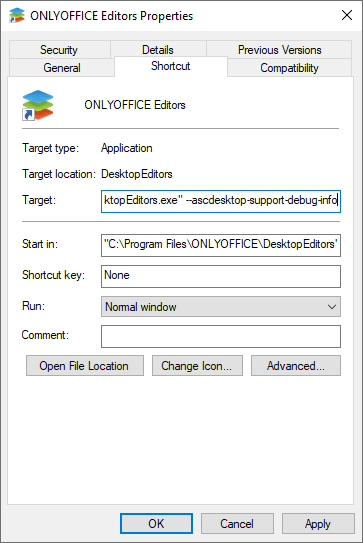
- Avrai bisogno di fornire i permessi di amministratore per modificare queste impostazioni. Clicca su Continua.
- Avvia l'applicazione cliccando sul collegamento.
Opzione 2. Esegui l'app tramite la finestra Esegui:
- Premi Win+R.
- Nella finestra Esegui apparsa, inserisci il percorso dell'applicazione, aggiungi uno spazio e poi digita il flag necessario, ad esempio:
"%ProgramFiles%\ONLYOFFICE\DesktopEditors\DesktopEditors" --ascdesktop-support-debug-info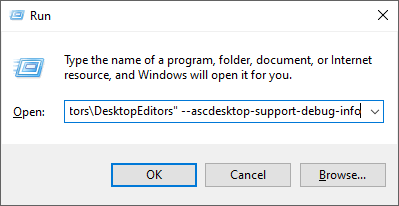
- Clicca sul pulsante OK.
Su Linux, utilizza il terminale per eseguire Desktop Editors utilizzando i flag:
- Premi CTRL+ALT+T. Si aprirà il terminale.
- Nella riga di comando, inserisci
/usr/bin/desktopeditors, aggiungi uno spazio e poi digita il flag necessario, ad esempio:/usr/bin/desktopeditors --ascdesktop-support-debug-info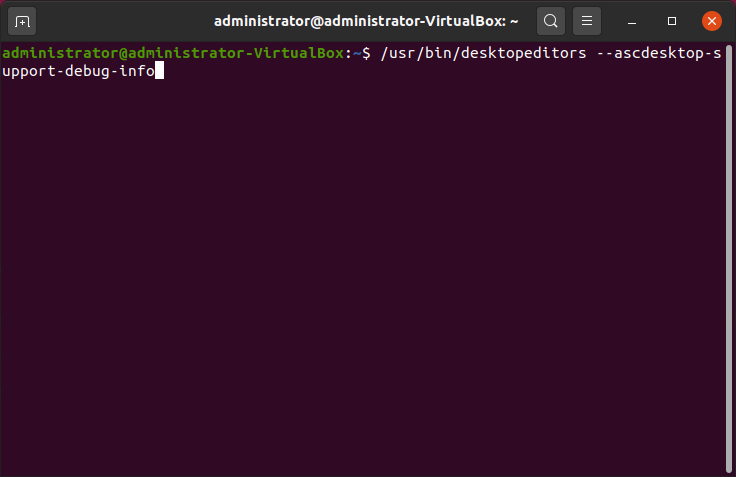
- Premi Invio.
Su Macos, utilizza il terminale per eseguire Desktop Editors utilizzando i flag:
- Premi Command+Space.
- Nella finestra Spotlight apparsa, digita Terminale nella linea di ricerca:
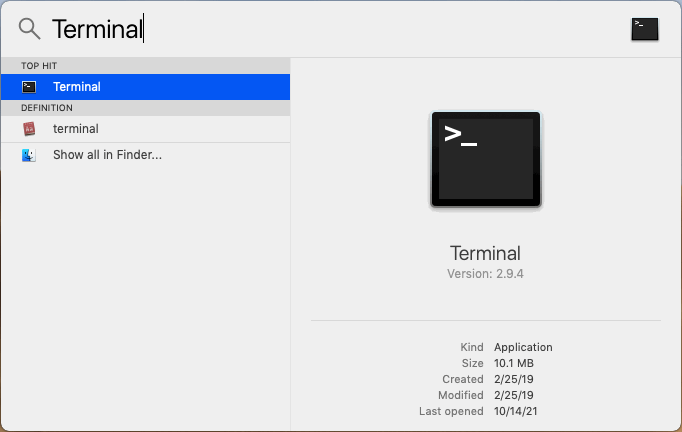
- Scegli l'opzione Terminale. Si aprirà il terminale.
- Nella riga di comando, inserisci il percorso dell'applicazione, aggiungi uno spazio e poi digita il flag necessario, ad esempio:
"/Applications/ONLYOFFICE.app/Contents/MacOS/ONLYOFFICE" --ascdesktop-support-debug-info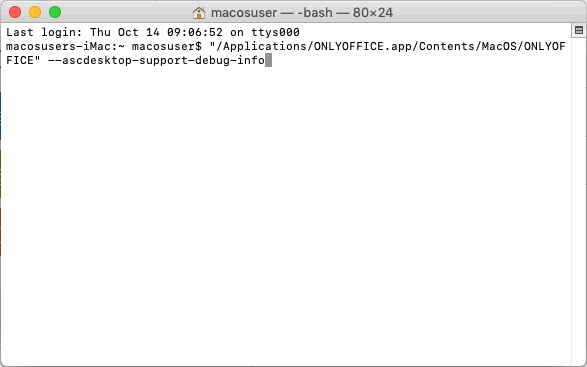
- Premi Invio.