Collegare GPT4All su Ubuntu
L’intelligenza artificiale è diventata uno strumento essenziale per aumentare produttività ed efficienza. I chatbot basati su IA possono aiutarti nella scrittura di contenuti, nella generazione di immagini, nell’elaborazione dei dati, nella programmazione, nell’analisi delle informazioni e in molte altre attività.
Questa guida mostra come abilitare la modifica dei documenti con l’IA su Ubuntu utilizzando ONLYOFFICE Desktop Editors per Linux e la piattaforma GPT4All progettata per eseguire modelli IA in locale. Grazie a questa integrazione, puoi sfruttare direttamente nei tuoi documenti qualsiasi modello linguistico supportato da GPT4All, senza dover avviare separatamente la piattaforma.
GPT4All è una piattaforma gratuita e open source pensata per garantire la privacy dei dati eseguendo i modelli IA localmente, senza necessità di connessione a Internet. È compatibile con diverse CPU e offre accesso a oltre 1000 modelli linguistici open source (LLM), tra cui Llama, Mistral e molti altri.
Ecco una rapida panoramica di ciò che puoi fare in ONLYOFFICE Desktop Editors utilizzando gli LLM forniti da GPT4All:
- Generare nuovi contenuti testuali e riscrivere quelli esistenti secondo le tue esigenze;
- Migliorare le tue abilità di scrittura trovando sinonimi e correggendo errori di ortografia/grammatica;
- Riassumere grandi volumi di informazioni testuali;
- Estrarre parole chiave per scopi SEO;
- Trovare le risposte alle tue domande;
- Tradurre e altro ancora.
Passo 1. Installa GPT4All
Installa GPT4All utilizzando l'installatore ufficiale che puoi scaricare dal sito web di GPT4All.
Una volta scaricato l'installatore, eseguilo e segui le istruzioni fornite dalla procedura guidata di installazione.
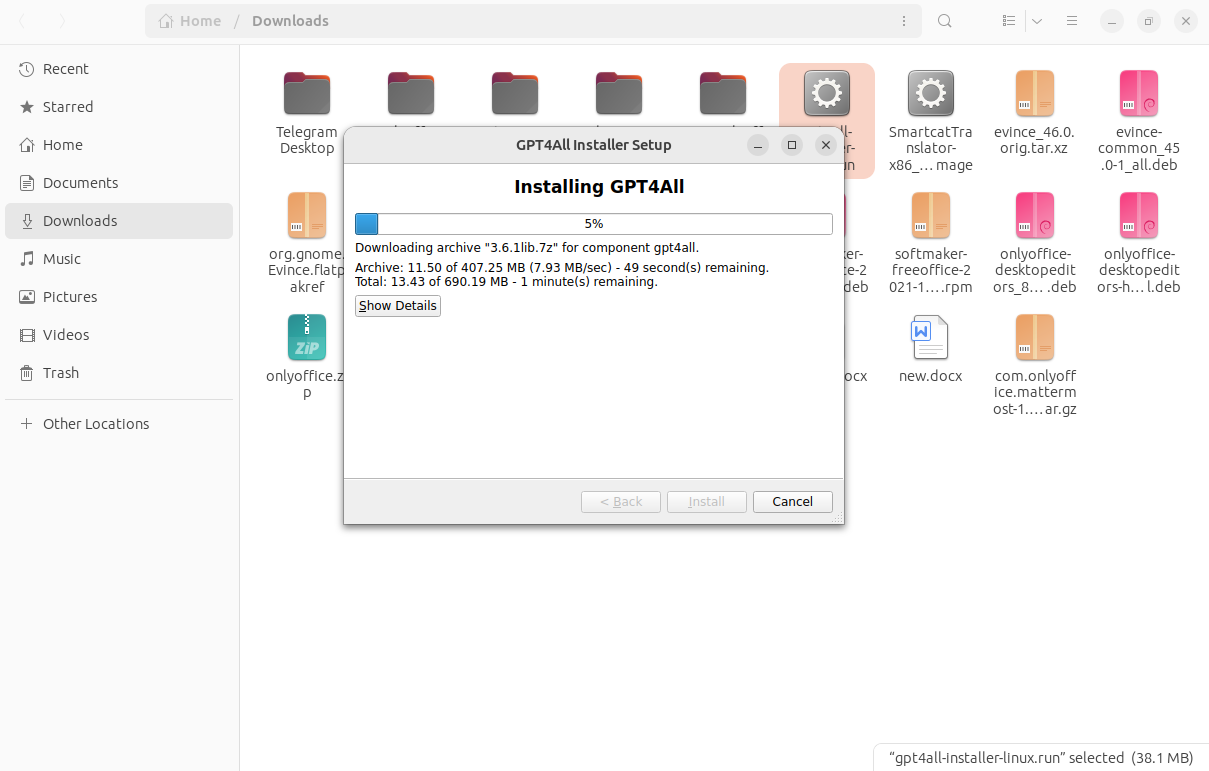
L'installazione di solito richiede pochi minuti. Clicca sul pulsante Fine per completare l'installazione.
Passo 2. Esegui GPT4All e scarica il modello AI
Dopo aver installato GPT4All sul tuo Ubuntu, devi avviarlo e scaricare uno degli LLM disponibili.
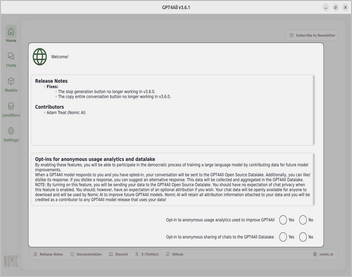
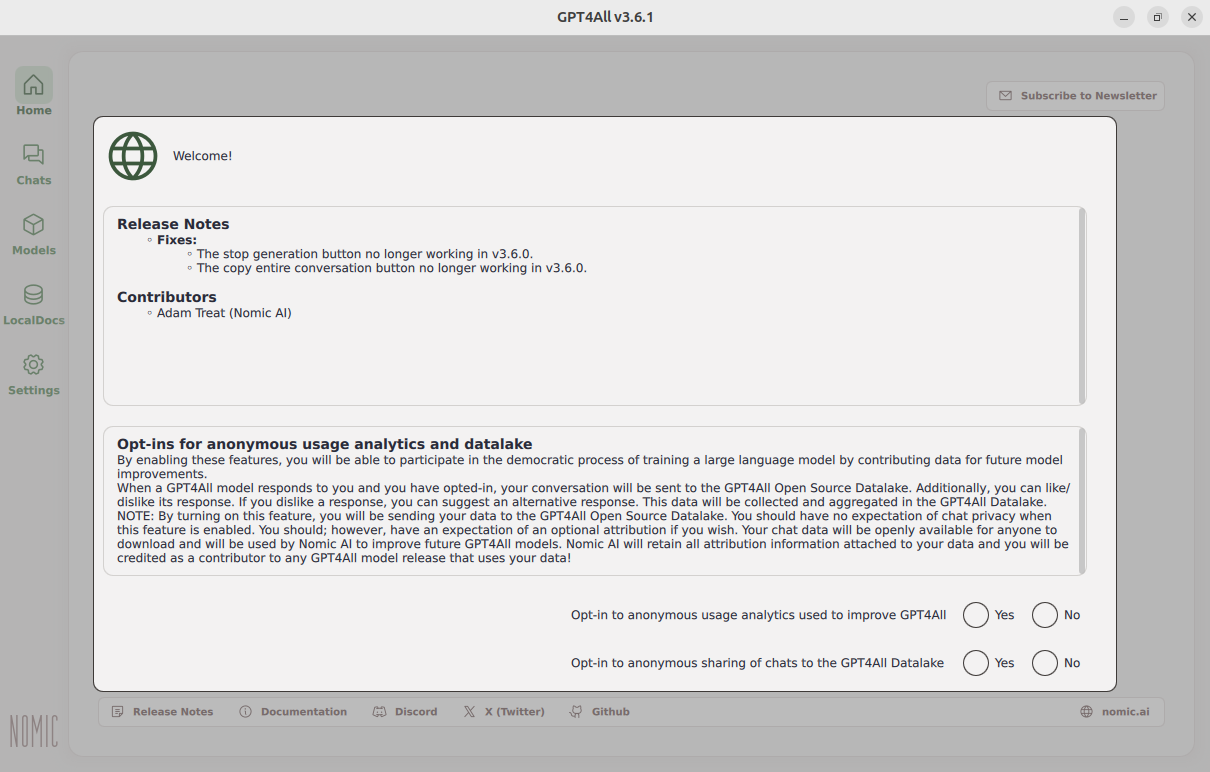
- Per farlo, esegui la piattaforma dalla cartella gpt4all sul tuo dispositivo. Al primo avvio, ti verrà chiesto di partecipare all'analisi anonima dell'uso. Se scegli di non partecipare, clicca su No.
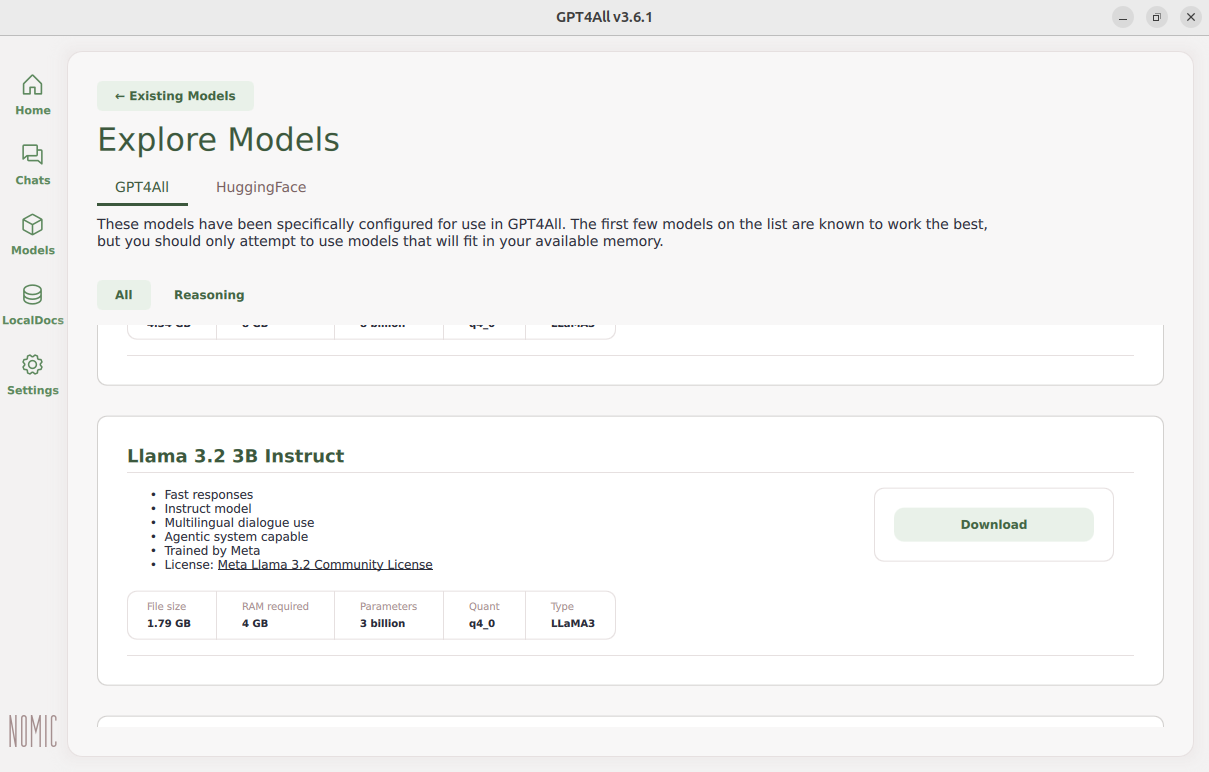
- Vai alla sezione Modelli e scegli il modello che desideri eseguire localmente. Alcuni modelli IA richiedono elevati requisiti di RAM e potrebbero richiedere una chiave API. Se un modello necessita di una chiave API, puoi ottenerla dal fornitore IA corrispondente. Nota che in alcuni casi le chiavi IA non sono gratuite.
- Scegli il modello di preferenza e clicca sul pulsante Scarica. L'LLM selezionato verrà scaricato sul tuo dispositivo.
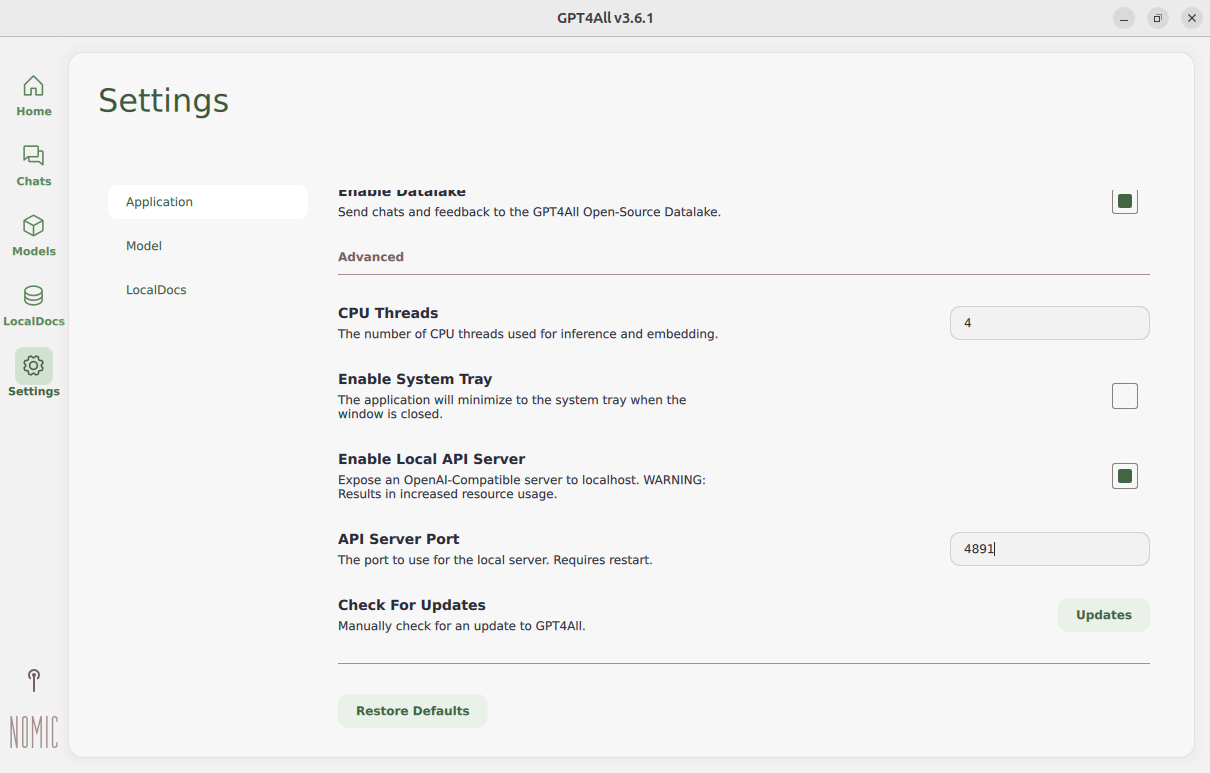
- Vai alla sezione Impostazioni e attiva l'opzione Abilita Server API Locale. Questa opzione è necessaria per una corretta integrazione con ONLYOFFICE Desktop Editors. Ricorda il numero di porta del Server API.
Passo 3. Installa il plugin IA in ONLYOFFICE Desktop Editors
Per iniziare con l'intelligenza artificiale in ONLYOFFICE Desktop Editors, devi installare un plugin speciale che abilita vari modelli IA nell'app.
- Avvia ONLYOFFICE Desktop Editors e crea un nuovo documento di testo o caricane uno dal tuo dispositivo.
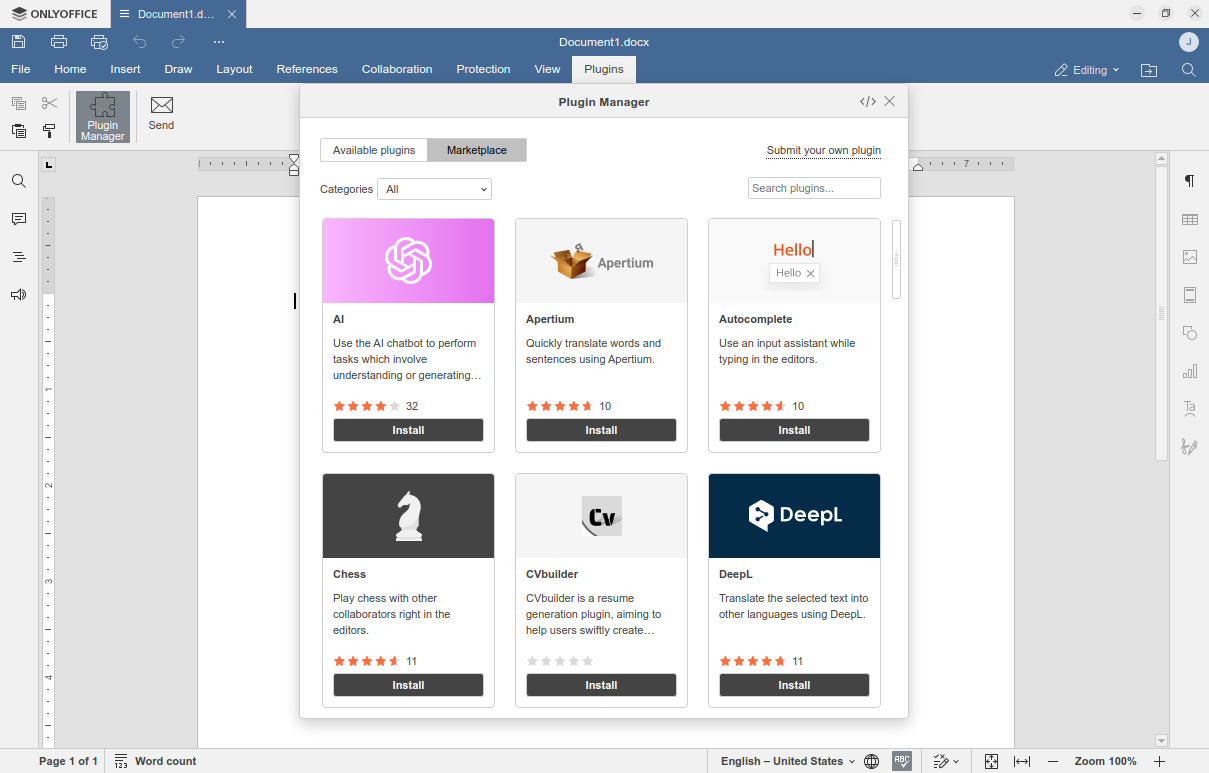
- Vai alla scheda Plugin e avvia il Gestore Plugin. Vedrai immediatamente il plugin IA. Clicca sul pulsante Installa
Il plugin IA è un plugin in background in ONLYOFFICE, quindi è necessario attivarlo dopo l'installazione.
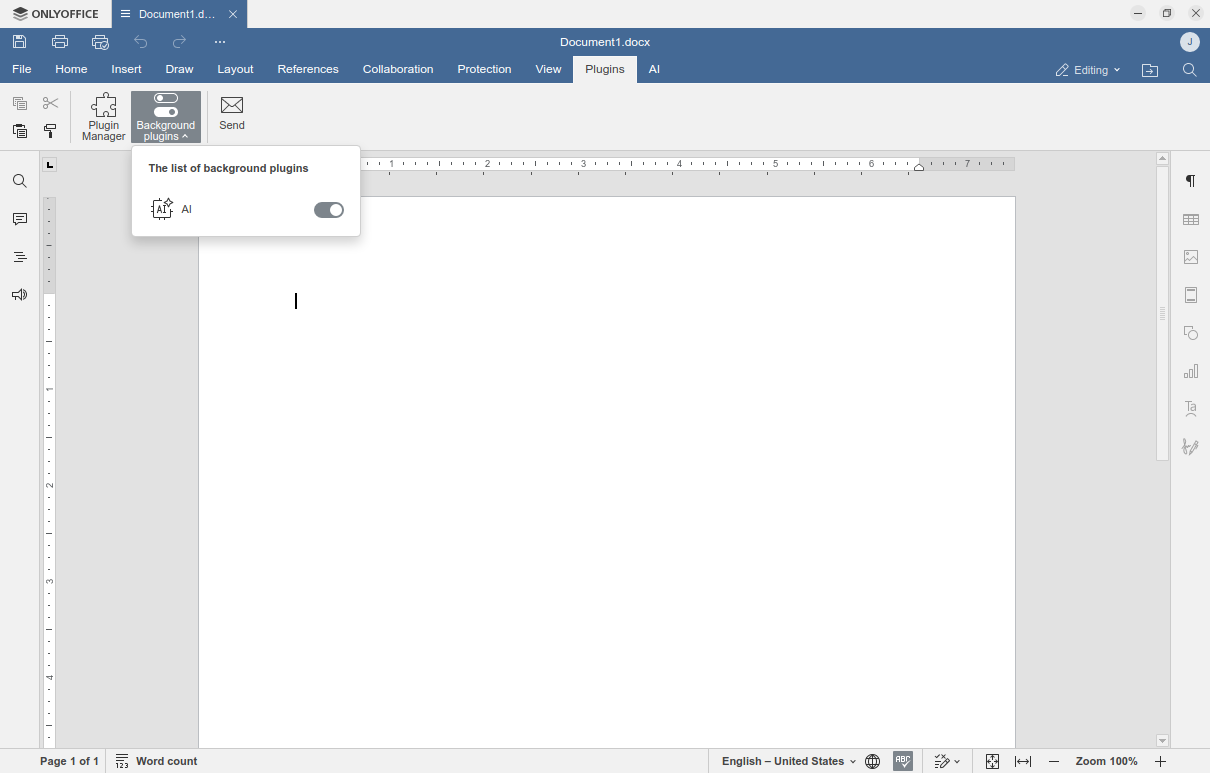
- Torna alla scheda Plugin e clicca sull'opzione Plugin in Background. Abilita il plugin IA nell'elenco a discesa dei plugin disponibili.
- Se fatto correttamente, una nuova scheda IA apparirà accanto alla scheda Plugin.
Passo 4. Aggiungi e configura il modello IA da GPT4All
Dopo aver installato e attivato il plugin IA, devi aggiungere e configurare il modello IA da GPT4All.
- Vai alla scheda IA e apri il menu Impostazioni.
- Usa l'opzione Aggiungi per aggiungere un nuovo modello.
- Nel campo Nome, scegli GPT4All dall'elenco dei fornitori IA predefiniti.
- Scegli il modello corrispondente e il parametro URL verrà aggiunto automaticamente. Nel nostro caso, l'URL è http://localhost:4891, dove la porta 4891 corrisponde al valore della Porta del Server API dalle impostazioni di GPT4All descritte nel Passo 2 di questa guida.
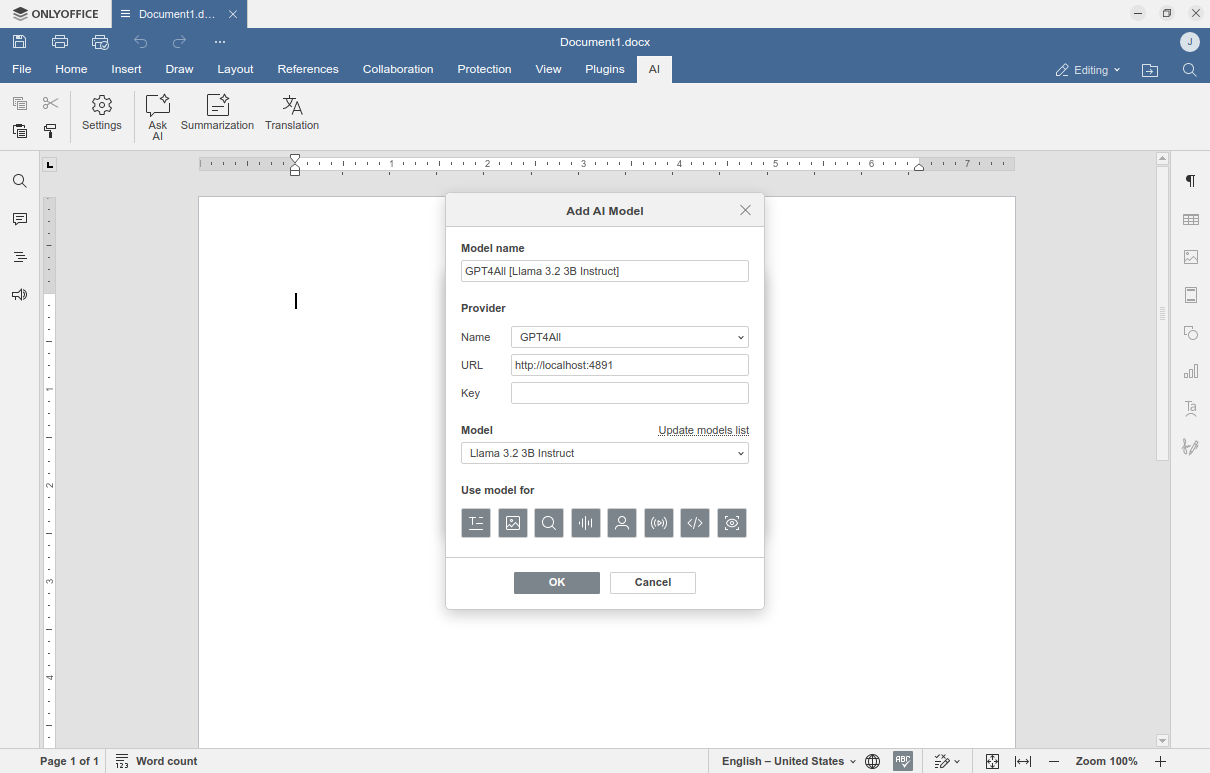
- Clicca su OK, se tutti i parametri sono corretti.
Passo 5. Inizia a usare il modello IA durante la modifica dei file office
Ora puoi utilizzare l'LLM scelto mentre lavori su documenti di testo, fogli di calcolo, presentazioni, moduli e file PDF.
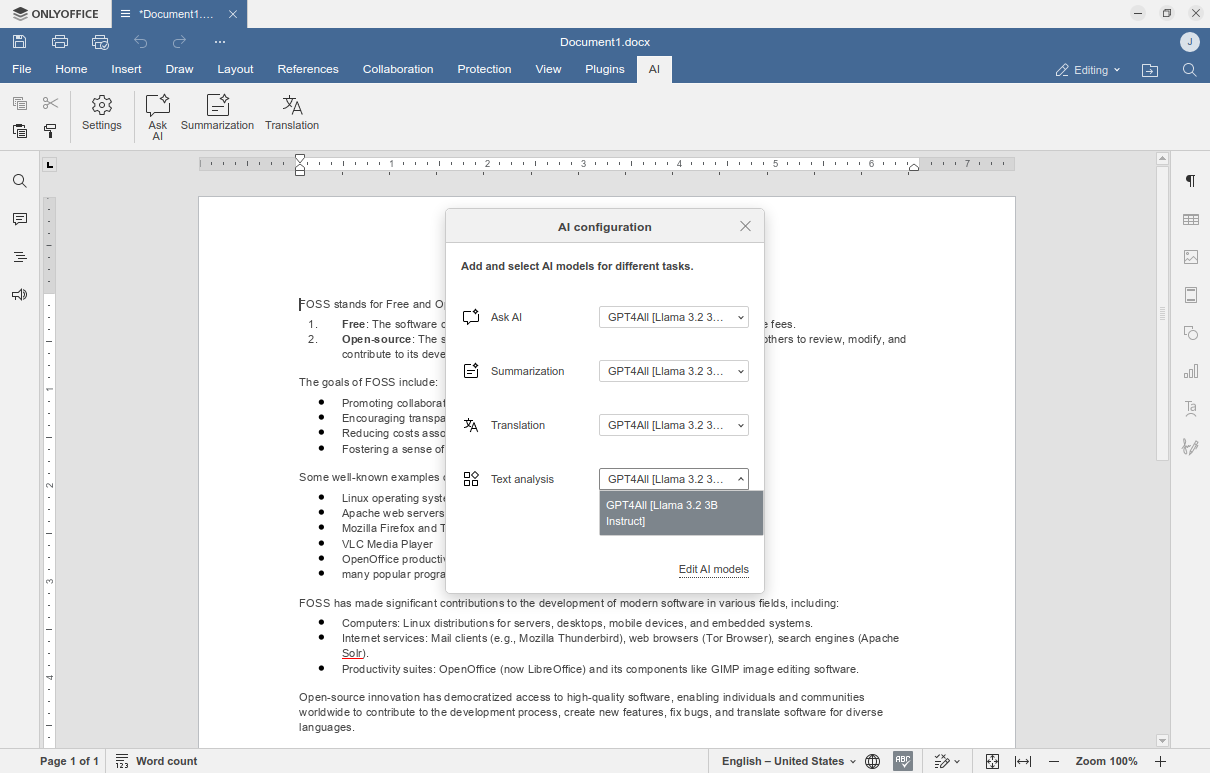
Il plugin IA in ONLYOFFICE Desktop Editors supporta più modelli IA e puoi aggiungere diversi LLM da utilizzare per compiti diversi tramite la finestra di configurazione IA.
Per accedere alla finestra di configurazione IA, clicca sul pulsante Impostazioni nella scheda IA e seleziona il modello IA per ciascun compito.