Configurare l'associazione dei file su Windows
Dopo aver installato Desktop Editors su Windows, puoi assegnare l'associazione dei file a quest'applicazione, al fine di utilizzare sempre questo programma per aprire i tipi di file selezionati. Per associare i documenti office a Desktop Editors su Windows, dovresti eseguire i passaggi descritti di seguito.
Apri "App predefinite"
Accedi alle impostazioni delle App predefinite nel seguente modo:
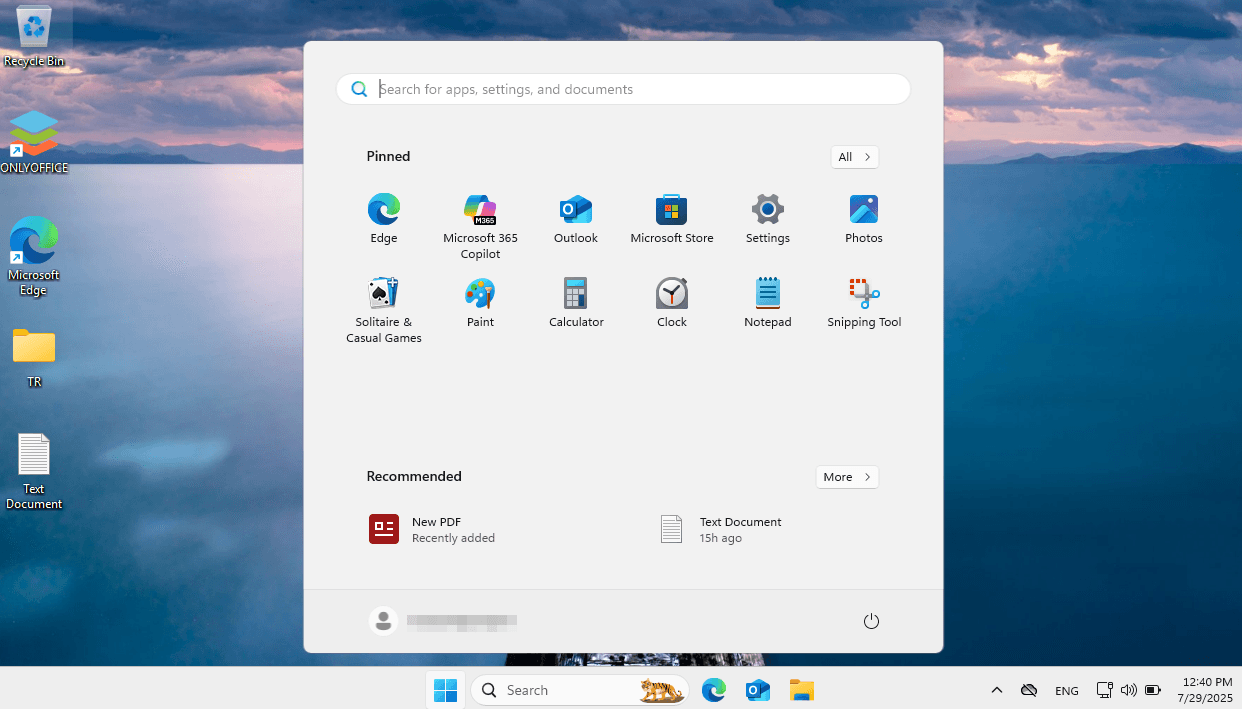
- Apri il menu Start utilizzando il pulsante
 sulla barra delle applicazioni.
 - Trova il tasto Impostazioni nel menu Start e selezionalo.
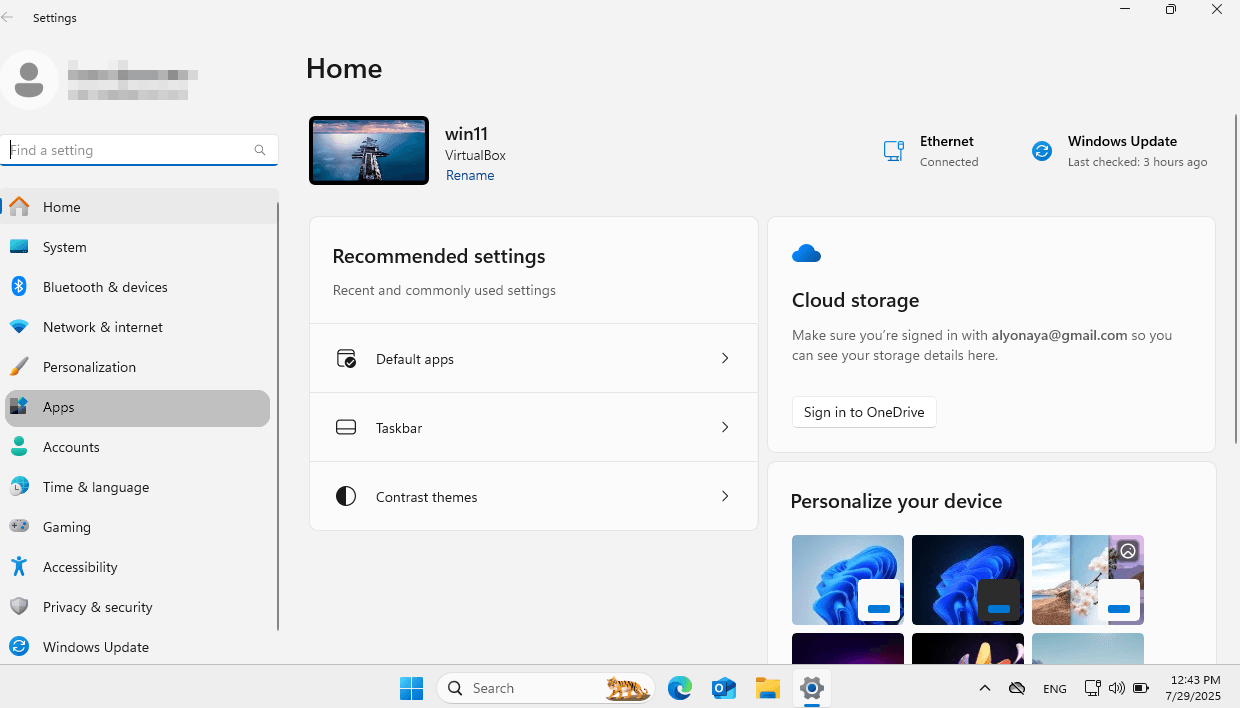
- Premi App nel menu di navigazione a sinistra.
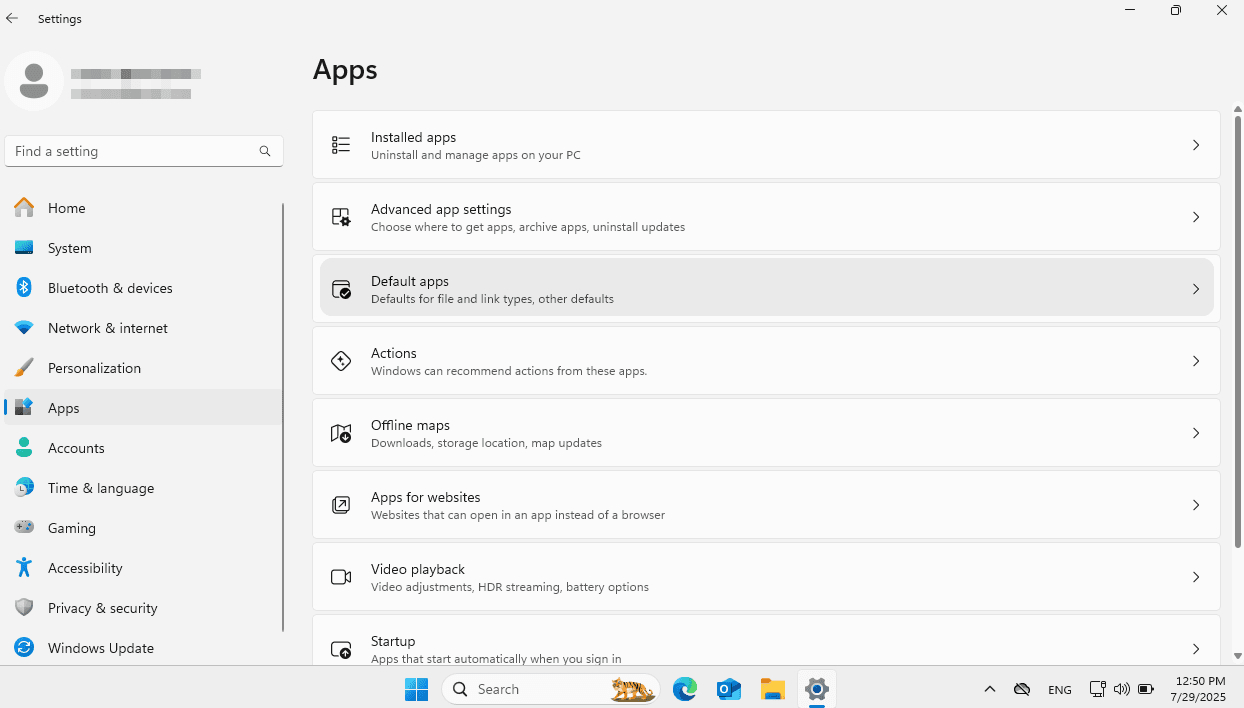
- Nella sezione App, clicca su App predefinite.
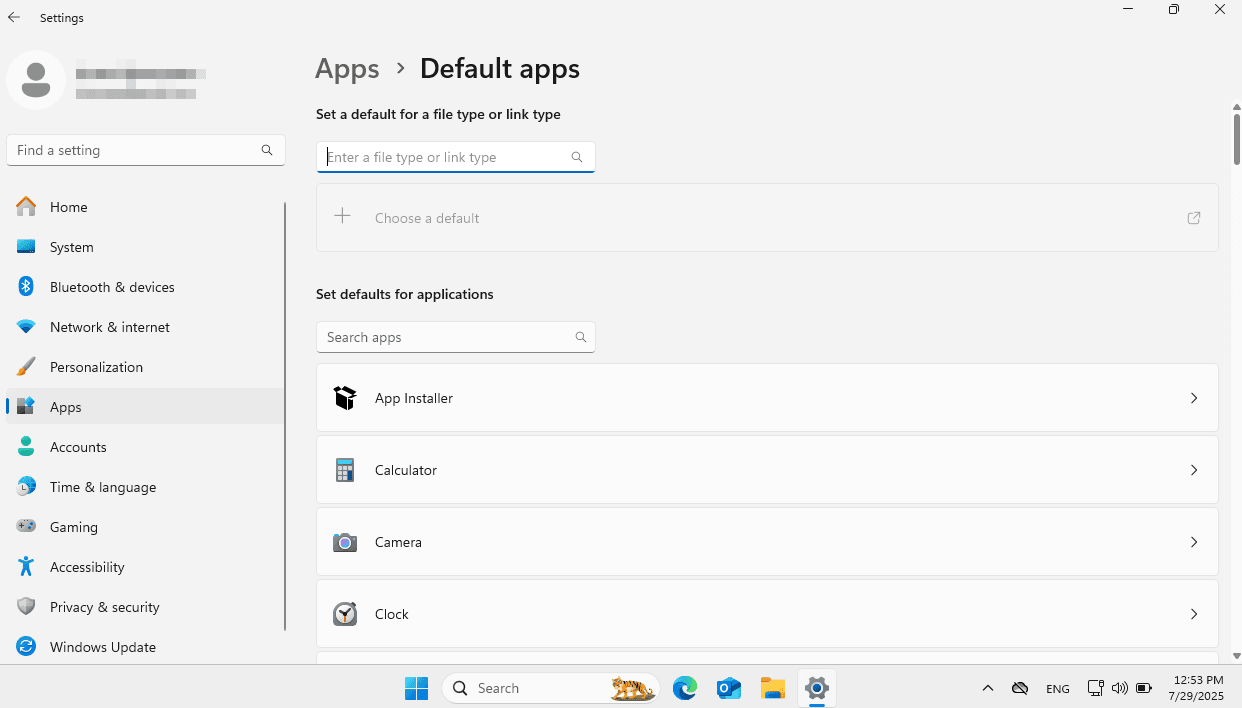
Nella pagina App predefinite, utilizza la barra di ricerca Imposta impostazione predefinita per un tipo di file o un tipo di collegamento per cercare per tipo di file o collegamento, e impostare l'applicazione predefinita.
Usa la casella di ricerca Imposta impostazioni predefinite per le applicazioni per trovare un'applicazione specifica e visualizzare i tipi di file o collegamenti che supporta, oppure scorri l'elenco delle applicazioni installate.
Opzione 1: Scegli predefiniti per tipo di file
Quest'opzione consente di selezionare un'applicazione predefinita che dovrebbe aprire i file con un'estensione specifica. Quest'impostazione viene applicata a ciascun tipo individuale di file.
- Trova l'estensione di file desiderata utilizzando la funzione di ricerca Imposta impostazione predefinita per un tipo di file o un tipo di collegamento nella pagina App predefinite. Per accedere all'elenco completo dei file o collegamenti, nella pagina App predefinite, scorri fino alla sezione Impostazioni correlate e scegli Seleziona predefiniti per tipo di file o Seleziona i predefiniti per tipo di collegamento.
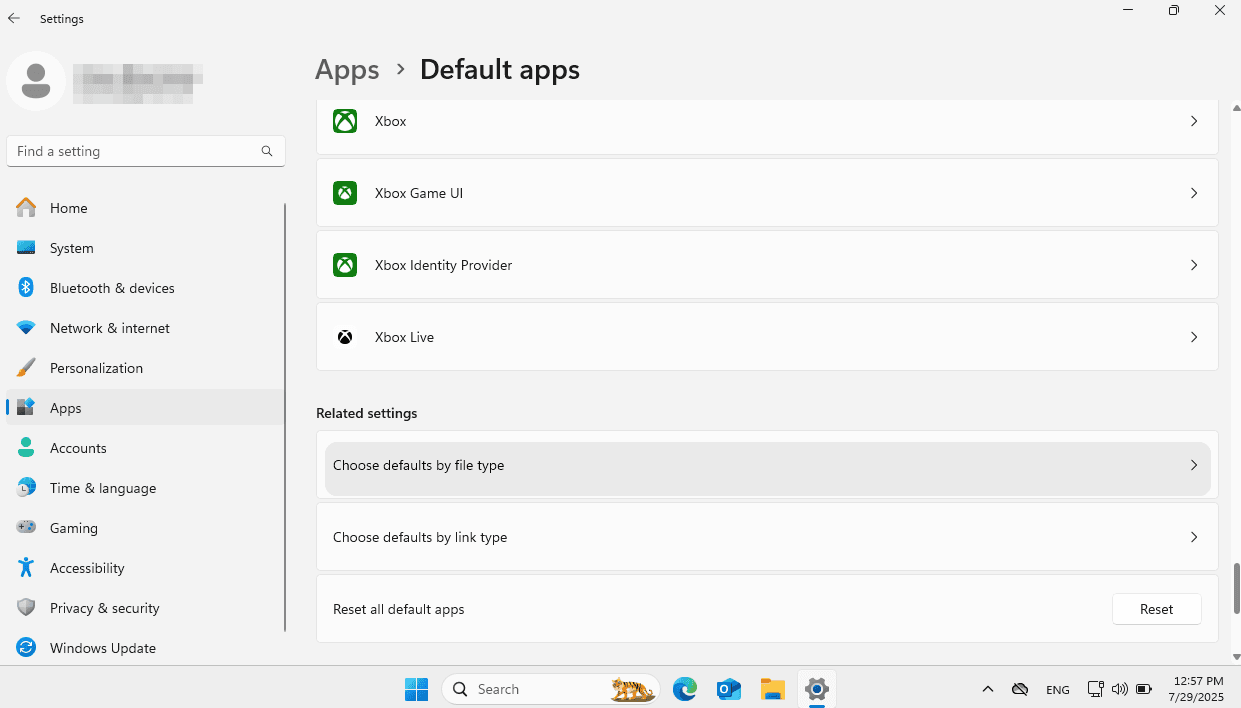
- Clicca su Scegliere un'impostazione predefinita sotto il tipo di file.
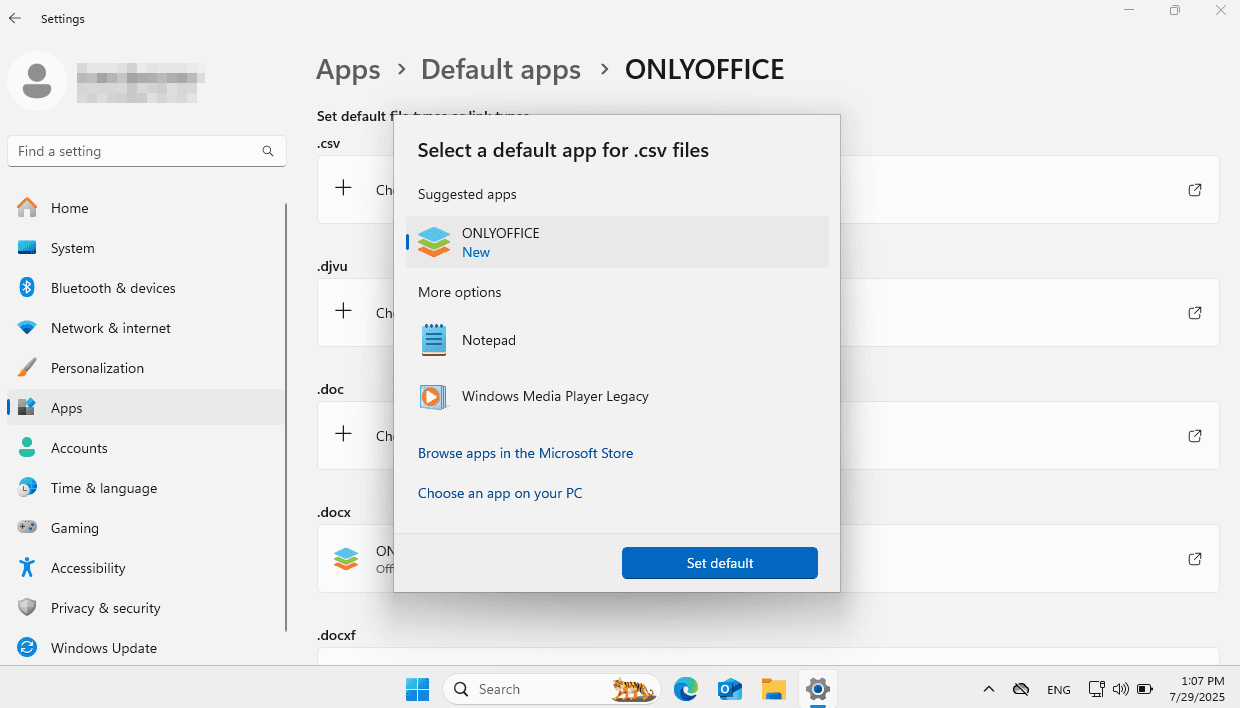
- Nella finestra pop-up Seleziona un'app predefinita, scegli l'applicazione ONLYOFFICE e clicca sul pulsante Imposta predefinito.
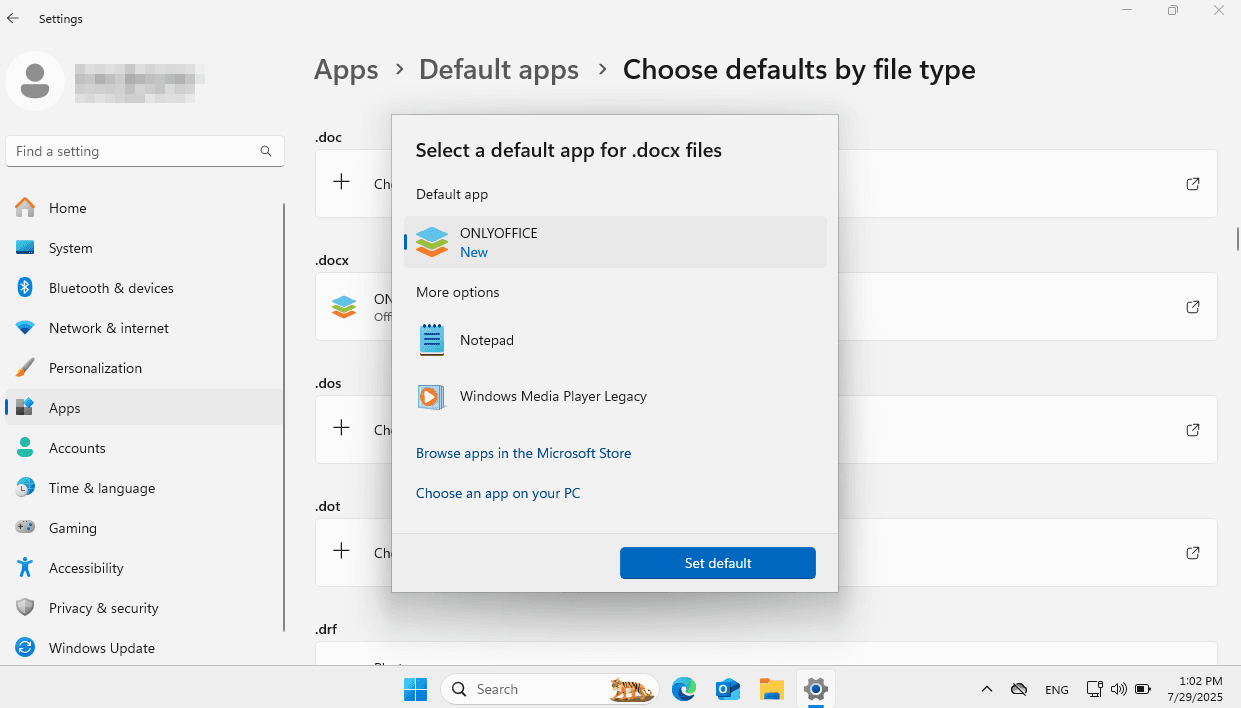
Ripeti i passaggi per altri tipi di file che desideri associare a Desktop Editors.
Opzione 2: Imposta impostazioni predefinite per le applicazioni
Quest'opzione ti consente di associare diversi tipi di file supportati all'applicazione selezionata.
- Clicca su ONLYOFFICE nell'elenco delle applicazioni.
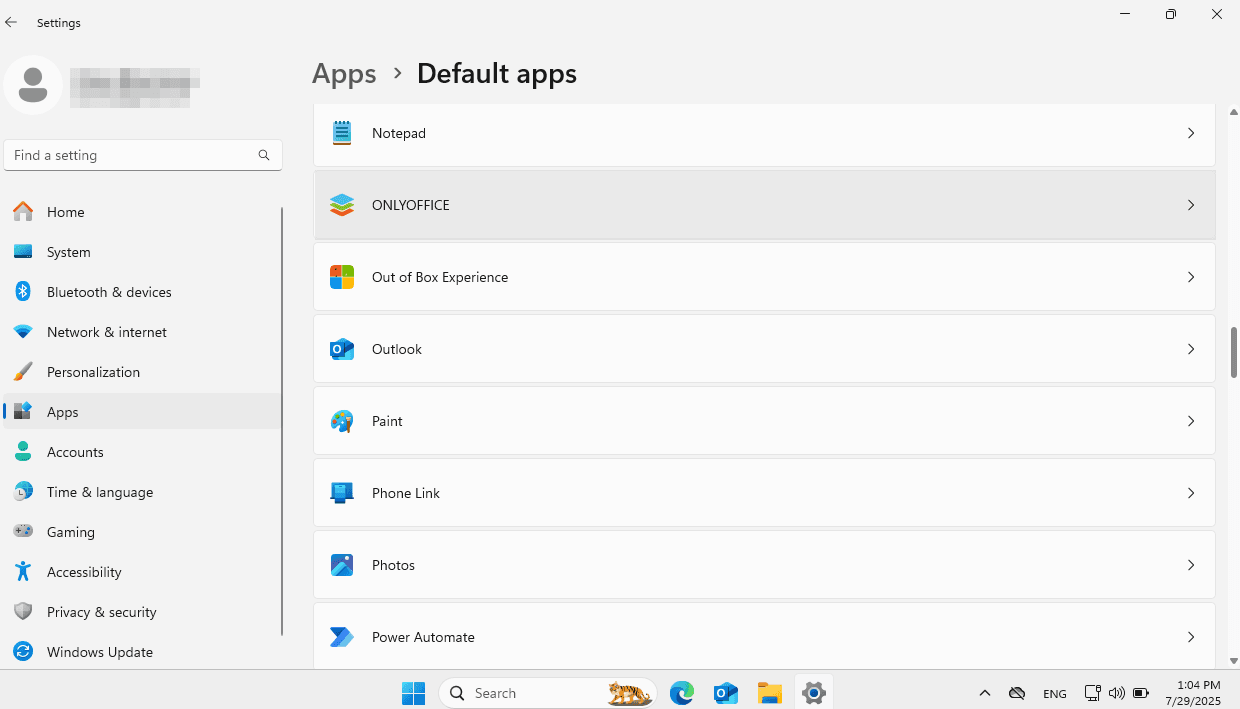
- Clicca su Scegli un predefinito sotto il tipo di file necessario.
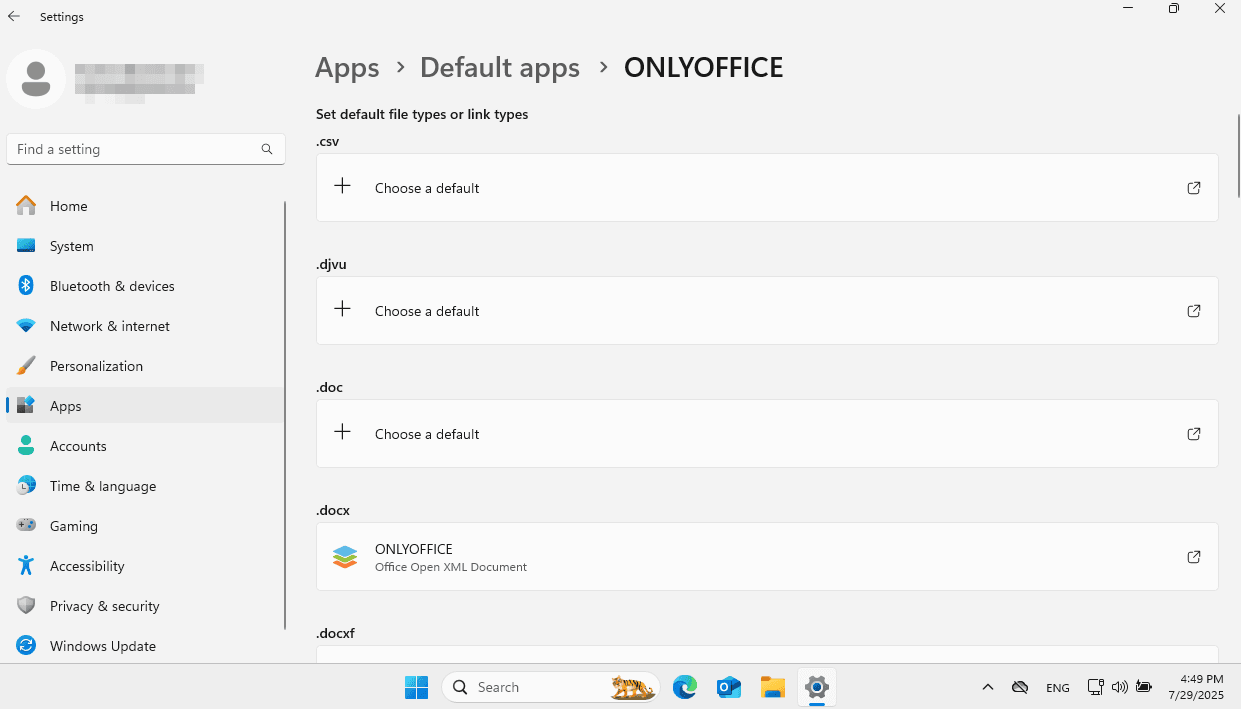
- Nella finestra pop-up Seleziona un'app predefinita, scegli l'applicazione ONLYOFFICE e clicca sul pulsante Imposta predefinito.
Ripeti i passaggi per altri tipi di file che desideri associare a Desktop Editors.