Creazione di azioni AI rapide
Nell'Editor di documenti e durante la modifica dei moduli PDF nell'Editor PDF, puoi salvare le tue istruzioni AI come Azioni AI rapide. Crea un'azione una volta, poi eseguila di nuovo dal menu contestuale o dalla barra degli strumenti, senza dover riscrivere lo stesso prompt nella Chat AI.
Per impostazione predefinita, l'AI non è collegata agli editor per motivi di sicurezza. Per utilizzare le azioni AI rapide, è necessario prima installare e configurare il plugin AI. Consulta la guida Assistenti AI: installazione e configurazione per istruzioni dettagliate.
Creazione di un'azione AI rapida
-
Vai alla scheda Strumenti AI nella barra degli strumenti superiore e fai clic su
 Crea azione AI rapida.
-
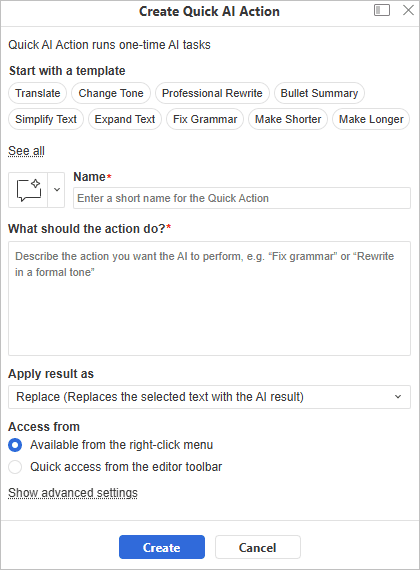
Scegli un punto di partenza:
-
scegli un modello — Traduci, Cambia tono, Riscrittura professionale, Riepilogo puntato, Semplifica testo e altri:
altri
Espandi testo, Correggi grammatica, Accorcia, Allunga, Estrai punti chiave, Crea tabella, Aggiungi esempi, Spiega in modo semplice.
Un modello compila per te il Nome, l'icona e i campi Cosa deve fare l'azione? e Applica il risultato come. Ad esempio, Correggi grammatica imposta Applica il risultato come su Revisione. Puoi modificare una qualsiasi di queste impostazioni; oppure
-
crea la tua da zero.
-
-
Inserisci un Nome. Cambia l'icona, se vuoi, usando il selettore accanto al campo Nome.
-
In Cosa deve fare l'azione?, descrivi l'attività, ad esempio "Correggi grammatica" o "Riscrivi con un tono formale".
-
In Applica il risultato come, scegli come applicare il risultato:
Opzione Cosa fa Sostituisci Sostituisce il testo selezionato con il risultato AI Revisione Suggerisce modifiche utilizzando le revisioni Commento Aggiunge il risultato come commento al testo selezionato Fine documento Inserisce il risultato alla fine del documento -
In Accedi da, scegli dove deve trovarsi l'azione: il menu contestuale o la barra degli strumenti.
-
Facoltativo: apri Mostra impostazioni avanzate per impostare il Modello AI o lo Stile di output (Conciso, Standard o Dettagliato).
-
Fai clic su Crea.
Esecuzione di un'azione AI rapida salvata
Seleziona il testo su cui vuoi eseguire l'azione, quindi:
- Dal menu contestuale - fai clic con il pulsante destro del mouse sul testo selezionato, scegli Azioni AI rapide, seleziona la tua azione e fai clic su Esegui.
- Dalla barra degli strumenti - fai clic sul pulsante dell'azione nella barra degli strumenti. L'azione viene eseguita immediatamente.
L'AI applica il risultato nel modo impostato in Applica il risultato come.
Se non è configurato alcun modello AI, l'esecuzione di un'azione apre invece le Impostazioni AI, chiedendoti di collegarne uno. Consulta la guida Assistenti AI: installazione e configurazione per eseguire la configurazione.
Per modificare le impostazioni di un'azione o rimuoverla, usa le opzioni Modifica ed Elimina. Nel menu contestuale si trovano accanto a Esegui, sotto il nome dell'azione. Per le azioni della barra degli strumenti, si trovano nell'elenco a discesa del pulsante dell'azione.
Limitazioni e considerazioni
- Le azioni AI rapide richiedono un modello AI collegato per essere eseguite.
- I risultati dipendono dal modello AI collegato e la qualità e la velocità possono variare.
- Controlla il risultato generato dall'AI prima di farvi affidamento, soprattutto quando lo applichi come sostituzione diretta.
I risultati delle azioni AI rapide sono generati da un servizio AI di tua scelta. ONLYOFFICE non si assume alcuna responsabilità per l'accuratezza dei contenuti generati dall'AI. Verifica sempre i fatti importanti.
Per una panoramica più ampia di ciò che l'AI può fare negli editor, consulta le guide per l'utente AI.