Utilizzo dell'AI nell'Editor di documenti
L'Editor di documenti ONLYOFFICE consente di utilizzare gli assistenti AI per riassumere lunghi passaggi di testo in contenuti concisi e facili da comprendere, tradurre il testo, analizzarlo in vari modi e generare immagini in base ai documenti e ai prompt.
Per impostazione predefinita, l'AI non è collegata agli editor per motivi di sicurezza. Per utilizzare l'AI, è necessario prima installare e configurare il plugin AI. Consulta la guida Assistenti AI: installazione e configurazione per istruzioni dettagliate.
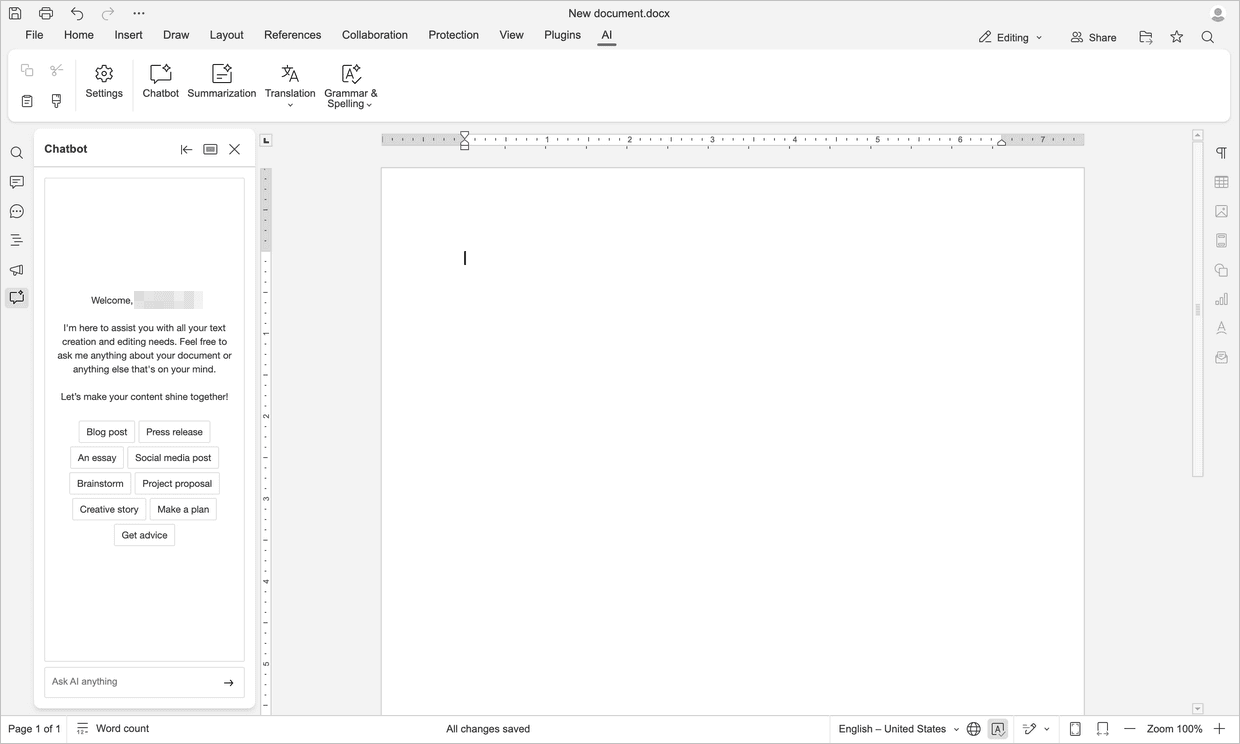
Accesso alla Chat AI
- Vai alla scheda AI nella barra degli strumenti superiore.
- Fai clic sul pulsante
 Chatbot per aprire il pannello dell'assistente AI nella barra laterale sinistra.
- Puoi porre domande sul documento, generare nuovo testo o migliorare il contenuto esistente.
- Quando viene generato un risultato, scegli una delle seguenti opzioni:
- Genera nuovo: fai clic su questa opzione per generare una nuova risposta AI.
- Copia: fai clic su questa opzione per copiare il risultato AI negli appunti.
- Sostituisci testo originale: fai clic su questa opzione per sostituire il testo originale con il risultato AI.
- Inserisci risultato: fai clic su questa opzione per inserire il risultato AI nella posizione corrente del cursore.
- In commento: fai clic su questa opzione per aggiungere il risultato AI come commento nel documento.
- Come revisione: fai clic su questa opzione per inserire il risultato AI in modalità Revisioni in modo da poterlo rivedere, accettare o rifiutare prima di finalizzare il documento.
Accesso al riepilogo AI
-
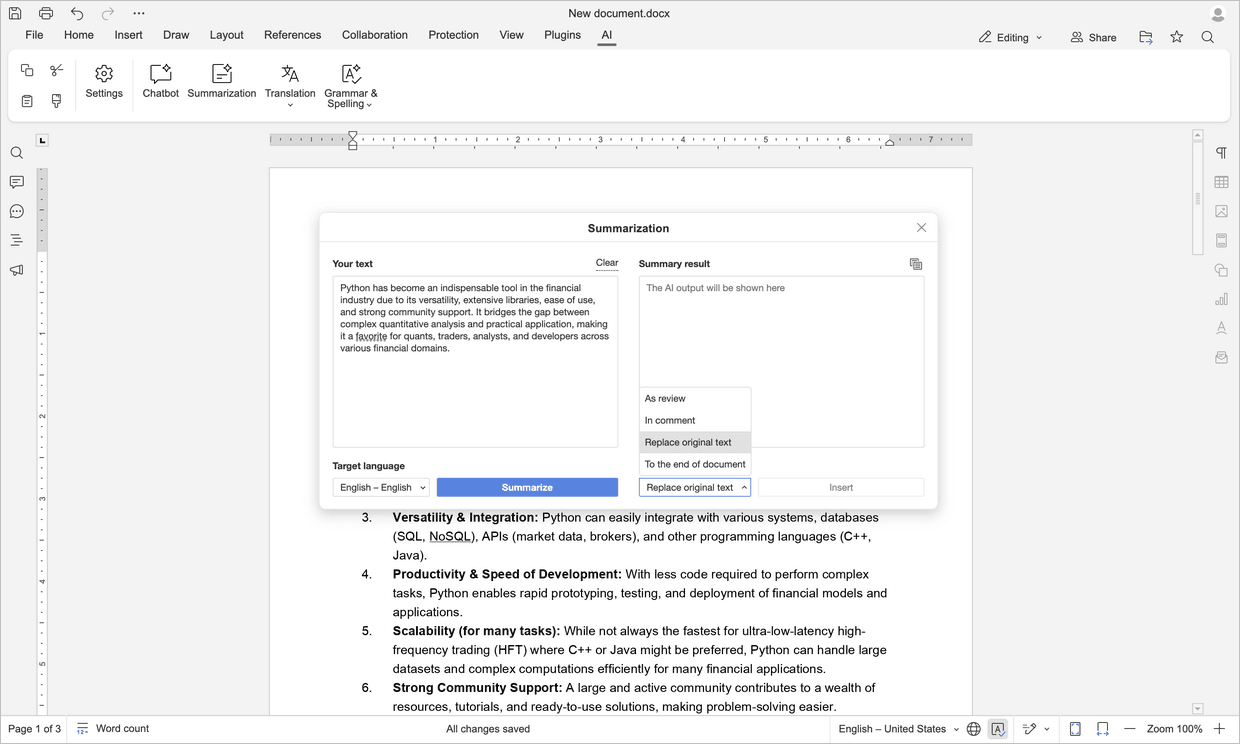
Seleziona il testo che desideri riassumere.
-
Vai alla scheda AI nella barra degli strumenti superiore e seleziona l'opzione
 Riepilogo.
-
Se desideri il risultato in un'altra lingua, selezionala nel campo Lingua di destinazione e fai clic su Riassumi.
-
Per inserire, scegli una delle seguenti opzioni:
- Come revisione: inserisci il risultato AI in modalità Revisioni in modo da poterlo rivedere, accettare o rifiutare prima di finalizzare il documento.
- In commento: aggiungi il risultato AI come commento nel documento.
- Sostituisci testo originale: sostituisci il testo originale con il risultato AI.
- Alla fine del documento: inserisci il risultato AI alla fine del documento.
-
Dopo aver scelto l'opzione, fai clic su Inserisci
oppure
Fai clic con il pulsante destro del mouse sul testo selezionato e scegli AI → Riepilogo dal menu contestuale.
Accesso alla traduzione AI
-
Vai alla scheda AI nella barra degli strumenti superiore.
-
Fai clic sull'elenco a discesa sotto
 Traduzione e poi su Impostazioni.
-
Seleziona la lingua preferita e fai clic su OK.
-
Seleziona il testo che desideri tradurre e fai clic su
Traduzione. -
Il risultato verrà inserito e sostituirà il testo originale
oppure
Fai clic con il pulsante destro del mouse sul testo selezionato, scegli AI → Traduci e seleziona la lingua desiderata dal menu contestuale.
Accesso all'analisi testuale AI
Grammatica e ortografia
-
Vai alla scheda AI nella barra degli strumenti superiore.
-
Fai clic sull'elenco a discesa sotto
 Grammatica e ortografia.
-
Fai clic su Controlla tutto o Controlla il testo corrente per rivedere il documento.
-
Il testo errato verrà sottolineato.
-
Fai clic sul testo sottolineato per aprire la finestra di dialogo dei suggerimenti.
-
Vedrai la Correzione suggerita e la relativa Spiegazione.
-
Fai clic su Accetta per sostituire il testo errato con la correzione suggerita. In caso contrario, fai clic su Rifiuta
oppure
Fai clic con il pulsante destro del mouse sul testo selezionato e scegli AI → Grammatica e ortografia dal menu contestuale
oppure
Usa la scorciatoia da tastiera Ctrl+/ (o ⌘+/ su macOS) per aprire il prompt AI e richiedere un controllo grammaticale e ortografico.
Analisi del testo
-
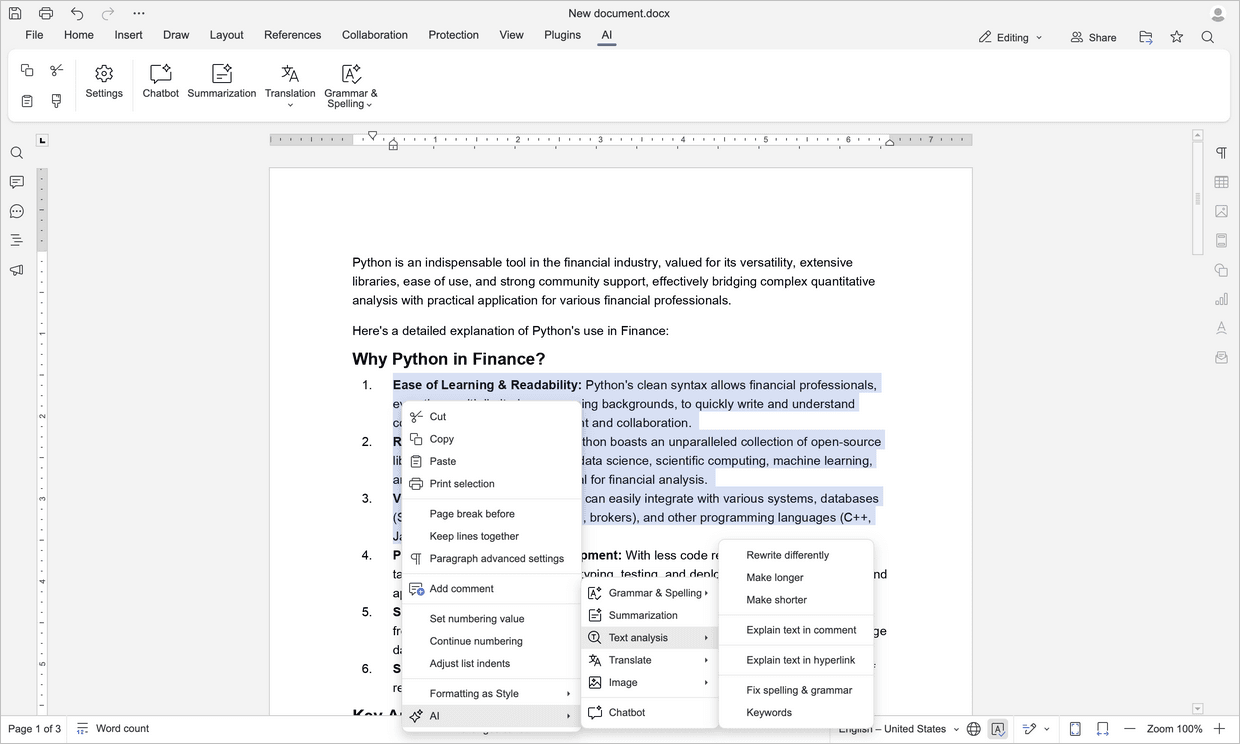
Fai clic con il pulsante destro del mouse sul testo selezionato e scegli AI → Analisi del testo dal menu contestuale. Puoi scegliere una delle seguenti opzioni:
- Riscrivi in modo diverso: fai clic per riformulare il testo selezionato in modo diverso.
- Allunga: fai clic per espandere il testo selezionato e renderlo più lungo.
- Accorcia: fai clic per condensare il testo selezionato e renderlo più breve.
- Spiega il testo in un commento: fai clic per aggiungere una spiegazione del testo selezionato come commento.
- Spiega il testo in un collegamento ipertestuale: fai clic per aggiungere una spiegazione del testo selezionato come collegamento ipertestuale.
- Correggi ortografia e grammatica: fai clic per correggere gli errori di ortografia e grammatica nel testo selezionato.
- Parole chiave: fai clic per estrarre e visualizzare le parole chiave dal testo selezionato.
oppure
Usa la scorciatoia da tastiera Ctrl+/ (o ⌘+/ su macOS) per aprire il prompt AI e perfezionare il testo.
Accesso alla generazione di immagini AI
-
Fai clic con il pulsante destro del mouse sul testo selezionato e scegli AI → Immagine → Da testo a immagine dal menu contestuale.
L'immagine verrà generata e inserita nella posizione del cursoreoppure
Usa la scorciatoia da tastiera Ctrl+/ (o ⌘+/ su macOS) per aprire il prompt AI e generare un'immagine.
I contenuti generati dall'AI potrebbero non essere sempre accurati o completi. Vengono elaborati da un servizio AI di tua scelta. ONLYOFFICE non si assume alcuna responsabilità per l'accuratezza o la completezza dei contenuti generati dall'AI. Rivedi e verifica tutte le informazioni critiche prima di fare affidamento su di esse.