Android: abilitare l'IA in ONLYOFFICE Documents
Abilitare l'assistente IA
ONLYOFFICE consente agli utenti di adattare gli strumenti IA ai propri flussi di lavoro. L'assistente IA offre un accesso semplice alle funzionalità IA tramite la sezione Chat AI, permettendo di collegare modelli IA di diversi fornitori e di utilizzarli per varie attività.
Nota che, per impostazione predefinita, l'IA non è collegata agli editor per motivi di sicurezza.
Per collegare un modello IA:
-
Tocca
 Chat AI nella barra di navigazione inferiore.
-
Se non è collegato alcun modello IA, tocca Aggiungi fornitore.
-
Compila i seguenti campi:
- Nome del profilo — inserisci un nome per il profilo del modello IA.
- Fornitore — seleziona il tuo fornitore IA dall'elenco a discesa. Sono supportati i seguenti fornitori: OpenAI, Anthropic, Google, Mistral, Grok e DeepSeek.
- Chiave API — incolla la chiave API dell'account del tuo fornitore IA.
- Modelli — tocca Carica modelli disponibili per recuperare i modelli disponibili dal fornitore selezionato, quindi seleziona il modello desiderato.
-
Tocca l'icona
 nell'angolo in alto a destra dello schermo per salvare il modello e completare il processo di connessione.

Utilizzare l'assistente IA
Per utilizzare l'assistente IA:
-
Tocca
Chat AI nella barra di navigazione inferiore. -
Descrivi il file che desideri creare nel campo Chiedimi qualsiasi cosa. Ad esempio:
- "Crea un documento di proposta di progetto con sezioni per obiettivi, tempistiche e budget."
- "Crea una presentazione di 5 diapositive che introduca il nostro piano di marketing del terzo trimestre."
- "Crea un foglio di calcolo per monitorare le spese mensili con categorie e una riga dei totali."
-
Facoltativamente, puoi allegare un file, un'immagine o una foto per fornire un contesto aggiuntivo.
- Tocca l'icona
 accanto al campo di input.
- Seleziona Aggiungi file per allegare un file.
- Seleziona Aggiungi immagini per allegare immagini.
- Seleziona Scatta foto per scattare e allegare una foto.

- Tocca l'icona
L'assistente IA offre inoltre diverse attività predefinite, come Riassumi, Scrivi un'e-mail, Aiutami a scrivere e Brainstorming.
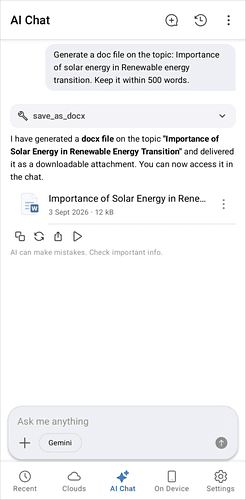
Gestire l'assistente IA
Puoi gestire i modelli IA collegati dalla pagina delle impostazioni Modelli AI.
-
Tocca l'icona
 nell'angolo in alto a destra della scheda Chat AI e tocca Impostazioni IA.
-
Tocca l'icona
accanto a un modello IA collegato per accedere alle seguenti opzioni:- Modifica modello — cambia il nome del profilo, il fornitore o il modello selezionato. Tocca Carica modelli disponibili per selezionare un modello diverso dello stesso fornitore.
- Elimina modello — rimuovi il modello IA dall'elenco.
-
Per aggiungere un altro modello IA, tocca il pulsante
nell'angolo in alto a destra della schermata Modelli AI. -
Per accedere alla cronologia della Chat AI, tocca l'icona
 nella scheda Chat AI.
I contenuti generati dall'IA potrebbero non essere sempre accurati o completi. Vengono elaborati da un servizio IA di tua scelta. ONLYOFFICE non si assume alcuna responsabilità per l'accuratezza o la completezza dei contenuti generati dall'IA. Rivedi e verifica qualsiasi informazione importante prima di fare affidamento su di essa.