Configurazione degli strumenti AI
Panoramica
Il componente aggiuntivo ONLYOFFICE AI Tools integra l'AI in ONLYOFFICE Desktop. Una volta installato e configurato il componente aggiuntivo, nel pannello di navigazione a sinistra diventano disponibili due schede: Chat AI, un assistente contestuale, e Strumenti AI, un insieme di strumenti pronti all'uso per le operazioni più comuni sui file.
Con l'AI puoi:
- Generare e riscrivere il testo. Crea contenuti da zero o migliora il testo esistente senza passare da un'app all'altra. Genera riassunti, sviluppa idee, riformula frasi o adatta tono e stile semplicemente descrivendo ciò di cui hai bisogno in linguaggio naturale.
- Formattare i documenti in modo più intelligente. Applica la formattazione senza cercare tra i menu. Non devi cercare dove si trova un determinato pulsante o una determinata funzione: digita la tua richiesta e l'editor aggiorna il contenuto.
- Analizzare e visualizzare i dati. Aggrega, ordina e filtra le informazioni nei tuoi fogli di calcolo e genera rappresentazioni visive a partire da intervalli selezionati o da interi fogli. Crea diagrammi e immagini basati sui dati per le tue diapositive a partire da semplici descrizioni.
Questo articolo descrive come installare il componente aggiuntivo e configurare l'AI. Per sapere come utilizzarlo, consulta gli articoli Utilizzo della Chat AI e Utilizzo degli strumenti AI.
Installazione del componente aggiuntivo
ONLYOFFICE Desktop Editors viene distribuito in due versioni: la versione Community, disponibile con licenza AGPL v.3, e la versione Enterprise. Nella versione Enterprise, il componente aggiuntivo ONLYOFFICE AI Tools è fornito con l'applicazione ed è disponibile subito dopo l'installazione.
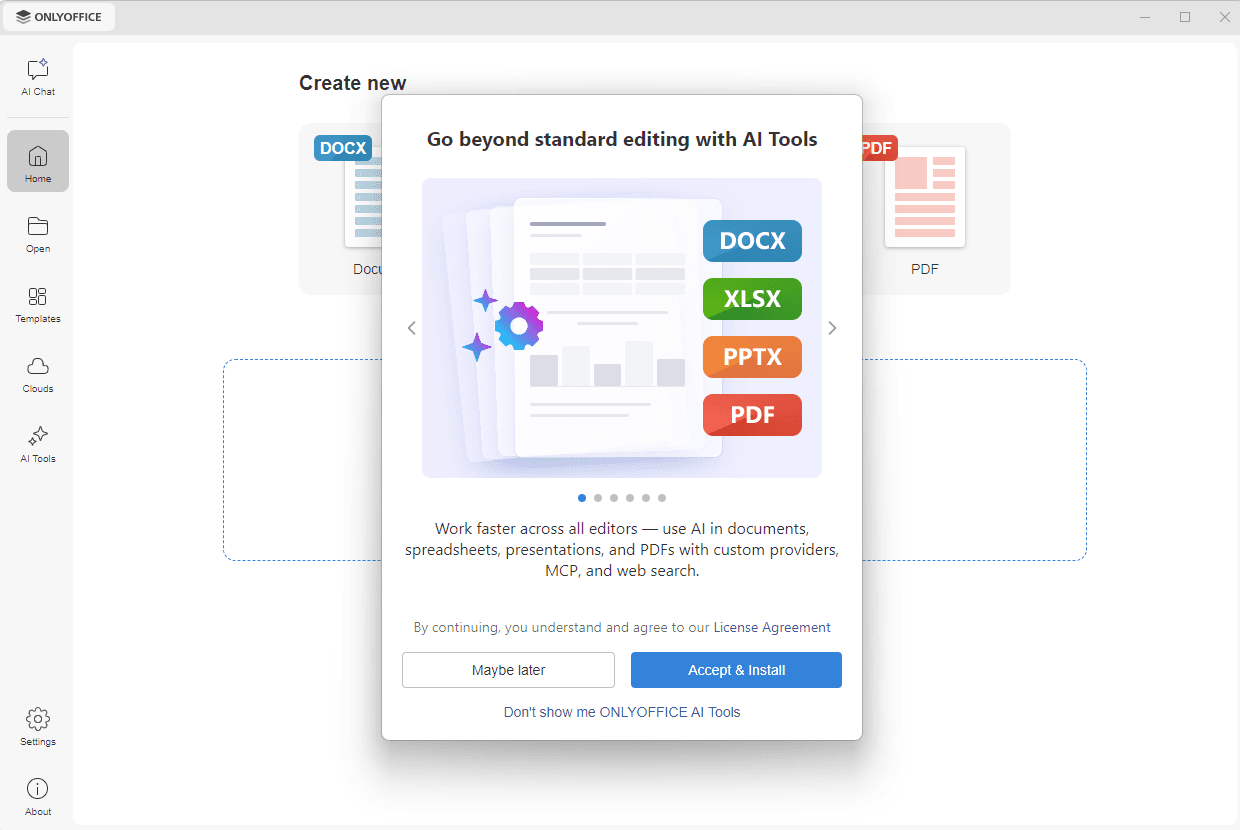
Nella versione Community, il componente aggiuntivo non è incluso nel pacchetto di installazione. Quando avvii l'applicazione per la prima volta, fai clic sul pulsante Chat AI o Strumenti AI nel pannello di navigazione a sinistra, oppure su una qualsiasi icona della scheda Strumenti AI in un documento: si apre una finestra in cui puoi:
- fare clic su Accetta e installa per accettare il contratto di licenza e installare il componente aggiuntivo, oppure su Forse più tardi per chiudere la finestra e ricevere di nuovo la richiesta al prossimo avvio dell'applicazione,
- fare clic su Non mostrare più ONLYOFFICE AI Tools per chiudere la finestra e non visualizzarla più. L'opzione Abilita funzionalità AI viene disattivata e le schede Chat AI e Strumenti AI vengono nascoste.
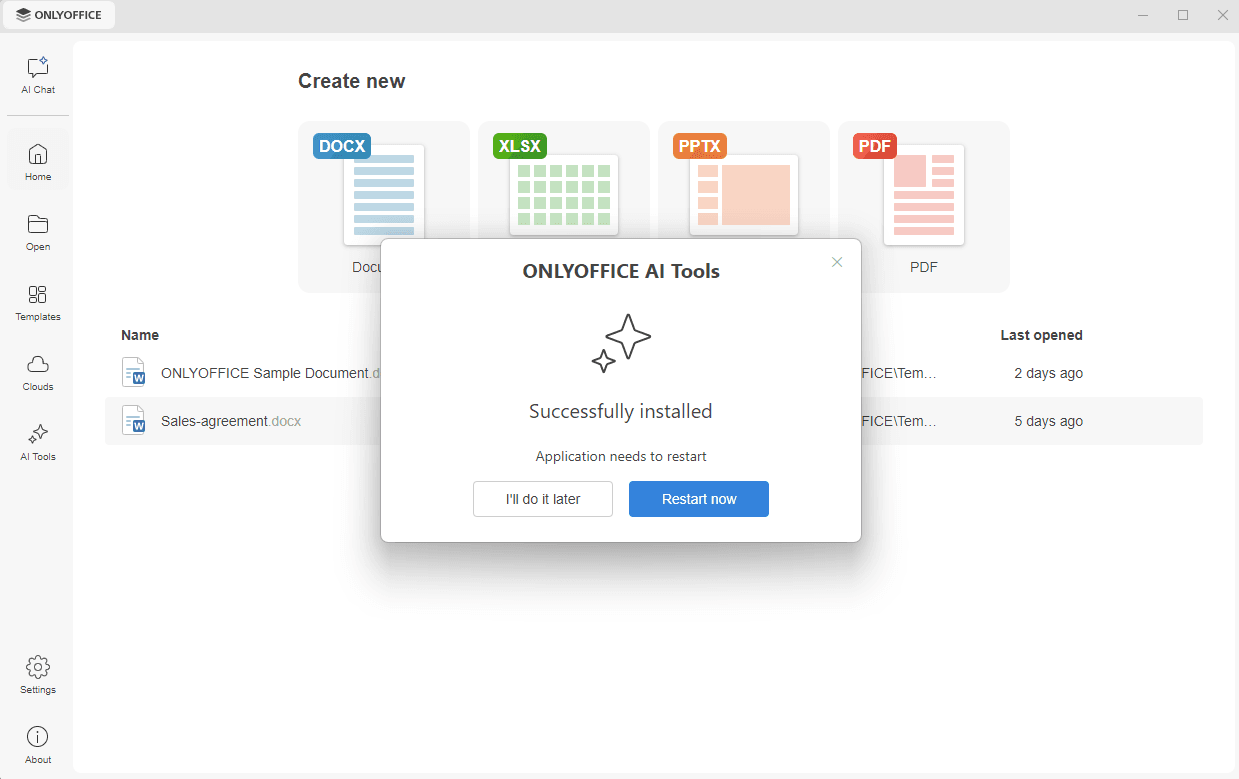
Il download si avvia e, al termine, compare il messaggio Installazione completata. L'applicazione deve essere riavviata affinché il componente aggiuntivo diventi disponibile: fai clic su Riavvia ora per riavviarla immediatamente, oppure su Lo farò più tardi per riavviarla autonomamente in seguito.
Abilitazione delle funzionalità AI
Le schede Chat AI e Strumenti AI e le sezioni AI della scheda Impostazioni vengono visualizzate solo quando l'opzione Abilita funzionalità AI è attivata. Per modificarla, passa alla scheda Impostazioni nel pannello di navigazione a sinistra, attiva o disattiva l'opzione Abilita funzionalità AI e fai clic su Applica.
Se hai chiuso la finestra di installazione utilizzando l'opzione Non mostrare più ONLYOFFICE AI Tools e poi cambi idea, attiva l'opzione Abilita funzionalità AI. Le schede Chat AI e Strumenti AI vengono visualizzate di nuovo e puoi installare il componente aggiuntivo.
Quando il componente aggiuntivo è installato, il blocco ONLYOFFICE AI Tools viene visualizzato nella parte inferiore della sezione Generale. Usa il pulsante Disinstalla per rimuovere il componente aggiuntivo.
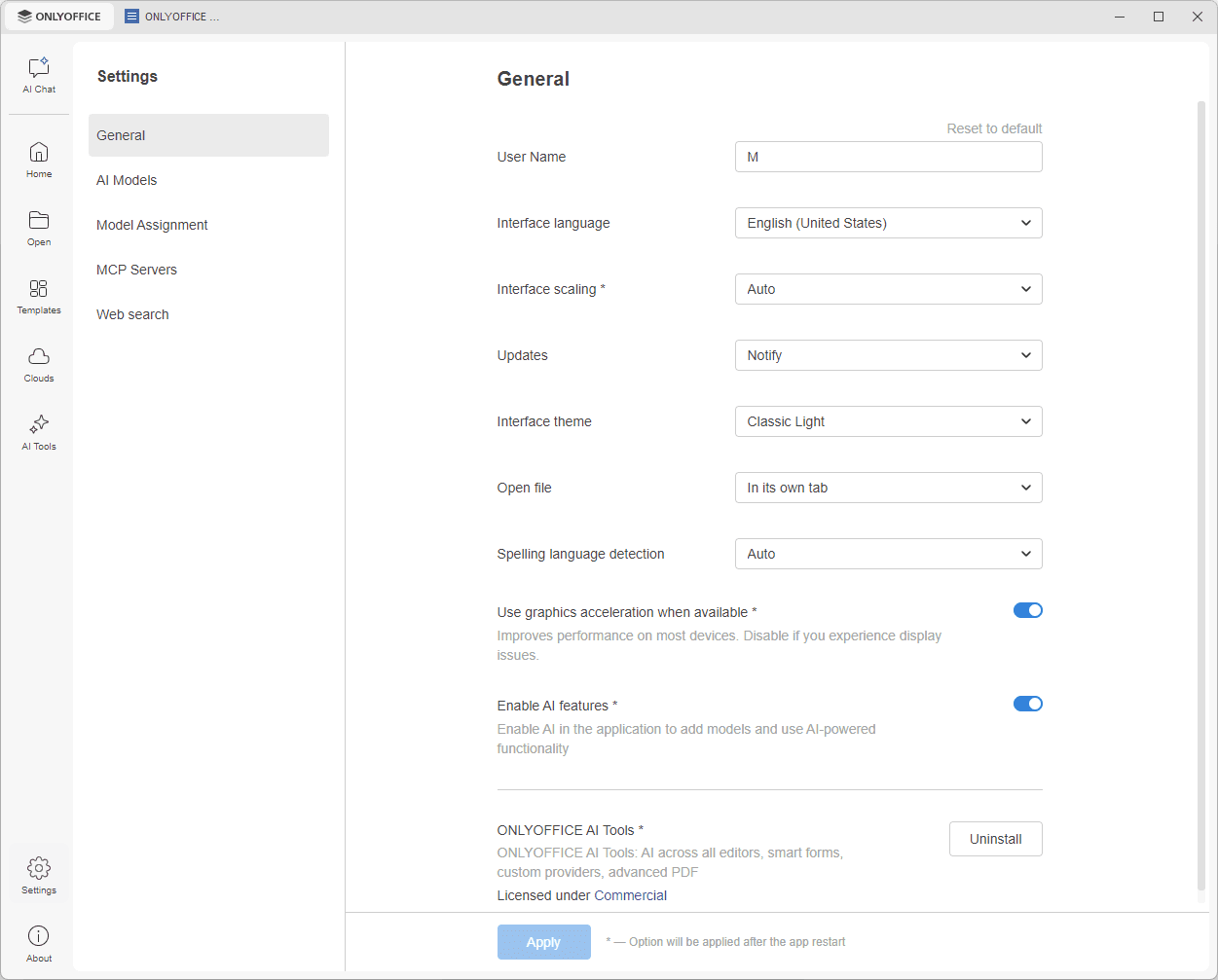
Una volta installato il componente aggiuntivo e abilitate le funzionalità AI, la scheda Impostazioni mostra le sezioni Modelli AI, Assegnazione dei modelli, Server MCP e Ricerca web descritte di seguito.
Modelli AI
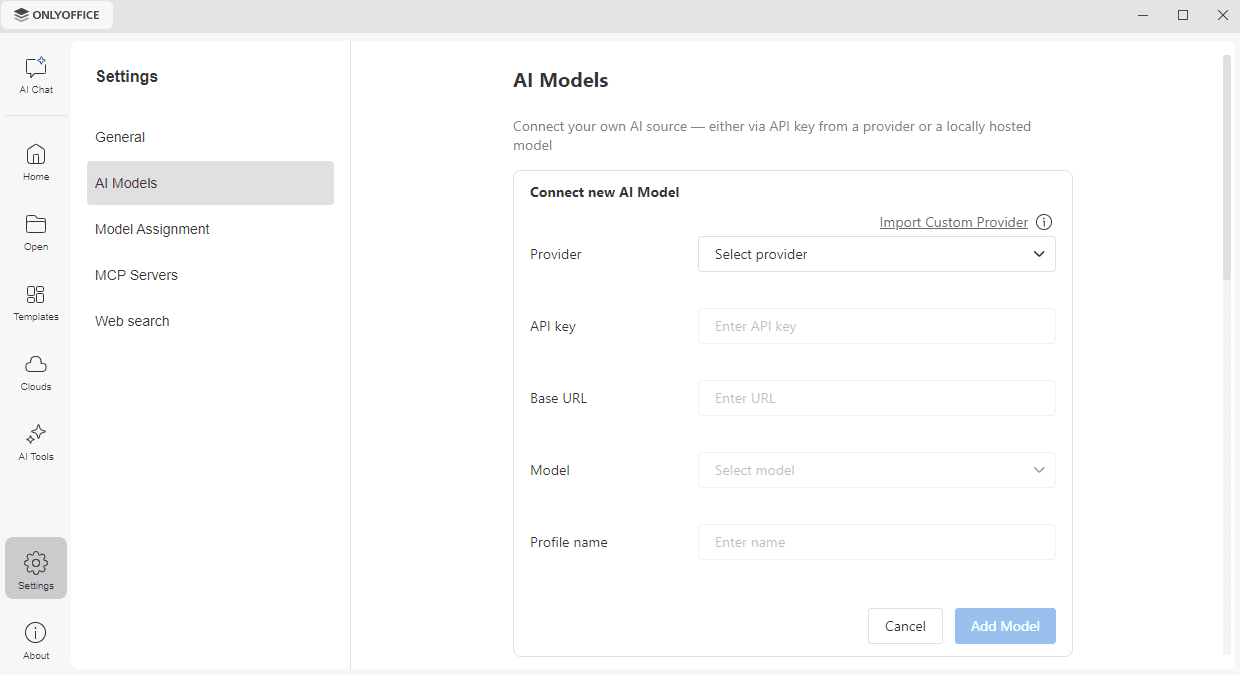
Usa la sezione Modelli AI per collegare la tua fonte AI, tramite una chiave API di un fornitore oppure come modello ospitato localmente per avere il pieno controllo sulla privacy dei dati.
- Fai clic sul pulsante Aggiungi modello. Si apre il modulo Collega nuovo modello AI.
- Scegli un fornitore dall'elenco a discesa Fornitore. I fornitori AI disponibili finora sono OpenAI, Google AI, Anthropic, xAI, Stability AI, DeepSeek, Mistral, TogetherAI, Groq, OpenRouter, Ollama, LM Studio, Zhipu, GPT4All e OpenAI Compatible.
- Inserisci la chiave API ottenuta dal tuo account presso il fornitore.
- Nel campo URL di base, lascia l'endpoint predefinito oppure specifica quello richiesto dal tuo fornitore.
- Scegli il modello necessario dall'elenco a discesa Modello.
- Digita il Nome profilo per riconoscere questo modello nell'elenco.
- Fai clic sul pulsante Aggiungi modello per completare la configurazione, oppure su Annulla per scartare le modifiche.
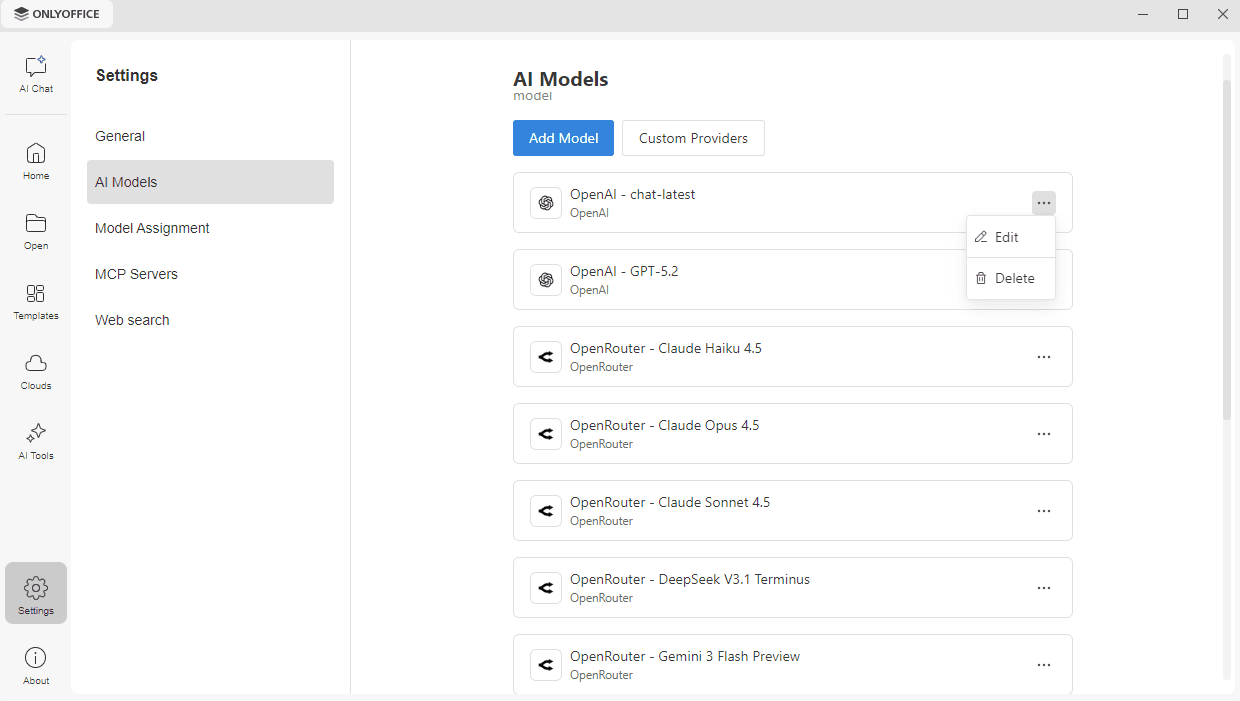
Il modello compare nell'elenco, con il nome del profilo, il modello e il fornitore. Fai clic sull'icona ... a destra di un modello per Modificarne le impostazioni o per Eliminarlo.
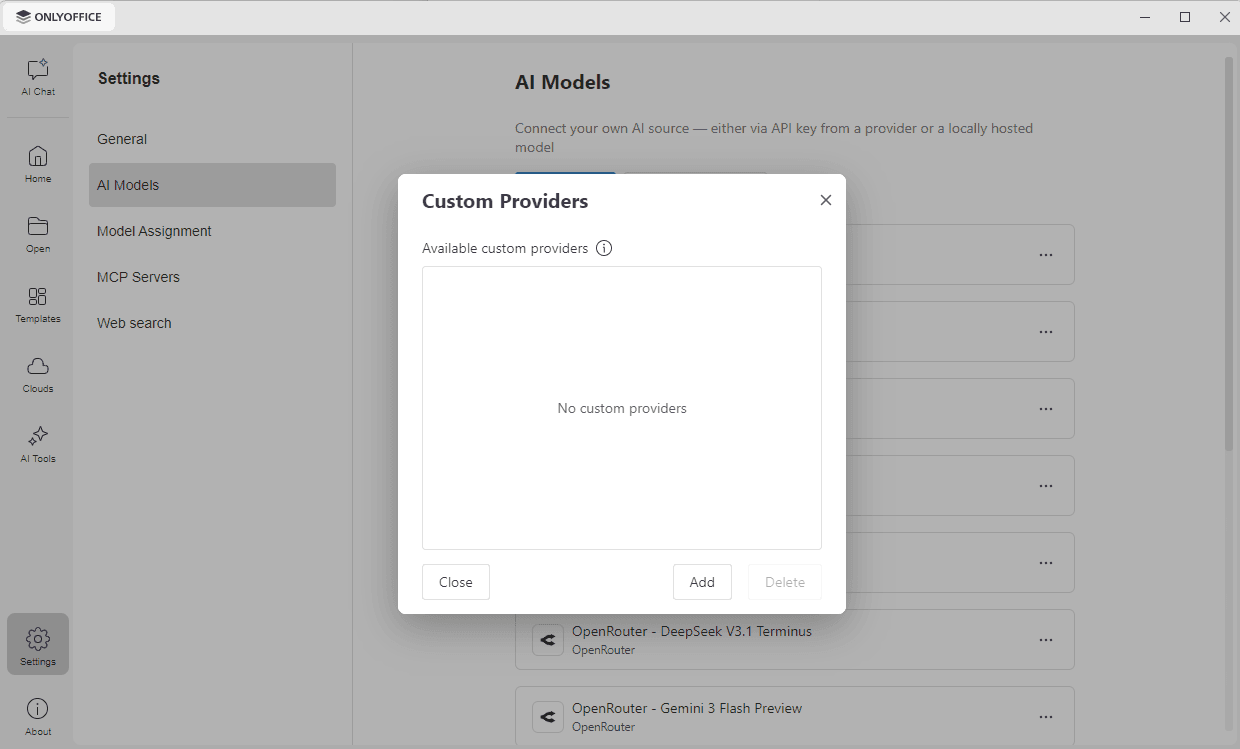
Per collegare un fornitore che non è disponibile nell'elenco Fornitore, aggiungilo come fornitore personalizzato. Fai clic sul pulsante Fornitori personalizzati nella sezione Modelli AI per aprire l'elenco dei fornitori che hai aggiunto, e fai clic su Aggiungi. Puoi anche fare clic sul link Importa fornitore personalizzato nel modulo Collega nuovo modello AI.
In entrambi i casi, inserisci la configurazione per l'API del modello AI in formato JS, indicando il nome del modello, gli URL degli endpoint e le intestazioni. Usa il link Scarica modello per ottenere il file custom-provider-template.js da cui partire.
Per rimuovere un fornitore personalizzato, selezionalo nell'elenco Fornitori personalizzati e fai clic su Elimina. Fai clic su Chiudi per chiudere la finestra.
Assegnazione dei modelli
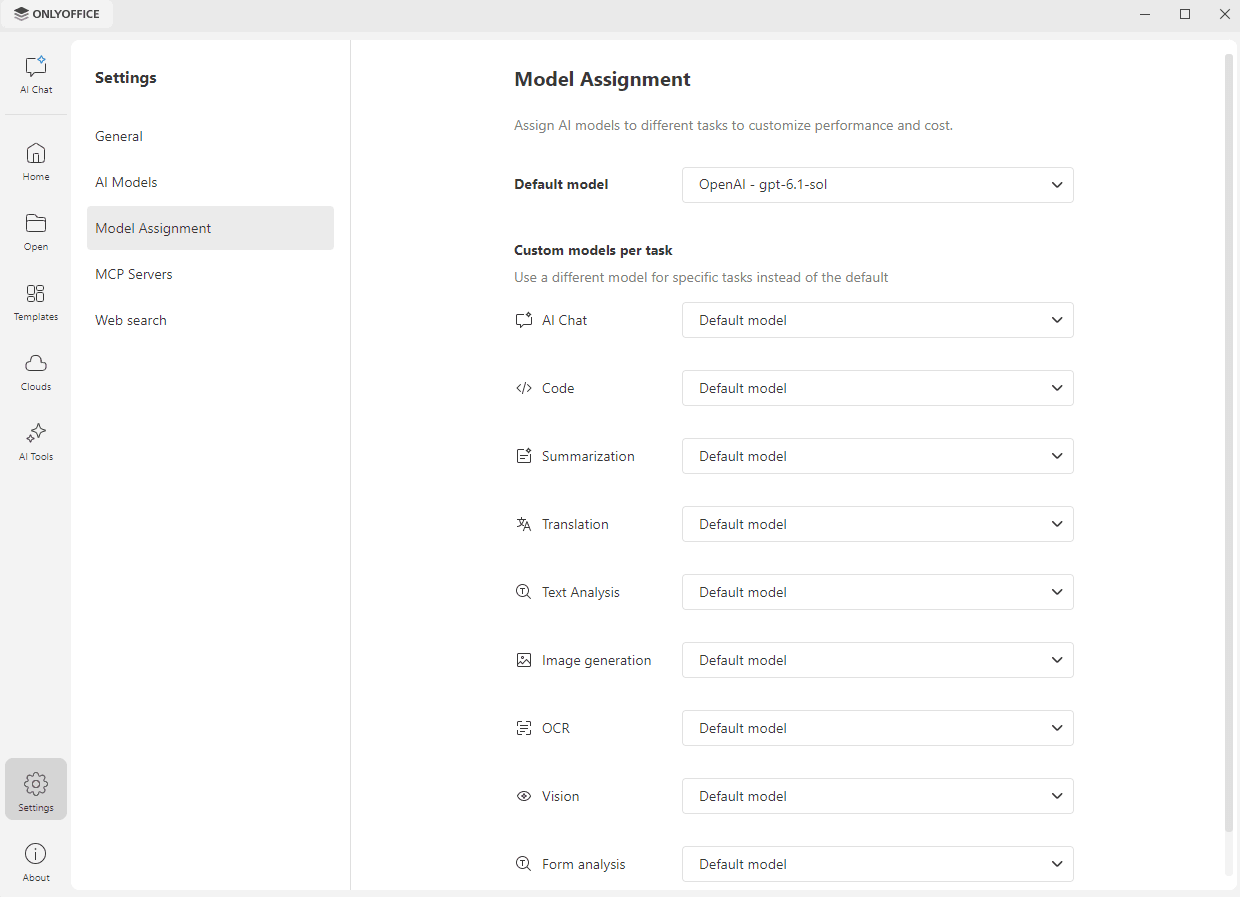
Usa la sezione Assegnazione dei modelli per assegnare i modelli AI a diverse attività e personalizzare prestazioni e costi. Scegli il modello da utilizzare per impostazione predefinita dall'elenco a discesa Modello predefinito.
In Modelli personalizzati per attività, puoi utilizzare un modello diverso per un'attività specifica al posto di quello predefinito. Sono disponibili le seguenti attività:
- Chat AI
- Codice
- Riepilogo
- Traduzione
- Analisi del testo
- Generazione di immagini
- OCR
- Visione
- Analisi dei moduli
Lascia selezionato Modello predefinito per un'attività per utilizzare per essa il modello predefinito.
Server MCP
Usa la sezione Server MCP per configurare i server MCP e abilitarne gli strumenti per l'uso nella Chat AI. Gli strumenti MCP estendono le funzionalità dell'AI oltre il tuo ambiente locale.
ONLYOFFICE non si assume alcuna responsabilità per i contenuti, le politiche sulla privacy o le pratiche di qualsiasi servizio MCP di terze parti.
Aggiunta di un server
In Desktop Editors non è configurato alcun server MCP per impostazione predefinita: aggiungi tu stesso quello di cui hai bisogno. Ad esempio, aggiungi il server MCP ONLYOFFICE Apps per collegare Desktop Editors al tuo account Apps in modo che la Chat AI possa lavorare con i file, le cartelle e le stanze archiviati lì.
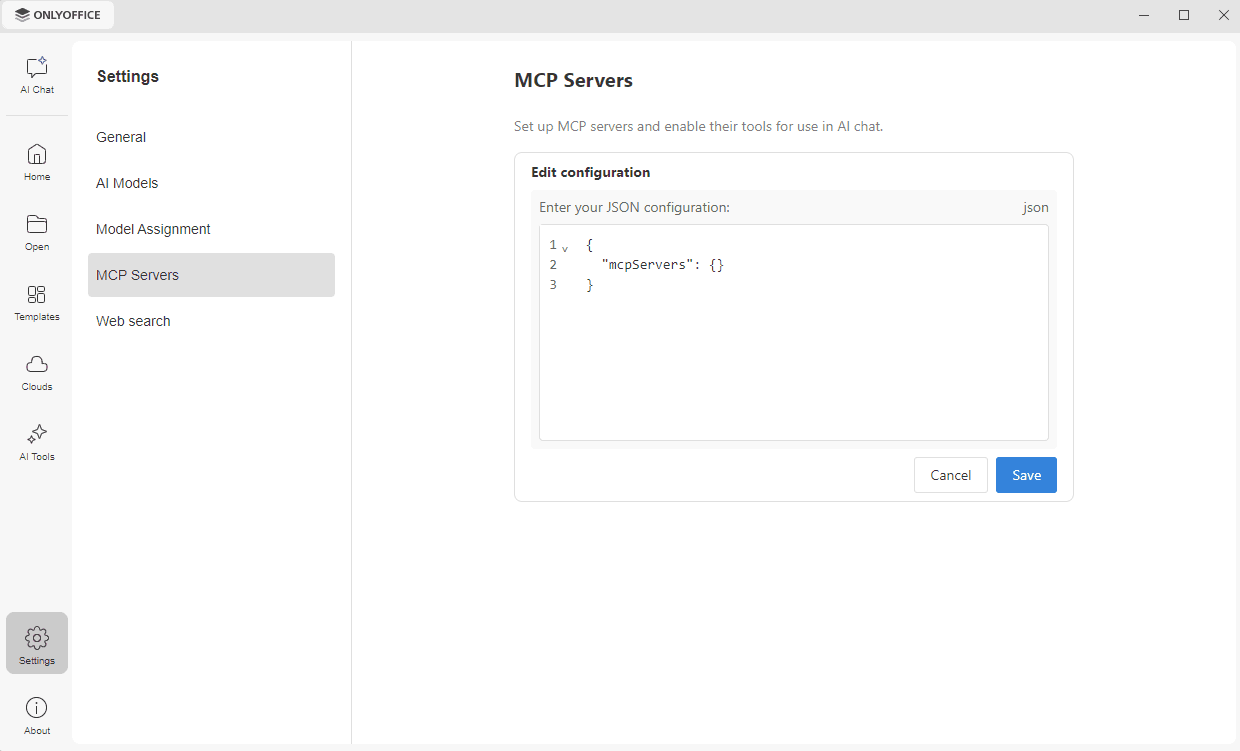
Se non è ancora stato configurato alcun server, la sezione mostra la casella Modifica configurazione. Inserisci la configurazione JSON ottenuta dal fornitore del server MCP e fai clic su Salva. Fai clic su Annulla per scartare le modifiche.
Per la configurazione di ONLYOFFICE Apps, consulta la documentazione del server MCP di ONLYOFFICE Apps. Qualsiasi altro server compatibile con MCP che segua la specifica del protocollo viene aggiunto allo stesso modo.
Gestione delle autorizzazioni degli strumenti
Una volta aggiunto un server, la sezione mostra il pulsante Modifica configurazione e l'elenco Autorizzazioni. Fai clic su Modifica configurazione per modificare la configurazione JSON.
L'elenco Autorizzazioni raggruppa gli strumenti disponibili per server e mostra il nome del server così come è specificato nella configurazione, ad esempio onlyoffice-docspace. Fai clic sul nome di un server per espandere o comprimere l'elenco dei suoi strumenti. Per impostazione predefinita tutti gli strumenti sono consentiti. Usa l'interruttore accanto a uno strumento per consentirlo o vietarlo, oppure quello accanto al nome del server per consentire o vietare tutti i suoi strumenti contemporaneamente.
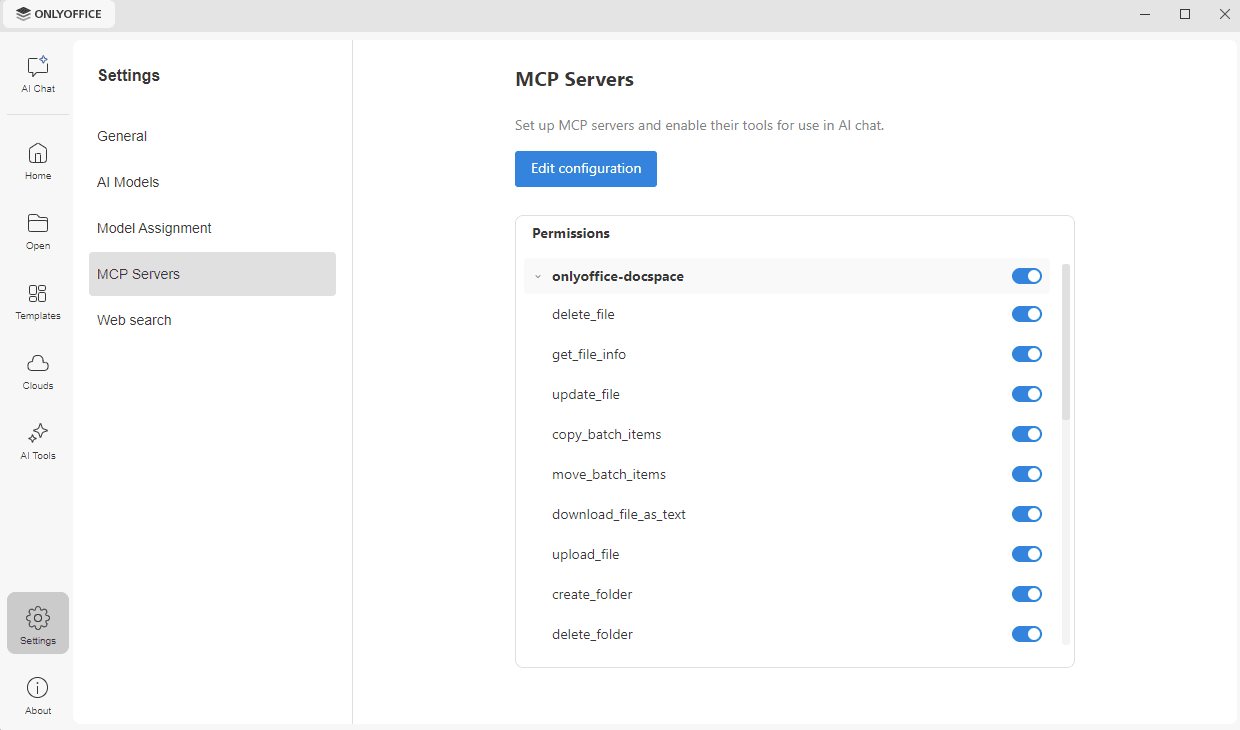
Alcuni di questi strumenti modificano o eliminano i tuoi dati. Vieta quelli che non vuoi che la Chat AI utilizzi.
Ricerca web
Usa la sezione Ricerca web per collegare un motore di ricerca web e dare alla Chat AI l'accesso a informazioni in tempo reale da Internet.
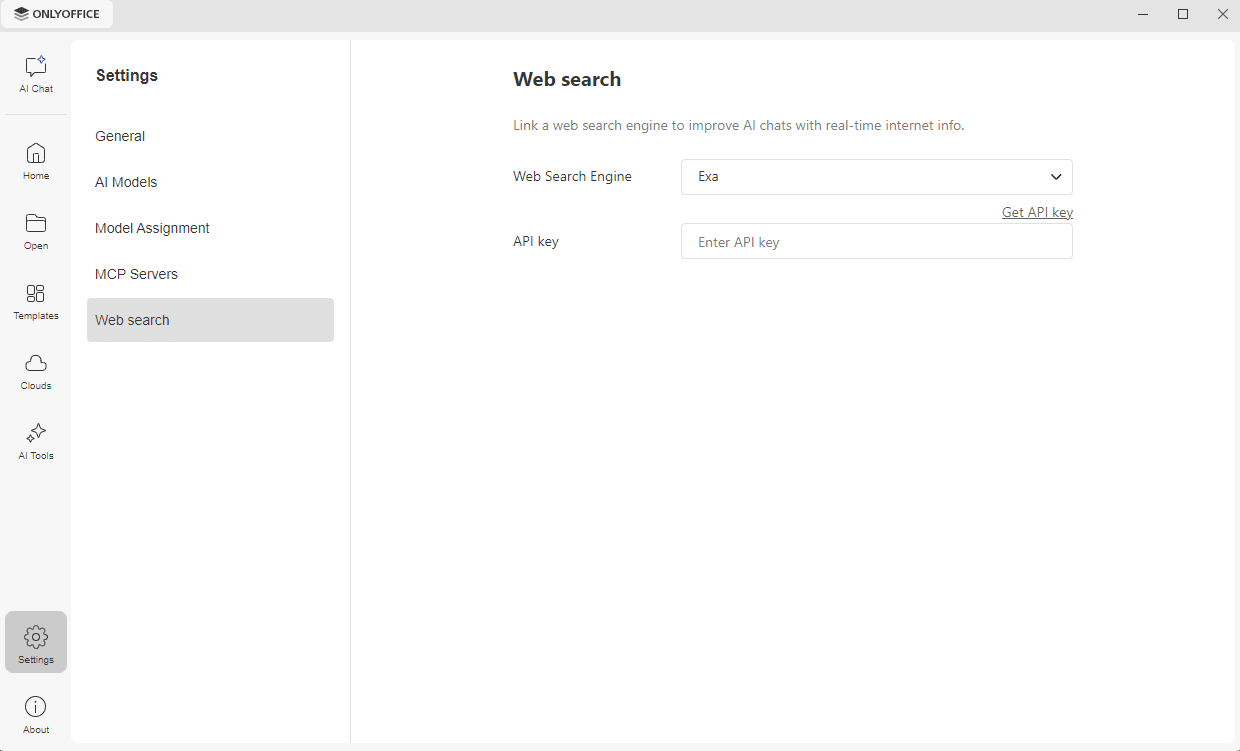
- Usa l'elenco a discesa Motore di ricerca web per scegliere un motore di ricerca. Exa è l'unico motore di ricerca disponibile finora.
- Fai clic sul link Ottieni chiave API, oppure vai al sito web di Exa, per ottenere una chiave API.
- Incolla la chiave nel campo Chiave API.