Connettere GPT4All su Ubuntu
L’intelligenza artificiale è diventata uno strumento essenziale per aumentare produttività ed efficienza. I chatbot basati su IA possono aiutarti nella scrittura di contenuti, nella generazione di immagini, nell’elaborazione dei dati, nella programmazione, nell’analisi delle informazioni e in molte altre attività.
Questa guida mostra come abilitare la modifica dei documenti con l’IA su Ubuntu utilizzando ONLYOFFICE Desktop Editors per Linux e la piattaforma GPT4All progettata per eseguire modelli IA in locale. Grazie a questa integrazione, puoi sfruttare direttamente nei tuoi documenti qualsiasi modello linguistico supportato da GPT4All, senza dover avviare separatamente la piattaforma.
GPT4All è una piattaforma gratuita e open source pensata per garantire la privacy dei dati eseguendo i modelli IA localmente, senza necessità di connessione a Internet. È compatibile con diverse CPU e offre accesso a oltre 1000 modelli linguistici open source (LLM), tra cui Llama, Mistral e molti altri.
Ecco una rapida panoramica di ciò che puoi fare in ONLYOFFICE Desktop Editors utilizzando gli LLM forniti da GPT4All:
- Generare nuovi contenuti testuali e riscrivere quelli esistenti secondo le tue esigenze;
- Migliorare le tue abilità di scrittura trovando sinonimi e correggendo errori di ortografia/grammatica;
- Riassumere grandi volumi di informazioni testuali;
- Estrarre parole chiave per scopi SEO;
- Trovare le risposte alle tue domande;
- Tradurre e altro ancora.
Passo 1. Installa GPT4All
Installa GPT4All utilizzando l'installatore ufficiale che puoi scaricare dal sito web di GPT4All.
Una volta scaricato l'installatore, eseguilo e segui le istruzioni fornite dalla procedura guidata di installazione.
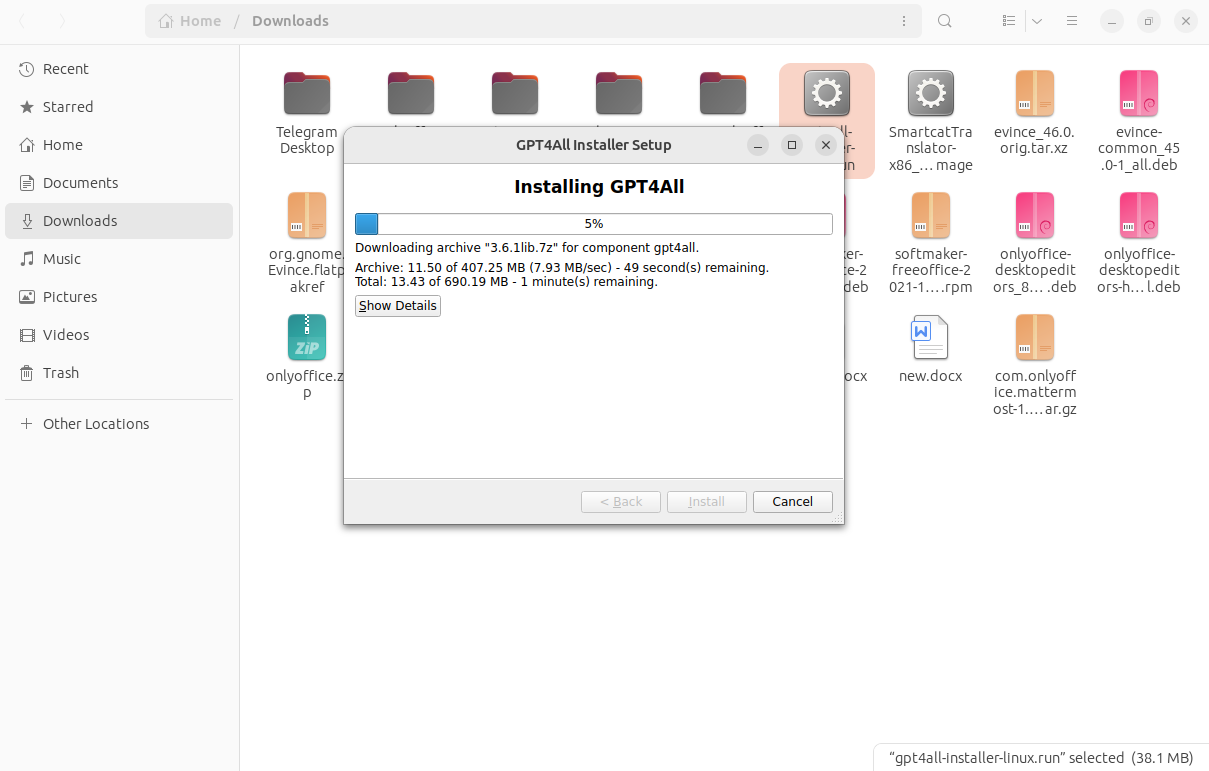
Potrebbe essere necessario rendere l'installatore eseguibile prima di proseguire; per farlo, seleziona l'opzione corrispondente nelle sue proprietà.
L'installazione di solito richiede pochi minuti. Clicca sul pulsante Fine per completare l'installazione.
Passo 2. Esegui GPT4All e scarica il modello AI
Dopo aver installato GPT4All sul tuo Ubuntu, devi avviarlo e scaricare uno degli LLM disponibili.
-
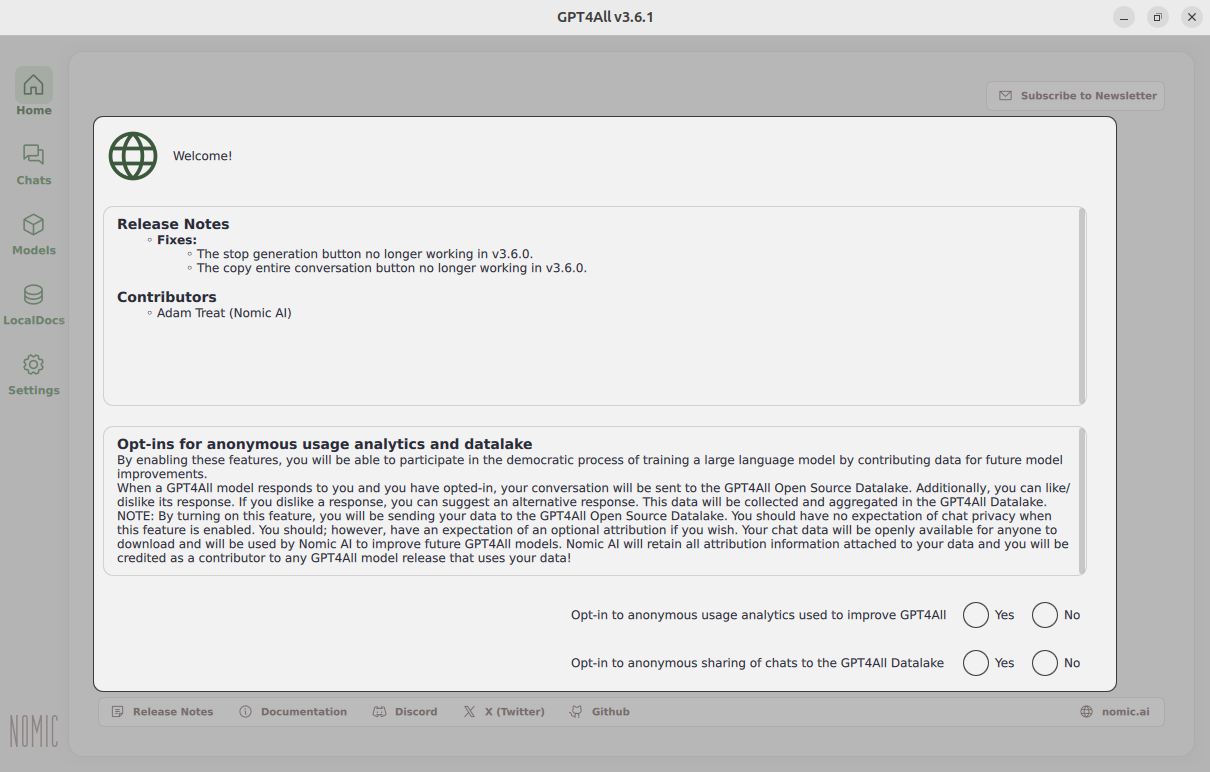
Per farlo, esegui la piattaforma dalla cartella gpt4all sul tuo dispositivo. Al primo avvio, ti verrà chiesto di partecipare all'analisi anonima dell'uso. Se scegli di non partecipare, clicca su No.
-
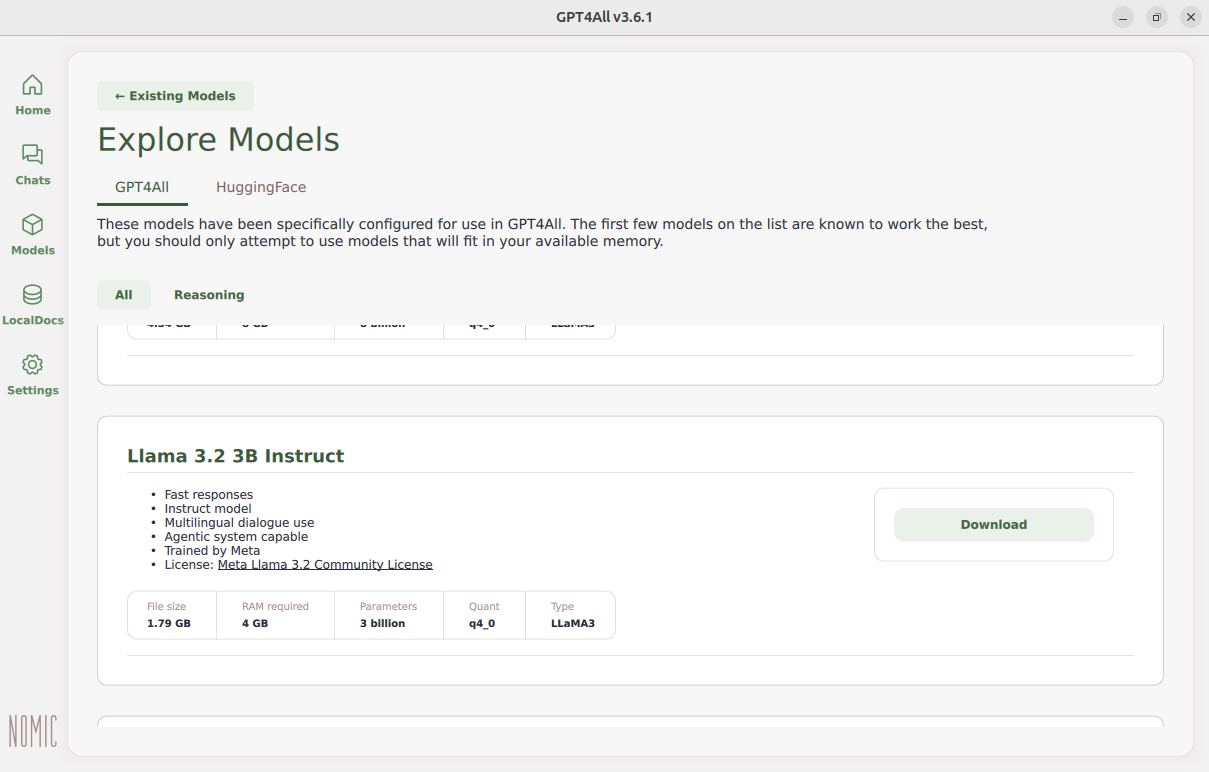
Vai alla sezione Modelli e scegli il modello che desideri eseguire localmente.
noteAlcuni modelli IA richiedono elevati requisiti di RAM e potrebbero richiedere una chiave API. Se un modello necessita di una chiave API, puoi ottenerla dal fornitore IA corrispondente. Nota che in alcuni casi le chiavi IA non sono gratuite.
-
Scegli il modello di preferenza e clicca sul pulsante Scarica. L'LLM selezionato verrà scaricato sul tuo dispositivo.
-
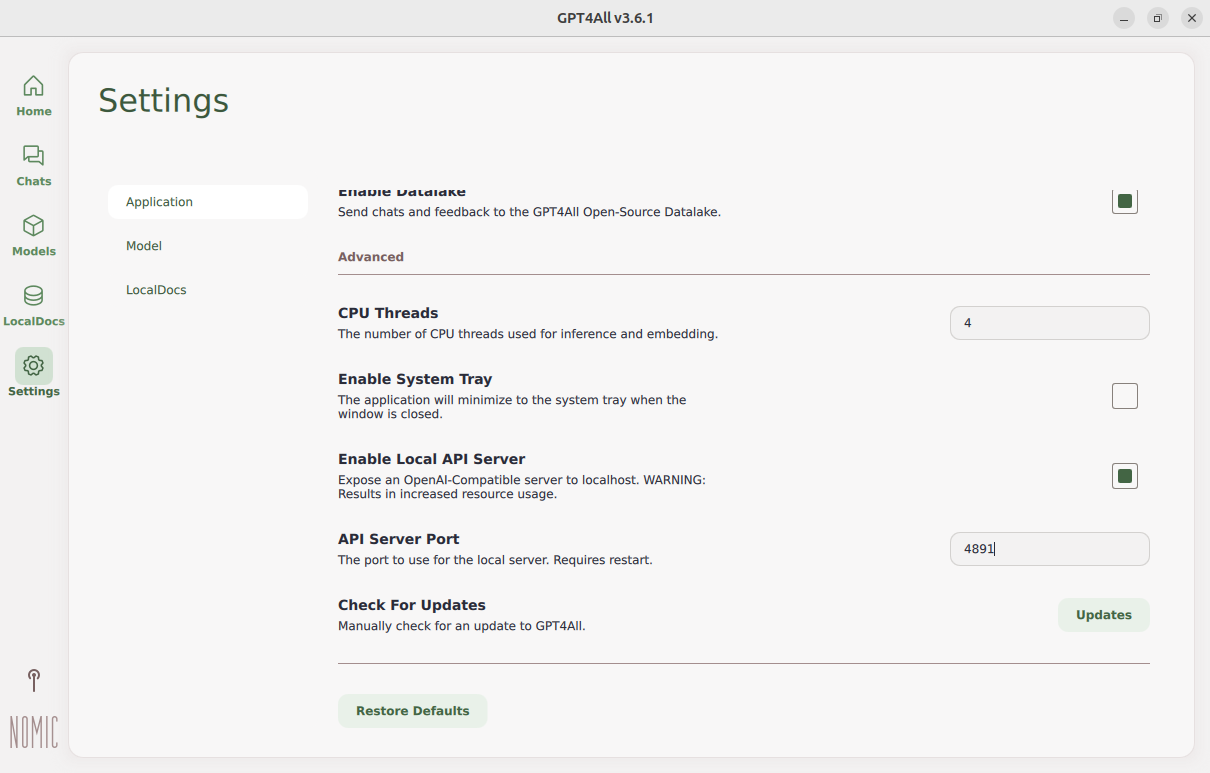
Vai alla sezione Impostazioni e attiva l'opzione Abilita Server API Locale. Questa opzione è necessaria per una corretta integrazione con ONLYOFFICE Desktop Editors. Ricorda il numero di porta del Server API.
Passo 3. Installa il componente aggiuntivo ONLYOFFICE AI Tools
Si prega di fare riferimento a questa guida di Tecmint per installare l'app ONLYOFFICE su Ubuntu.
L'IA in ONLYOFFICE Desktop Editors è fornita dal componente aggiuntivo ONLYOFFICE AI Tools. Non si installa dal Gestore Plugin: nella versione Enterprise, il componente aggiuntivo è fornito con l'applicazione ed è disponibile subito dopo l'installazione, mentre nella versione Community lo installi dall'applicazione stessa.
-
Avvia ONLYOFFICE Desktop Editors. Nella versione Community, all'avvio si apre la finestra Vai oltre la modifica standard con AI Tools. Fai clic su Accetta e installa per accettare il contratto di licenza e installare il componente aggiuntivo.
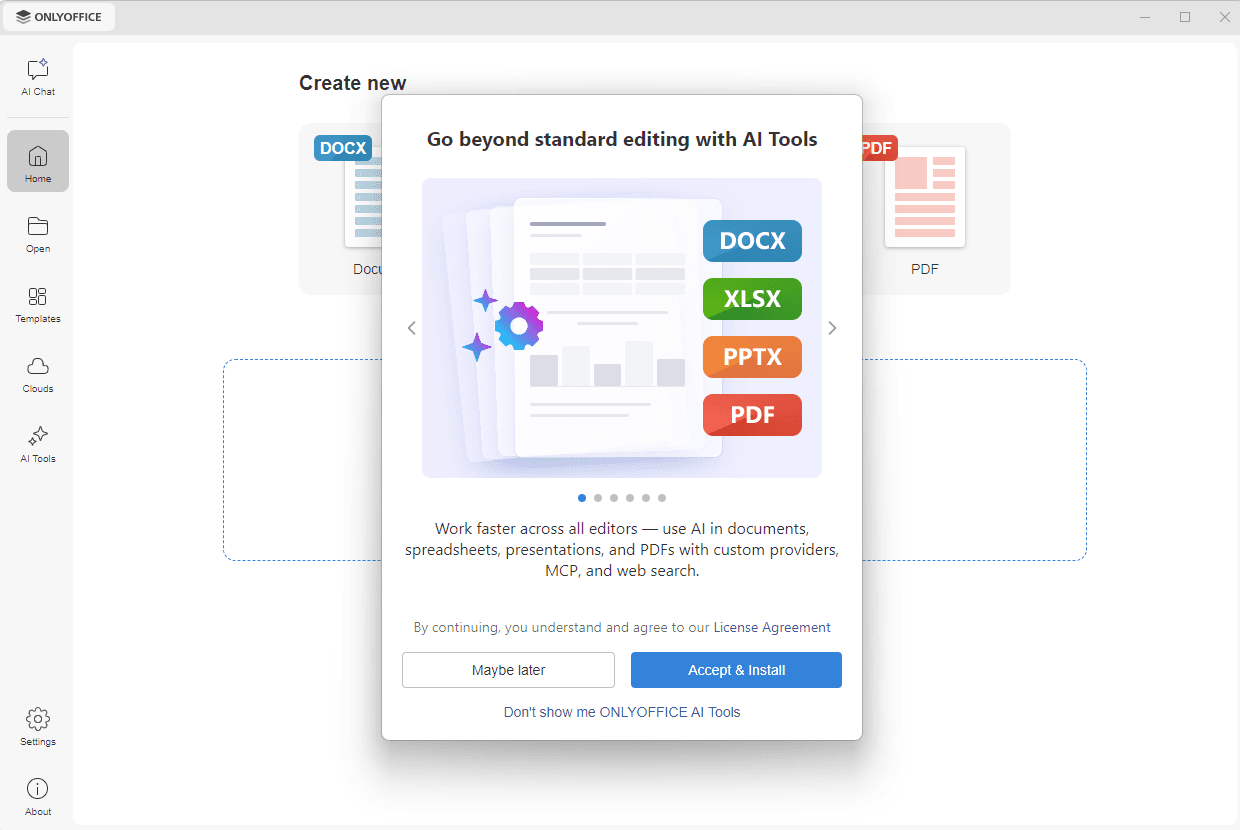
-
Il download si avvia e, al termine, compare il messaggio Installazione completata. L'applicazione deve essere riavviata affinché il componente aggiuntivo diventi disponibile: fai clic su Riavvia ora per riavviarla immediatamente, oppure su Lo farò più tardi per riavviarla autonomamente in seguito.
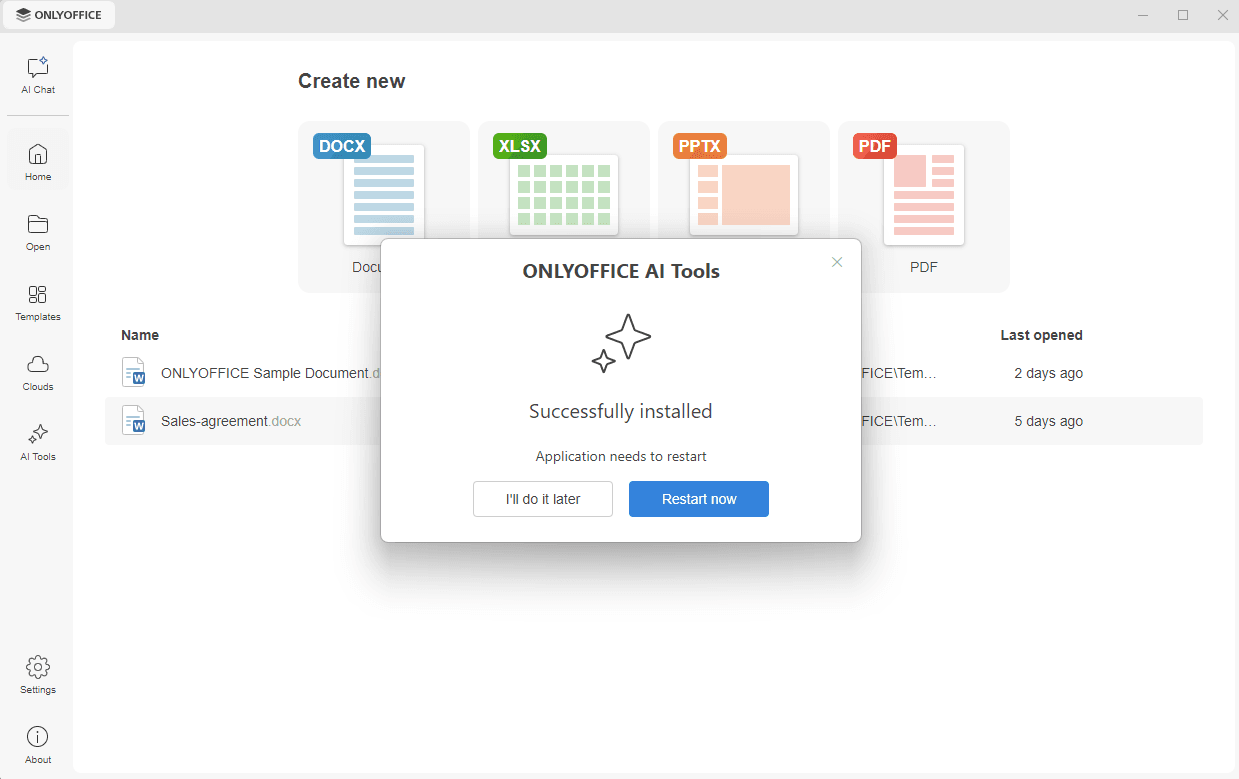
-
Assicurati che le funzionalità AI siano abilitate: vai alla scheda Impostazioni nella parte inferiore del pannello di navigazione a sinistra, attiva l'opzione Abilita funzionalità AI e fai clic su Applica.
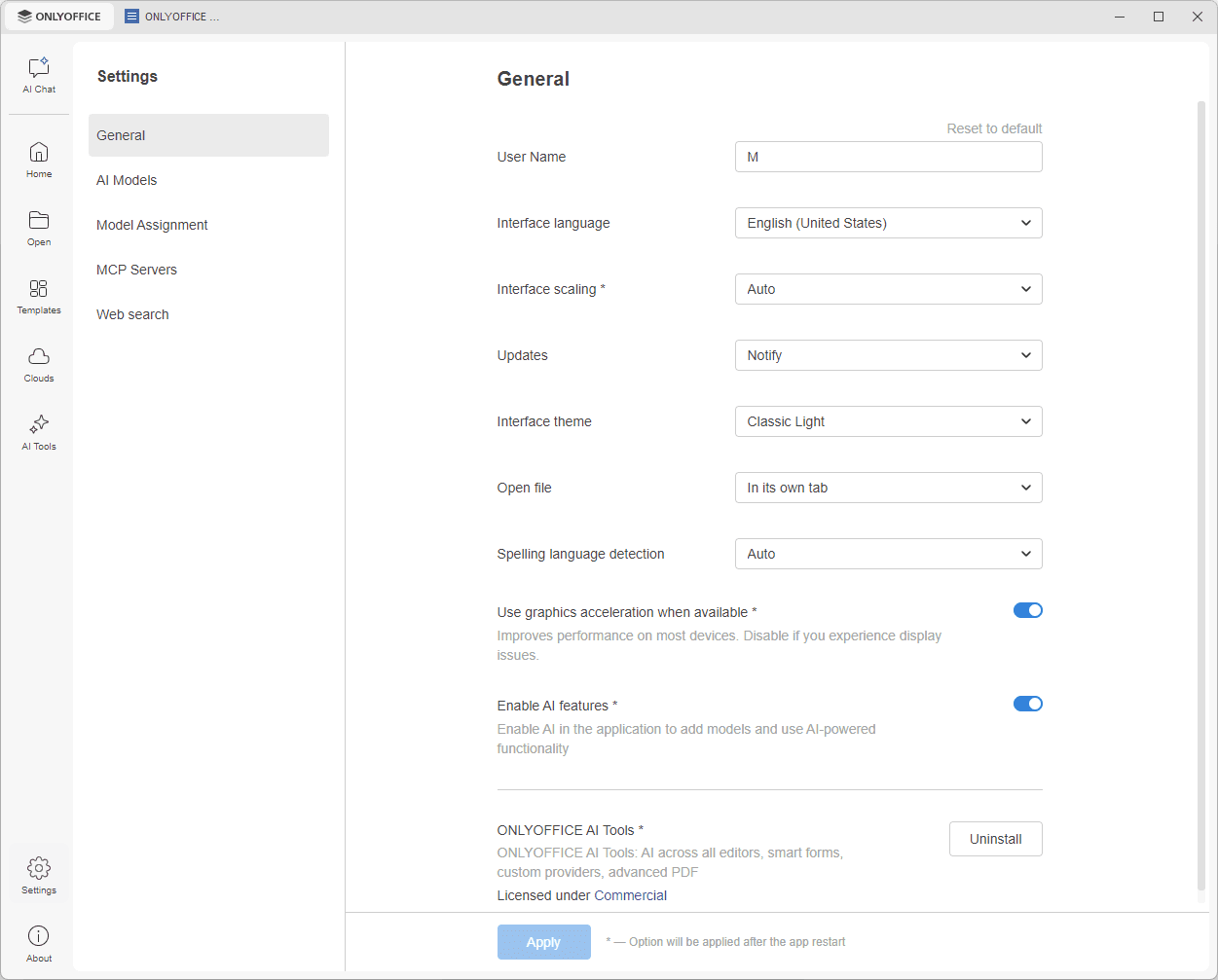
Quando il componente aggiuntivo è installato e le funzionalità AI sono abilitate, le schede Chat AI e Strumenti AI compaiono nel pannello di navigazione a sinistra e la scheda Impostazioni mostra le sezioni Modelli AI, Assegnazione dei modelli, Server MCP e Ricerca web. Nella sezione Modelli AI colleghi GPT4All nel passo successivo.
Se hai chiuso la finestra di installazione utilizzando l'opzione Non mostrare più ONLYOFFICE AI Tools e poi cambi idea, attiva l'opzione Abilita funzionalità AI nella scheda Impostazioni. Le schede Chat AI e Strumenti AI vengono visualizzate di nuovo e puoi installare il componente aggiuntivo.
Passo 4. Aggiungi e configura il modello IA da GPT4All
I modelli AI si collegano nelle impostazioni dell'applicazione, e non più in una finestra del plugin come prima. Lo stesso modulo Collega nuovo modello AI viene visualizzato anche nel pannello Chat AI quando lo apri per la prima volta e non è stato ancora aggiunto alcun modello, quindi puoi collegare GPT4All da entrambi i punti.
Assicurati che GPT4All sia in esecuzione e che il suo server API locale sia abilitato, come descritto nel Passo 2.
-
Vai alla scheda Impostazioni nel pannello di navigazione a sinistra, apri la sezione Modelli AI e fai clic sul pulsante Aggiungi modello. Si apre il modulo Collega nuovo modello AI.
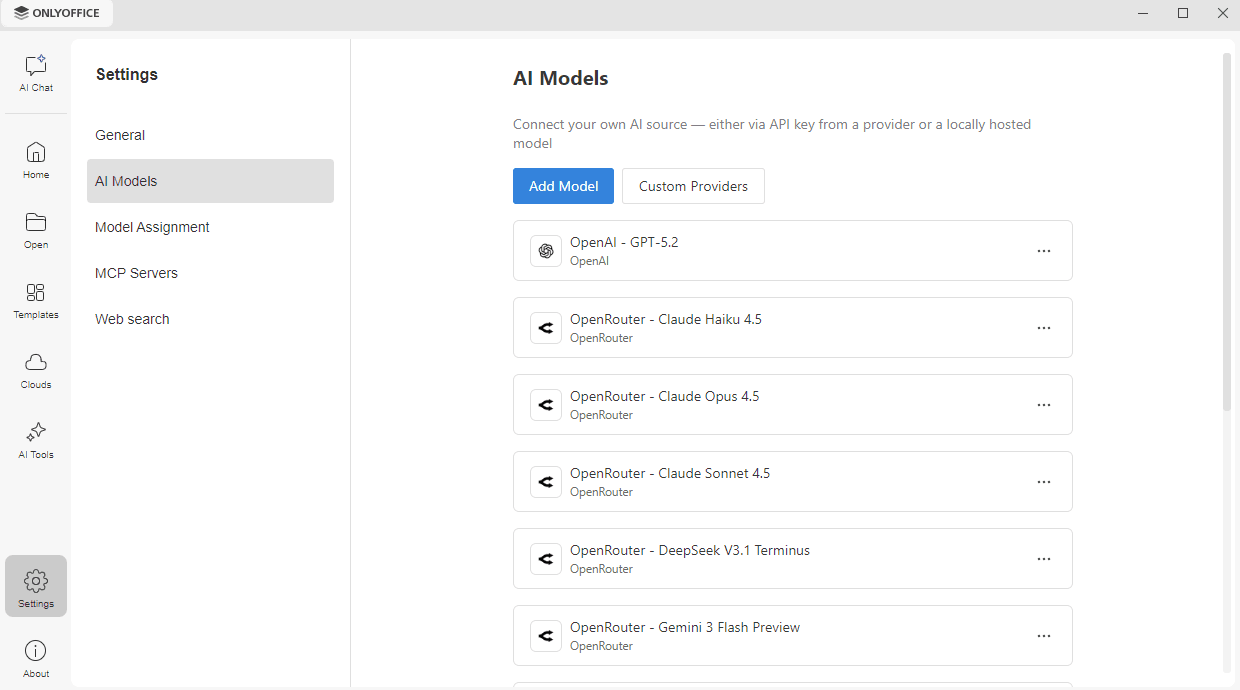 note
Puoi anche fare clic sulla scheda Chat AI nel pannello di navigazione a sinistra. Se non è stato ancora aggiunto alcun modello, il modulo Collega un modello AI per abilitare la chat AI si apre direttamente nel pannello, con gli stessi campi indicati di seguito.
-
Scegli GPT4All dall'elenco a discesa Fornitore.
-
Lascia vuoto il campo Chiave API: un modello ospitato localmente da GPT4All non richiede alcuna chiave.
-
Nel campo URL di base, controlla l'endpoint predefinito. Nel nostro caso, è
http://localhost:4891/v1, dove la porta 4891 corrisponde al valore della Porta del Server API dalle impostazioni di GPT4All descritte nel Passo 2 di questa guida. Specifica un'altra porta se l'hai modificata. -
Scegli dall'elenco a discesa Modello il modello che hai scaricato nel Passo 2.
-
Digita il Nome profilo per riconoscere questo modello nell'elenco.
-
Fai clic sul pulsante Aggiungi modello per completare la configurazione, oppure su Annulla per scartare le modifiche.
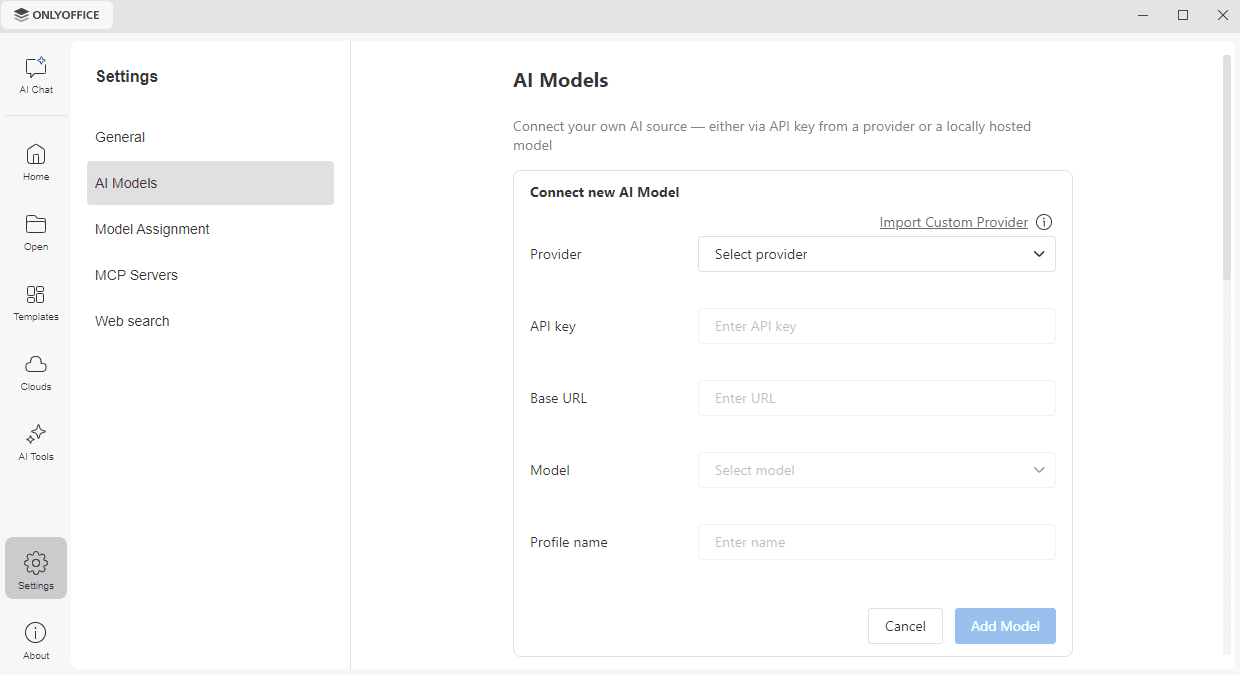
Il modello compare nell'elenco Modelli AI, con il nome del profilo, il modello e il fornitore. Fai clic sull'icona ... a destra di un modello per Modificarne le impostazioni o per Eliminarlo.
Passo 5. Inizia a usare il modello IA durante la modifica dei file office
Ora puoi utilizzare l'LLM scelto mentre lavori su documenti di testo, fogli di calcolo, presentazioni, moduli e file PDF.
Assegnare il modello alle attività
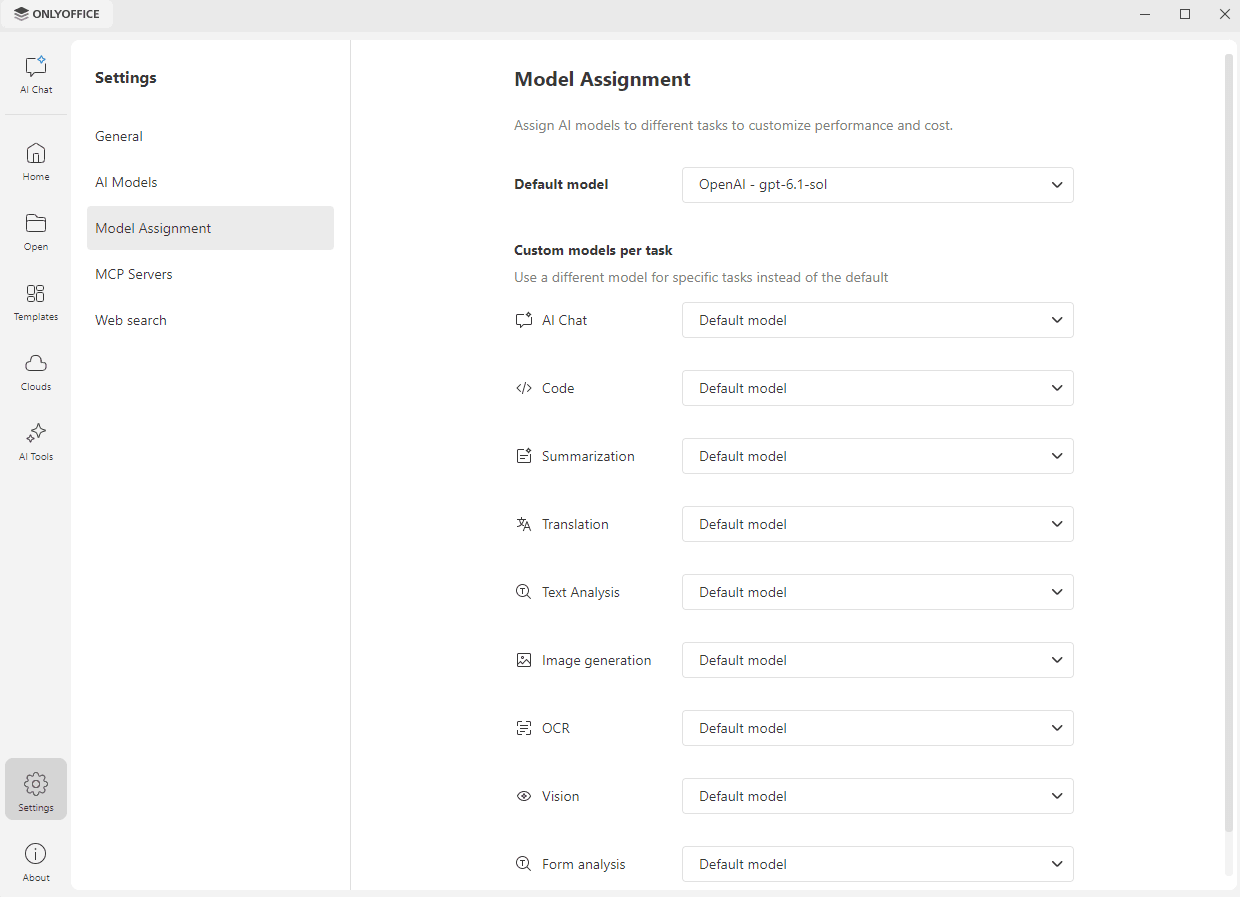
ONLYOFFICE Desktop Editors supporta più modelli AI contemporaneamente, quindi puoi usarne uno diverso per ogni attività. Vai alla scheda Impostazioni nel pannello di navigazione a sinistra e apri la sezione Assegnazione dei modelli.
- Scegli il modello che hai aggiunto dall'elenco a discesa Modello predefinito per utilizzarlo per tutte le attività.
- In Modelli personalizzati per attività, utilizza un modello diverso per un'attività specifica al posto di quello predefinito: Chat AI, Codice, Riepilogo, Traduzione, Analisi del testo, Generazione di immagini, OCR, Visione o Analisi dei moduli. Lascia selezionato Modello predefinito per un'attività per utilizzare per essa il modello predefinito.
Usare l'IA negli editor
Apri un file e usa la scheda Strumenti AI nella barra degli strumenti superiore, oppure l'icona Chat AI nella barra laterale destra, per aprire il pannello Chat AI. Inserisci la tua richiesta nella casella Chiedi qualsiasi cosa, oppure clicca su una delle azioni suggerite, come Riassumi documento, Riscrivi testo, Rileggi documento o Traduci testo. Il modello usato per la conversazione corrente viene visualizzato nell'angolo inferiore destro della casella, dove puoi passare a un altro.
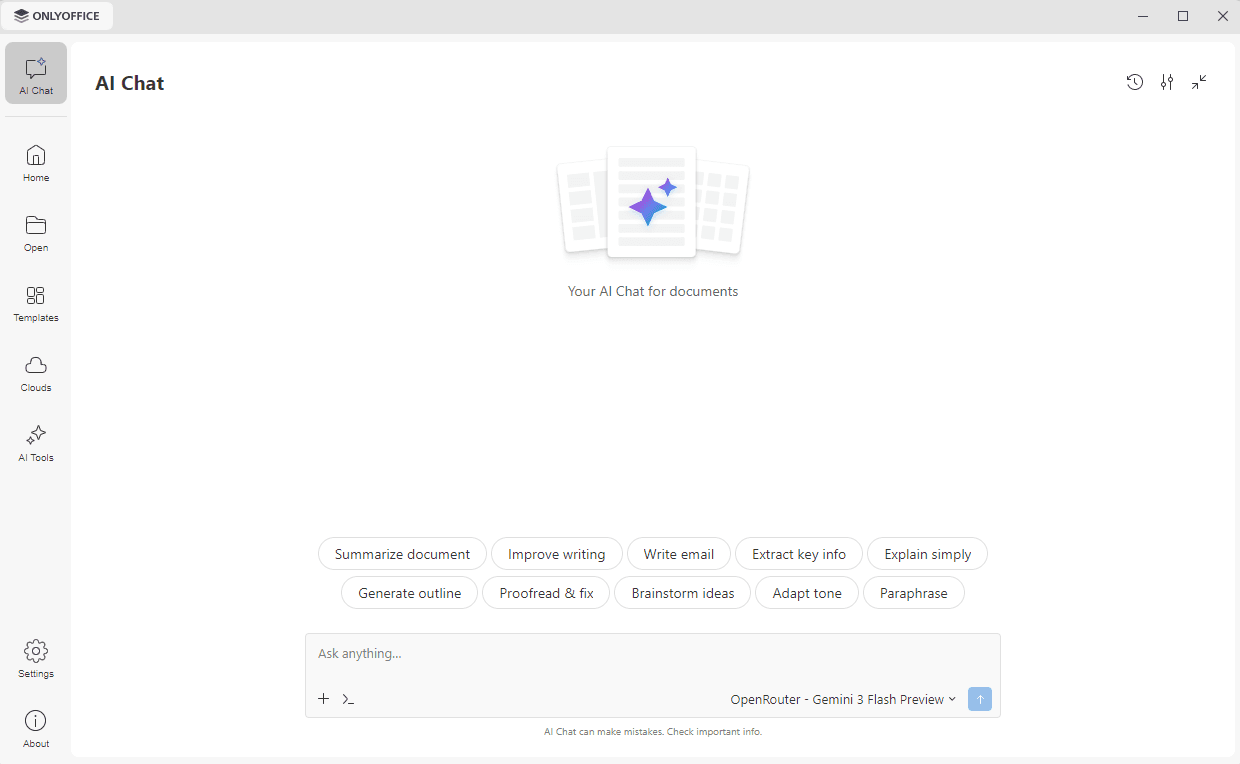
Poiché stai utilizzando un modello aggiunto tramite GPT4All, tutte le tue richieste vengono elaborate localmente e non hai bisogno di una connessione Internet. Potrebbe volerci del tempo per elaborare la tua richiesta poiché dipende dalle prestazioni del tuo dispositivo.