Abilitare l'IA su Docs
ONLYOFFICE consente di adattare gli strumenti di IA ai propri flussi di lavoro. La scheda IA negli editor offre un accesso rapido a tutte le funzionalità, permettendo di assegnare attività specifiche a diversi modelli in base alle loro capacità.
Per motivi di sicurezza, l’IA non è collegata agli editor per impostazione predefinita.
Passo 1: Configurazione
- Passa alla scheda Plugin e clicca sull'icona del Gestore Plugin.
- Individua il plugin IA e clicca su Installa.
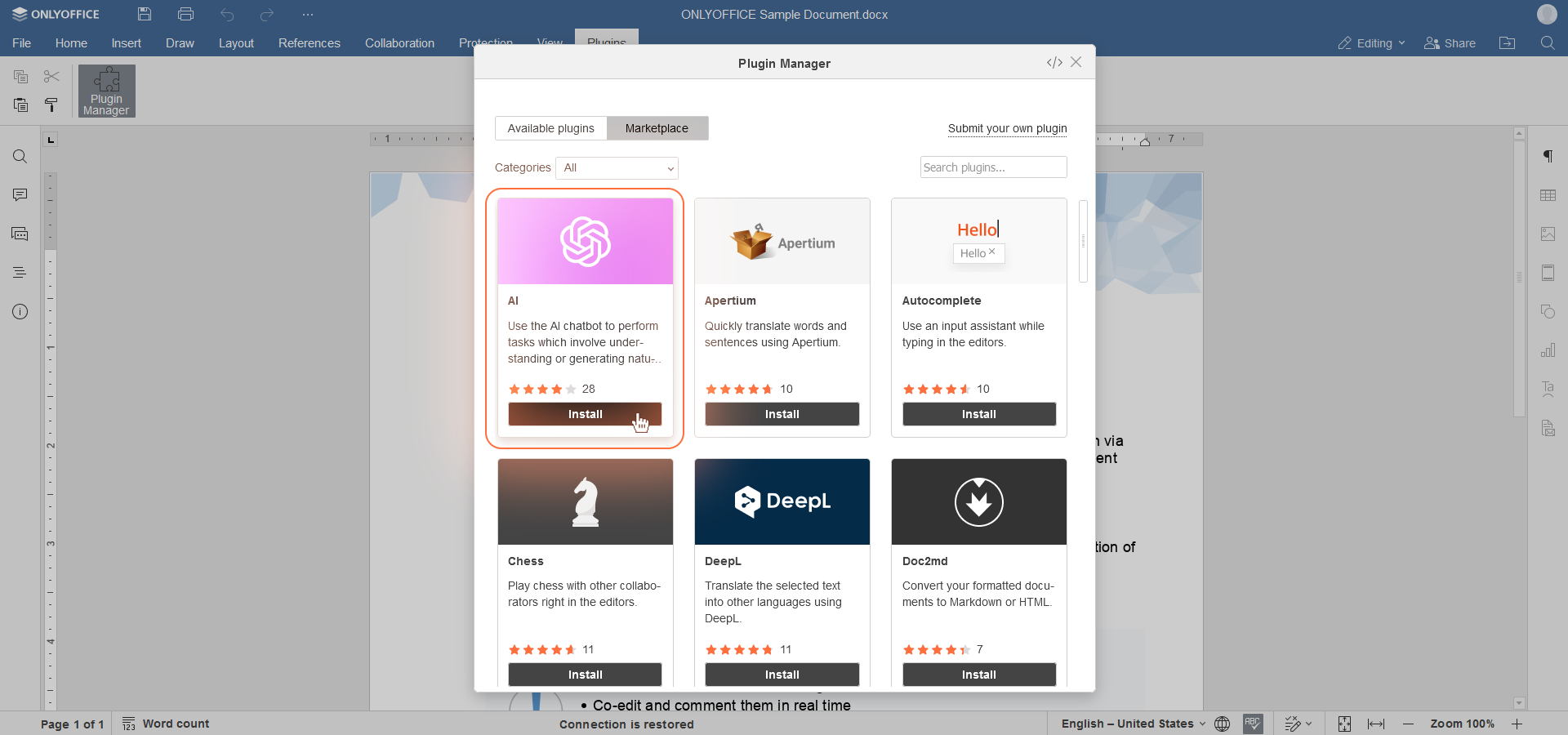
- Una volta completata l'installazione, chiudi il Gestore Plugin. Se necessario, aggiorna il plugin cliccando sull’apposito pulsante.
- Rimanendo nella scheda Plugin, clicca sul pulsante Plugin in background e attiva l'interruttore IA.
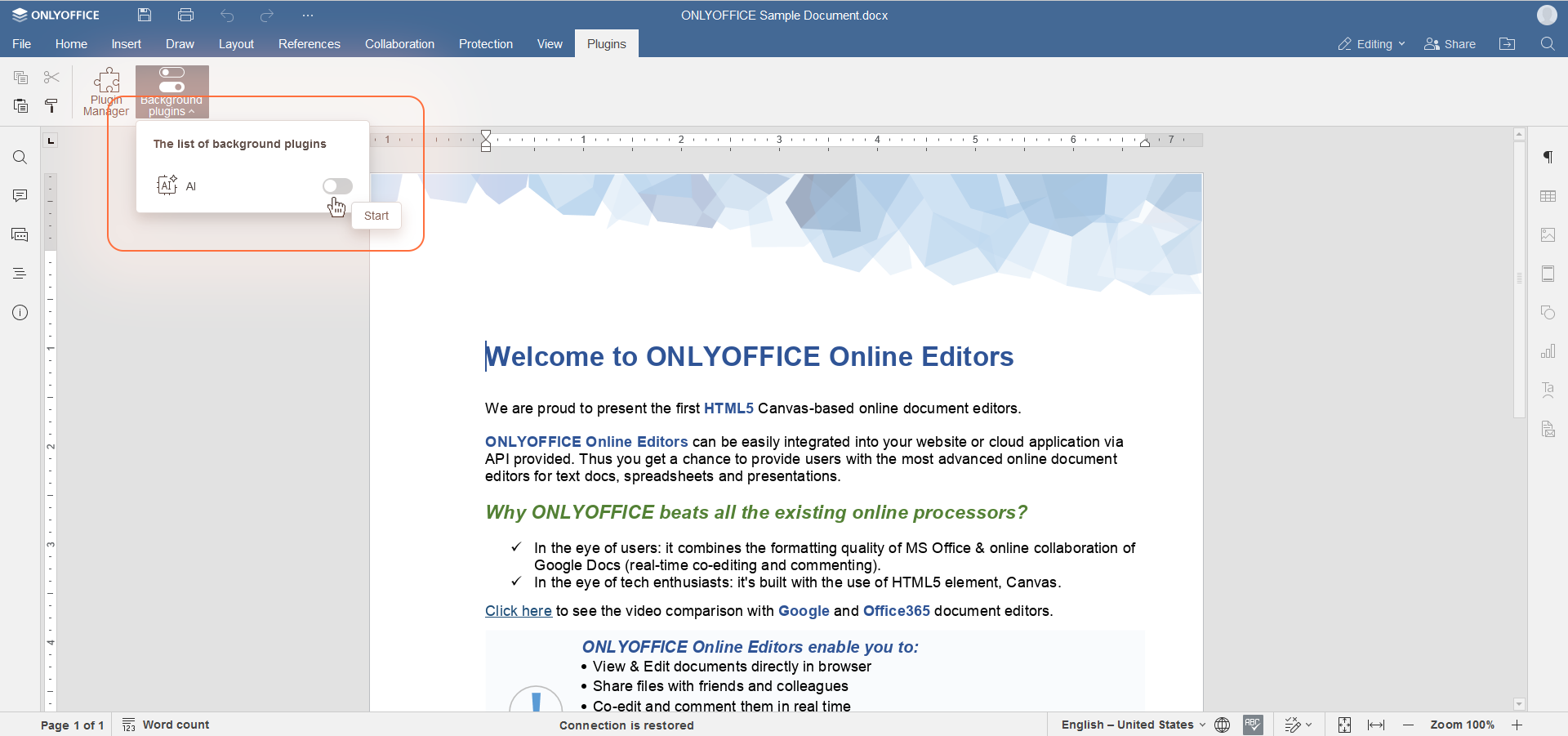
Se hai già installato il plugin di ChatGPT, ti consigliamo di aggiornarlo o reinstallarlo tramite il Gestore Plugin per ottenere la versione più recente.
Passo 2: Configurazione
- Passa alla scheda IA e clicca su Impostazioni per aprire la finestra di configurazione.
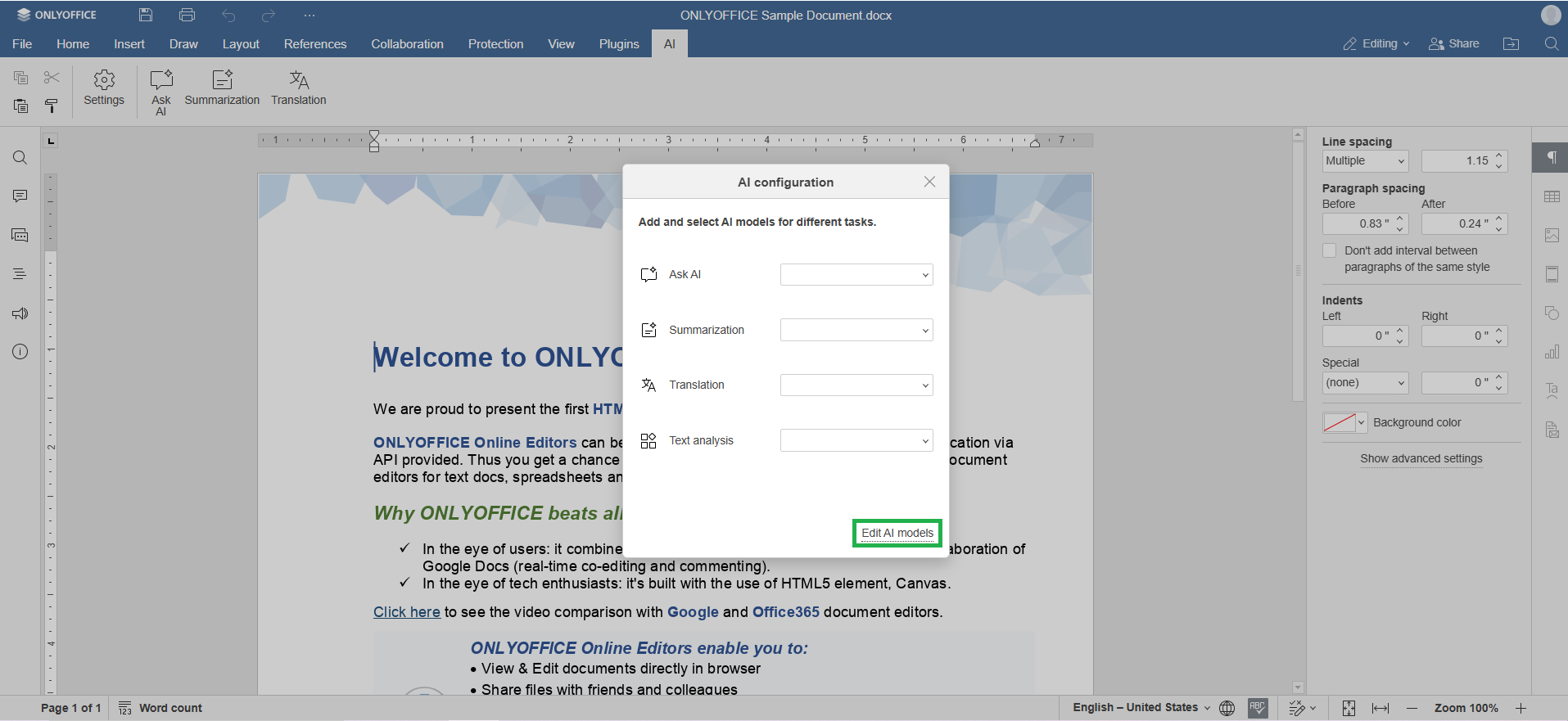
- Seleziona Modifica modelli IA e clicca su Aggiungi.
- Scegli un fornitore di IA dall'elenco oppure aggiungi un nuovo modello IA inserendo la tua chiave API.
- Nella sezione in basso, definisci gli usi del modello: Testo, Immagini, Incorporamenti, Elaborazione audio, Moderazione contenuti, Attività in tempo reale, Assistenza per la codifica, Analisi visiva.
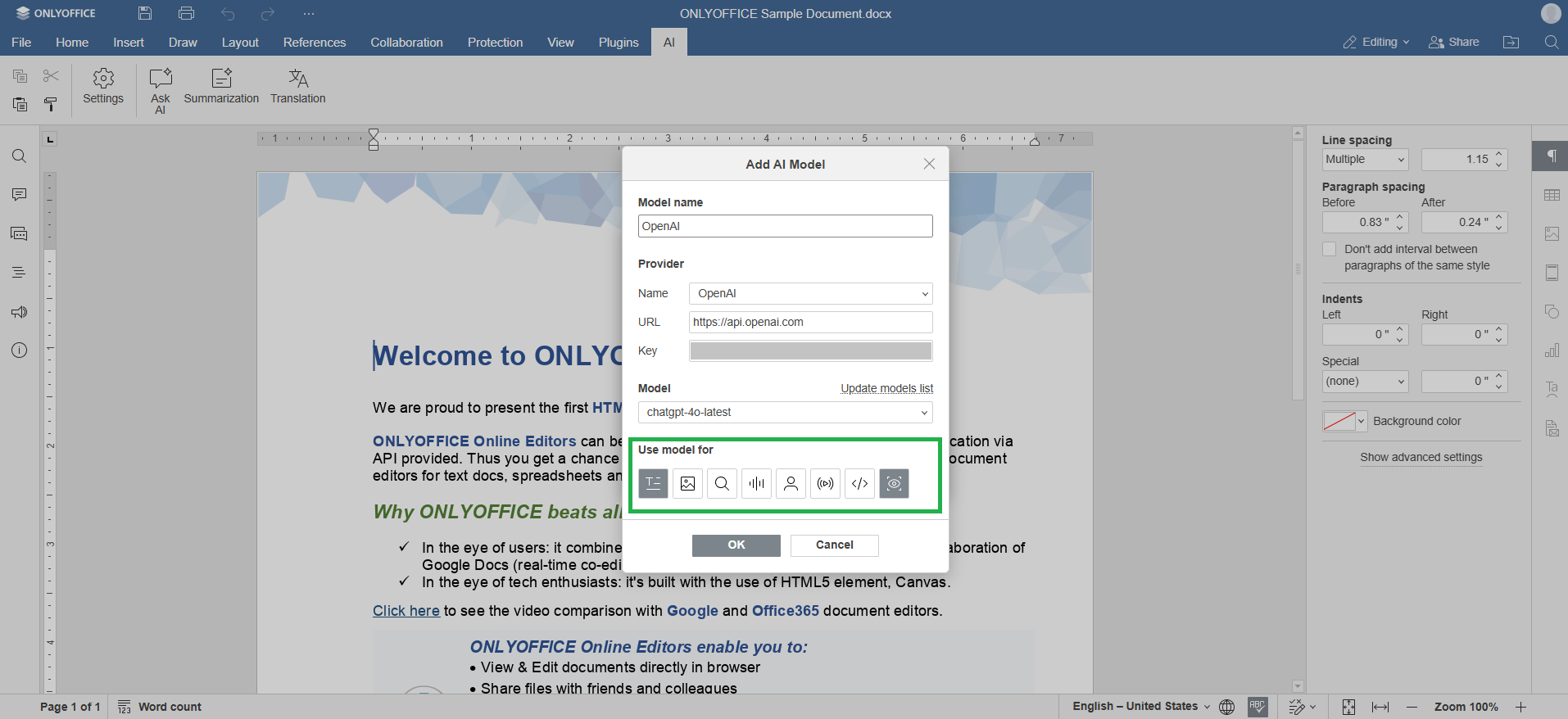
Non tutti i modelli supportano tutte le funzionalità. Se assegni attività non supportate, potrebbero verificarsi errori. Si consiglia di non modificare queste impostazioni.
- Clicca su OK per salvare le impostazioni e completare il processo di connessione.
Una volta connesso l’assistente IA, puoi configurarne i parametri:
- Passa alla scheda IA.
- Apri il menù Impostazioni.
- Assegna un modello IA alle diverse attività ("Chatbot", "Riepilogo", "Traduzione"...). Se hai collegato più modelli, puoi sceglierne uno diverso per ciascuna attività.
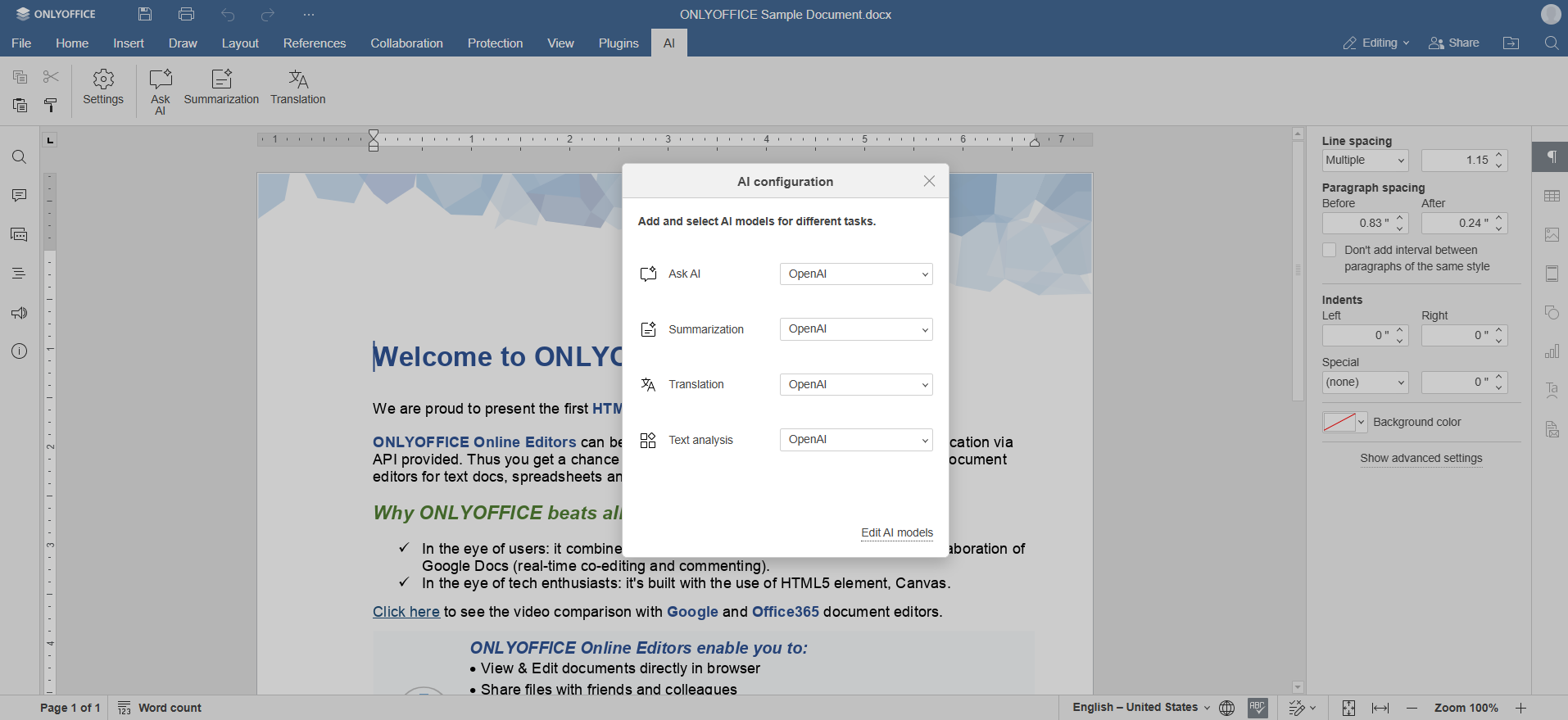
- Inizia a utilizzare l'intelligenza artificiale selezionando le opzioni disponibili nella scheda IA.
Utilizzare l'IA con le macro
L'IA può essere utile anche durante il lavoro con le macro. Per accedere alle funzionalità:
- Passa alla scheda Visualizza e clicca su Macro nella barra degli strumenti. Si aprirà la finestra Macro.
- Clicca sul pulsante IA nell'angolo in alto a sinistra:
- Crea dalla descrizione - inserisci una descrizione e l'IA genererà la macro corrispondente.
- Converti da VBA - incolla il codice VBA nella finestra Converti macro da VBA per convertirlo automaticamente in macro.
Se non hai ancora configurato l’assistente IA, ti verrà richiesto di farlo. Segui i passaggi 1 e 2 di questa guida.
Per maggiori informazioni sulle macro, consulta la nostra Documentazione API.