Utilizzo degli strumenti AI
Panoramica
La scheda Strumenti AI dà accesso a una serie di prompt già pronti per le operazioni più comuni sui file: convertire, confrontare, revisionare, proteggere e così via. Invece di descrivere tu stesso l'attività, scegli lo strumento corrispondente e il relativo prompt viene aggiunto automaticamente alla Chat AI.
Prima di iniziare, installa il componente aggiuntivo ONLYOFFICE AI Tools e collega almeno un modello di AI. Consulta l'articolo Configurazione degli strumenti AI.
Eseguire uno strumento
-
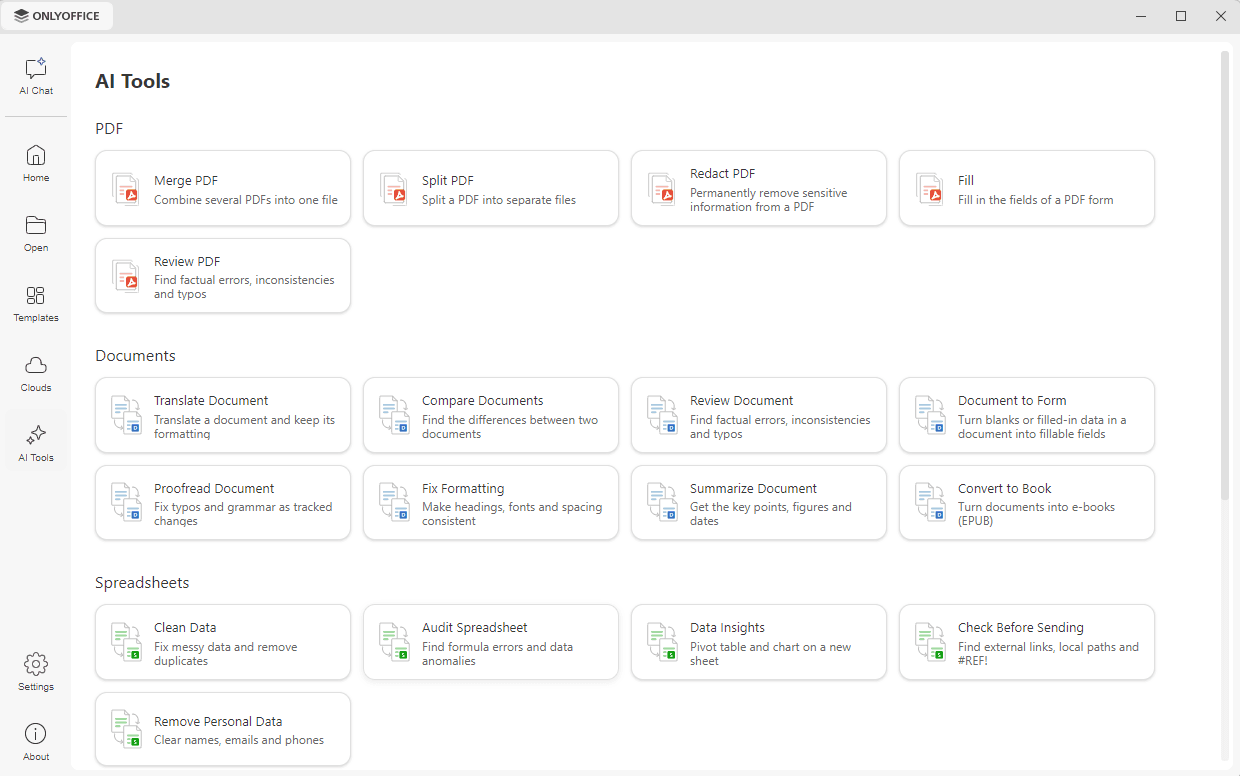
Fai clic sulla scheda Strumenti AI nel pannello di navigazione a sinistra. Gli strumenti disponibili vengono mostrati come schede raggruppate in base al tipo di file a cui si applicano.
-
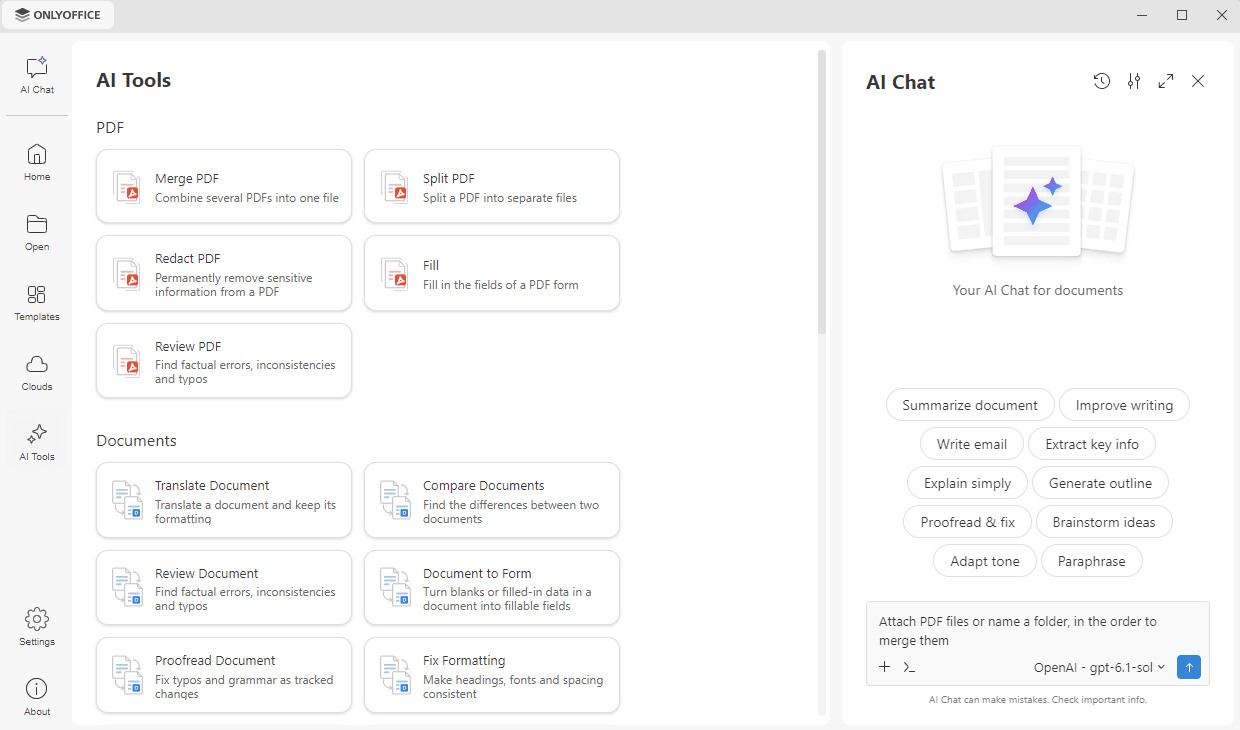
Fai clic sulla scheda dello strumento che ti serve. La Chat AI si apre come pannello sul lato destro della finestra e il prompt corrispondente allo strumento selezionato viene aggiunto al campo del prompt, ad esempio Allega file PDF o indica una cartella, nell'ordine in cui devono essere uniti per lo strumento Merge PDF.
-
Se necessario, aggiungi i tuoi dettagli al prompt e fai clic sull'icona a forma di freccia per inviarlo.
Uno strumento si limita a preparare il prompt per te. Da questo punto la conversazione prosegue come qualsiasi altra: come allegare file, scegliere un modello e lavorare con la risposta è descritto nell'articolo Utilizzo della Chat AI.
Strumenti disponibili
PDF
- Merge PDF – unire più PDF in un unico file.
- Split PDF – dividere un PDF in file separati.
- Redact PDF – rimuovere in modo permanente le informazioni sensibili da un PDF.
- Fill – compilare i campi di un modulo PDF.
- Review PDF – trovare errori di fatto, incongruenze e refusi.
Documenti
- Translate Document – tradurre un documento mantenendone la formattazione.
- Compare Documents – trovare le differenze tra due documenti.
- Review Document – trovare errori di fatto, incongruenze e refusi.
- Document to Form – trasformare gli spazi vuoti o i dati compilati di un documento in campi compilabili.
- Proofread Document – correggere refusi e grammatica come modifiche con revisioni.
- Fix Formatting – rendere coerenti titoli, caratteri e spaziatura.
- Summarize Document – ottenere i punti chiave, le cifre e le date.
- Convert to Book – trasformare i documenti in e-book (EPUB).
Fogli di calcolo
- Clean Data – correggere i dati disordinati e rimuovere i duplicati.
- Audit Spreadsheet – trovare errori nelle formule e anomalie nei dati.
- Data Insights – creare una tabella pivot e un grafico in un nuovo foglio.
- Check Before Sending – trovare collegamenti esterni, percorsi locali ed errori #REF!.
- Remove Personal Data – cancellare nomi, indirizzi e-mail e numeri di telefono.
Presentazioni
- Generate Presentation – descrivere un argomento o caricare un brief e ottenere una presentazione completa.
- Document to Slides – trasformare un rapporto in una presentazione mantenendone la struttura.
- Rewrite Slides – abbreviare, tradurre, correggere o cambiare il tono del testo delle diapositive.
- Prepare Talk – generare le note per ogni diapositiva in base al suo contenuto.
- Check Before Presenting – trovare testo in eccesso, oggetti fuori dalla diapositiva, segnaposto vuoti e refusi.
Altri strumenti
- Convert Files – convertire i file tra formati diversi.
- Protect Files – aggiungere una password a documenti e PDF.