Agente AI inline
Agente AI inline
L'agente AI inline è un assistente contestuale integrato negli editor ONLYOFFICE. Appare come un pannello e ti permette di interagire con i tuoi documenti usando comandi in linguaggio naturale direttamente all'interno dell'editor.
Questa funzionalità è disponibile come parte del plugin AI ed è attualmente fornita in versione beta.
L'agente AI inline:
- Ti permette di completare le comuni attività di modifica usando il linguaggio naturale, senza navigare tra i menu.
- Fornisce una serie di semplici funzioni integrate adattate a ciascun editor.
- Mantiene la cronologia della conversazione, così puoi perfezionare i risultati passo dopo passo.
Funzionalità
L'agente AI inline supporta le seguenti funzionalità:
| Funzionalità | Descrizione |
|---|---|
| Generazione e riscrittura del testo | Riassumere i contenuti, sviluppare idee, riscrivere, regolare tono e stile con istruzioni in linguaggio naturale |
| Formattazione intelligente | Applicare stili di formattazione tramite descrizione, ad esempio creare elenchi, mettere in evidenza i titoli o ristrutturare i contenuti per renderli più chiari |
| Analisi e visualizzazione dei dati | Analizzare e ordinare i dati dei fogli di calcolo e generare grafici, diagrammi e diapositive in base al prompt fornito |
Collegamento e configurazione dell'agente AI inline
Segui questi passaggi per installare e configurare l'agente AI inline.
Passaggio 1. Installare o aggiornare il plugin AI
Vai su Componenti → Plugin Manager, trova il plugin AI e fai clic su Installa o Aggiorna. In questo modo le funzionalità AI vengono abilitate negli editor.
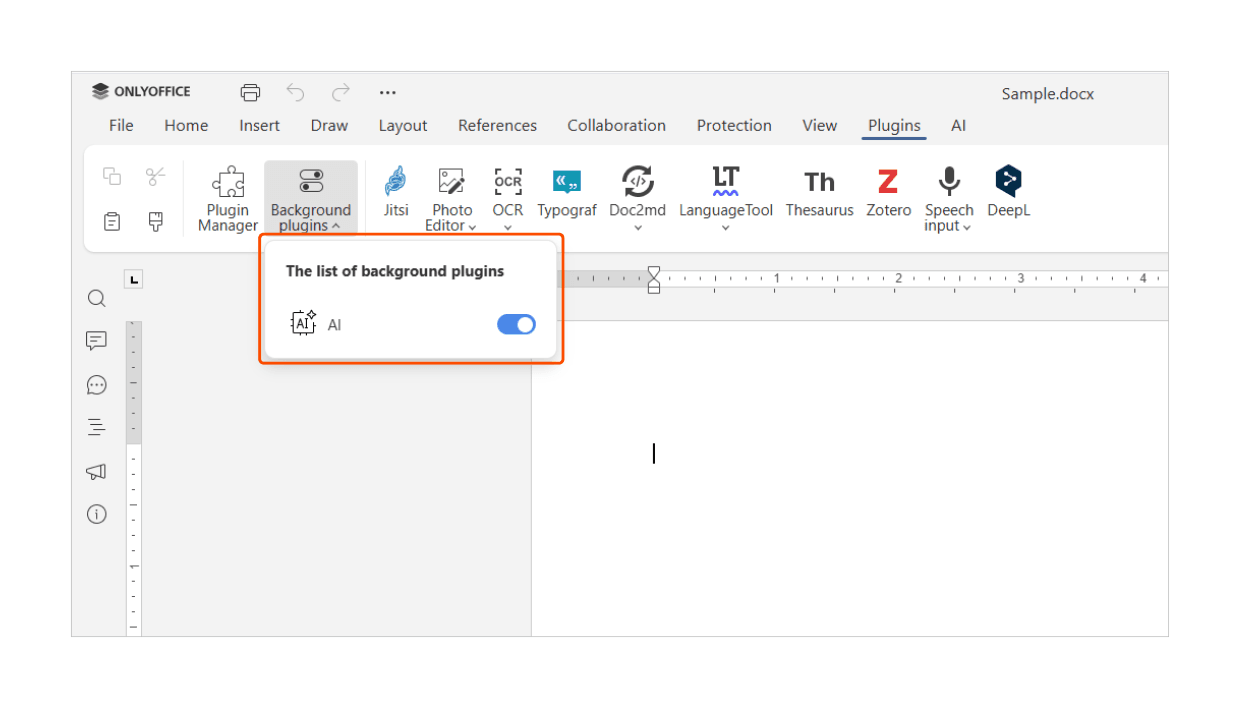
Passaggio 2. Abilitare il plugin AI
Vai su Componenti → Componenti in sottofondo e attiva il plugin AI. In questo modo l'agente può essere eseguito in background.
Passaggio 3. Collegare un fornitore di AI
Vai su AI → Impostazioni → Modifica modelli AI → Aggiungi (icona +), quindi:
- Seleziona un fornitore di AI.
- Inserisci la tua chiave API.
- Aggiorna l'elenco dei modelli.
In questo modo ONLYOFFICE può comunicare con il modello AI selezionato.
Se usi un fornitore locale come LM Studio o Ollama, inserisci l'URL di base al posto di una chiave API. Le chiavi API devono essere ottenute direttamente dal sito ufficiale del fornitore.
ONLYOFFICE non emette chiavi API né fornisce l'accesso a servizi AI di terze parti, e alcuni fornitori possono addebitare costi per l'utilizzo. Controlla sempre i prezzi e le condizioni d'uso del fornitore prima di collegare un modello.
Passaggio 4. Selezionare un modello per la chat
In AI → Impostazioni, scegli un modello per il Chatbot. Una volta completato questo passaggio, l'agente AI inline è pronto per l'uso.
Utilizzo
Premi Ctrl+/ per aprire il pannello di input dell'agente. Inserisci un prompt e premi Invio per ricevere una risposta direttamente nell'editor. Continua la conversazione per perfezionare i risultati.
| Azione | Scorciatoia |
|---|---|
| Cancellare la cronologia della conversazione | Ctrl+Alt+/ |
| Chiudere il pannello dell'agente | Esc |
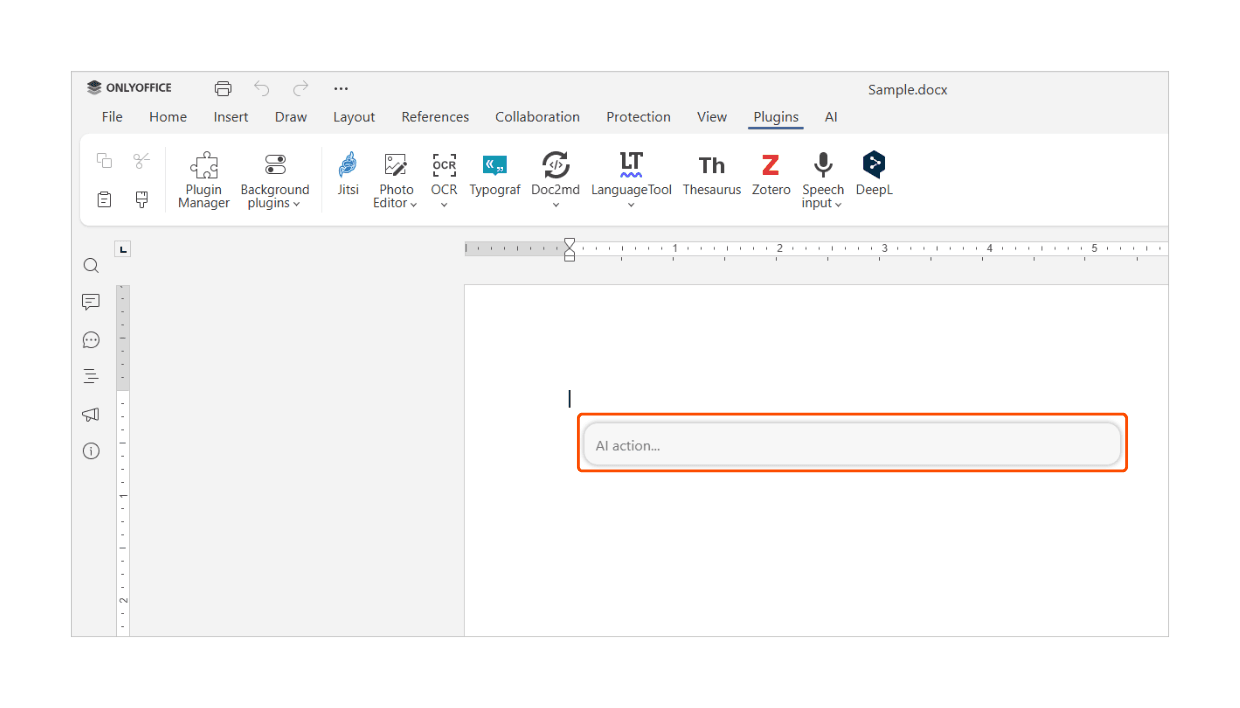
Il plugin è disattivato per impostazione predefinita e deve essere abilitato manualmente; gli utenti sono responsabili della scelta e del collegamento del fornitore di AI preferito.
ONLYOFFICE non è responsabile dell'accuratezza dei risultati dei modelli o degli assistenti AI di terze parti. Poiché questa funzionalità è attualmente in versione beta, il suo comportamento e le sue funzioni potrebbero cambiare nelle versioni future. I risultati possono variare a seconda del fornitore, del modello e del prompt selezionati.
Risoluzione dei problemi
L'agente AI inline non compare
Se l'agente AI inline non è visibile, controlla che il plugin AI sia installato e abilitato sia in Plugin Manager sia in Componenti in sottofondo. Assicurati inoltre di usare una versione supportata dell'editor. Riavvia l'editor se hai appena installato o aggiornato il plugin.
L'agente AI si apre ma non risponde
Di solito questo indica un problema con il fornitore di AI collegato. Verifica che la tua chiave API sia valida e che il servizio del fornitore sia disponibile. Se usi un modello locale, verifica che il servizio locale sia in esecuzione e raggiungibile. Anche restrizioni di rete, impostazioni del proxy o firewall possono influire sulla connettività.
Le risposte sono lente o incomplete
Risposte lente o parziali possono essere causate dall'elevato carico del fornitore, da risorse di sistema limitate o da richieste di grandi dimensioni. Prova a semplificare il prompt o a suddividerlo in passaggi più piccoli.
I modelli AI locali non si collegano
La scorciatoia da tastiera non funziona
Se l'agente AI non si apre con Ctrl+Alt+/, controlla se il layout della tastiera include il tasto /. In alcuni layout questa scorciatoia potrebbe non essere disponibile. In tal caso, apri manualmente il pannello AI dalla barra degli strumenti.
Risultati inattesi o imprecisi
Se il risultato dell'AI non corrisponde alle tue aspettative, prova a rendere la richiesta più specifica o a fornire un contesto aggiuntivo. Poiché questa funzionalità è in versione beta, è prevista una certa variabilità nel comportamento, soprattutto tra fornitori di AI diversi.